Eine Wahl kopieren
Was diese Anleitung deckt
Dupliziert eine bestehende Wahl, um schnell ähnliche Auswahlschlitze für andere Bündel zu erstellen.
Schritte
Step 1: Navigieren Sie mit dem linken Navigationsmenü auf den Abschnitt Bundles.
Step 2: Klicken Sie auf die Registerkarte *Choices am oberen Rand des Bildschirms Bundles.
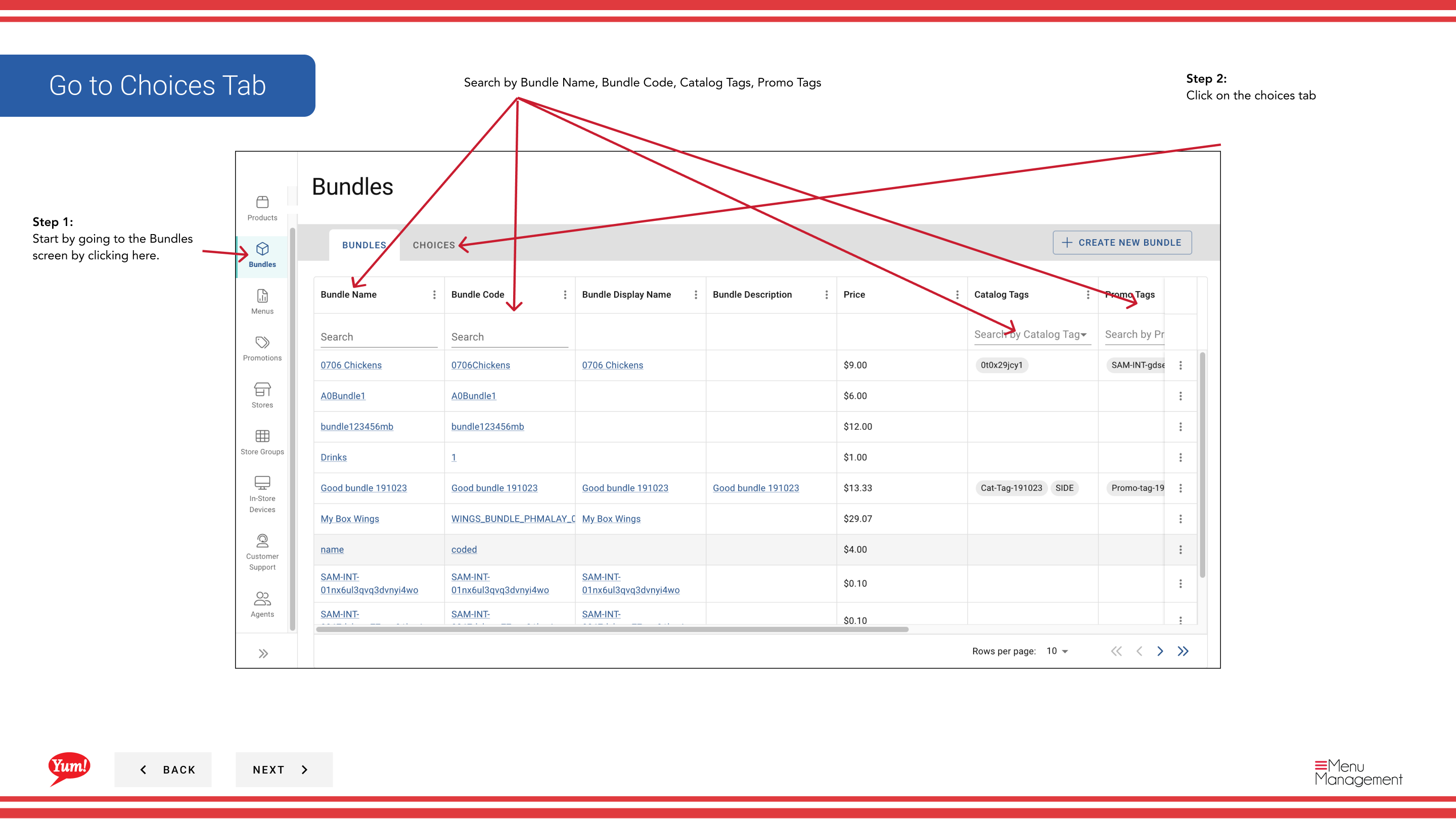
Step 3: Finden Sie die Wahl, die Sie kopieren möchten, indem Sie durch die Suche nach Choice Name, Choice Code, Choice Display Name, oder Katalog Tags.
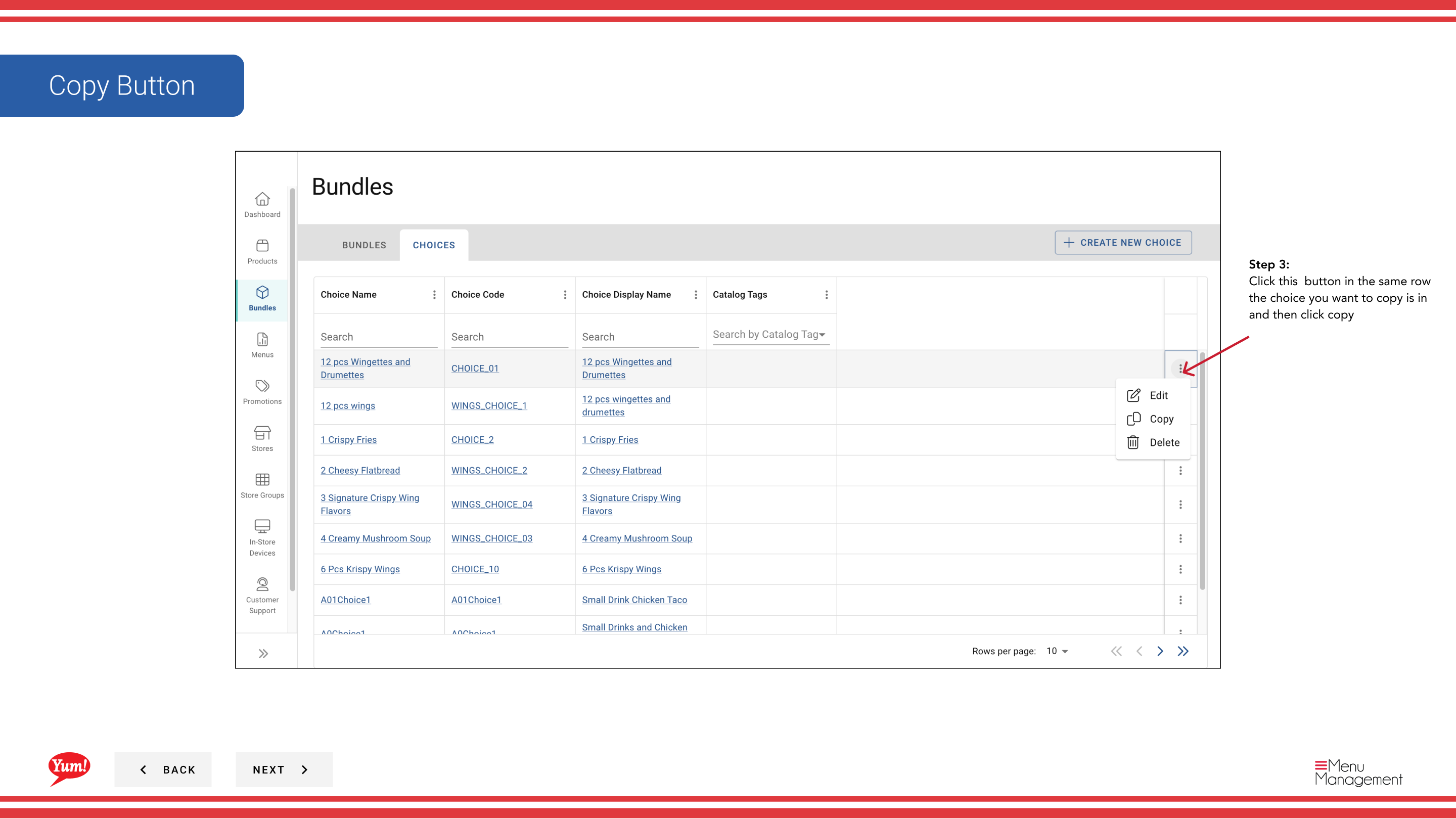
Step 4: Klicken Sie auf die Schaltfläche **** (Drei-Punkt-Menü) in der gleichen Zeile wie die Wahl, dann wählen Sie Copy*.
Step 5: Eine Form öffnet sich, um die neue Wahl zu schaffen. Sie müssen einen einzigartigen Choice Code eingeben.
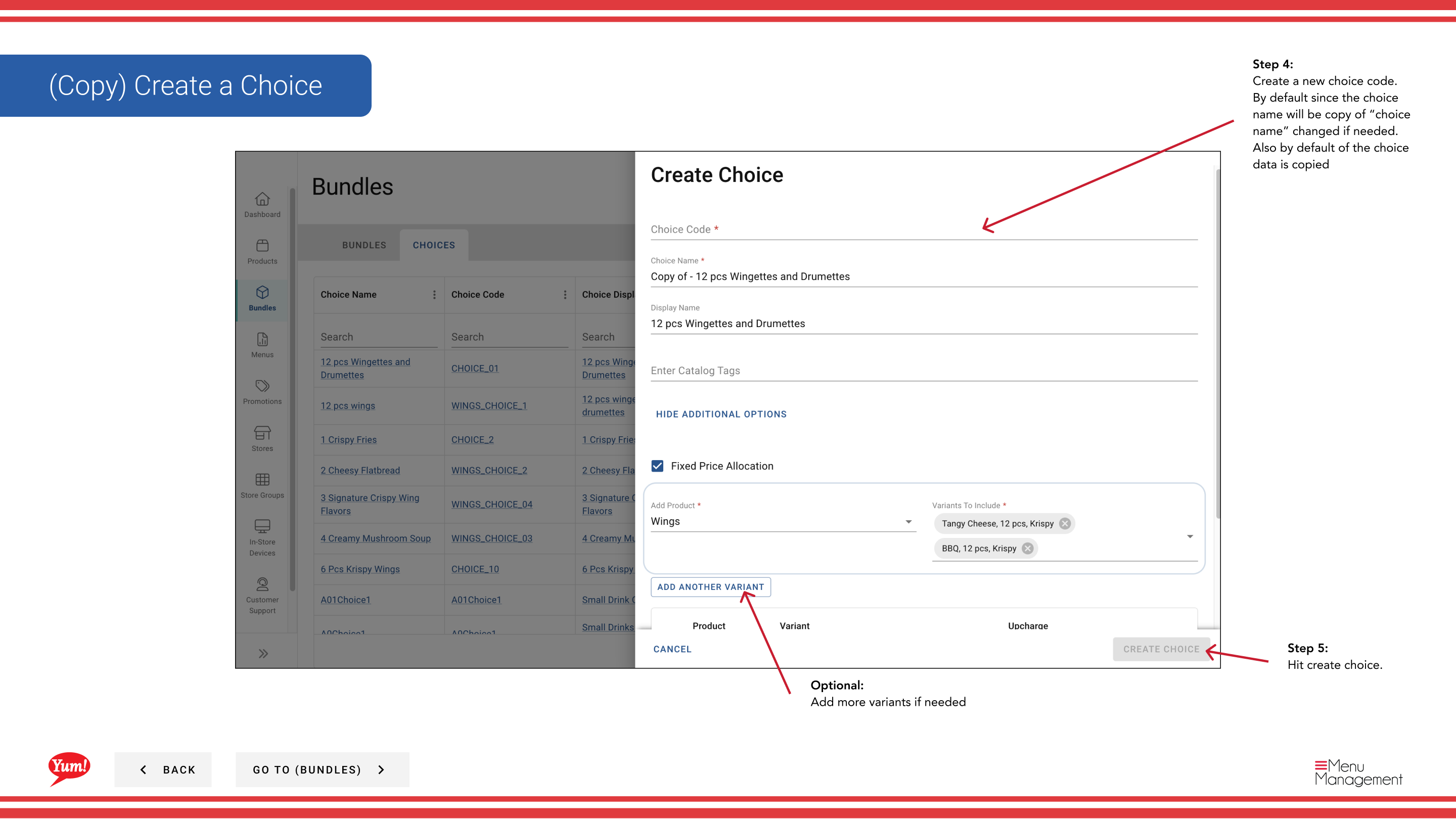
Step 6: Stellen Sie den *Choice Name bei Bedarf ein. Standardmäßig wird es “Copy of [Original Name]” sein — aktualisieren Sie dies auf etwas beschreibend.
Step 7: Überprüfen Sie alle anderen Felder (Min/Max Menge, Produkte, Varianten, etc.). Alle Einstellungen aus der ursprünglichen Wahl sind vererbt. Ändern Sie nach Bedarf.
Step 8: Klicken Sie auf Create Choice, um die doppelte Wahl zu beenden.
Die kopierte Wahl umfasst alle Produkte und Varianten aus dem Original. Sie können diese vor oder nach der Schöpfung ändern.
Ähnliche Anleitungen
- Teil derAdmin Portal Guide· Sektion: Bundles*