Einen Bundle erstellen
Was diese Anleitung deckt
Erstellt einen Combo- oder Mahlzeiten-Deal, indem er Produkte zusammen unter einem einzigen reinchasierbaren Element gruppiert, mit eigenem Code, Preis und Anzeigeinformationen.
Schritte
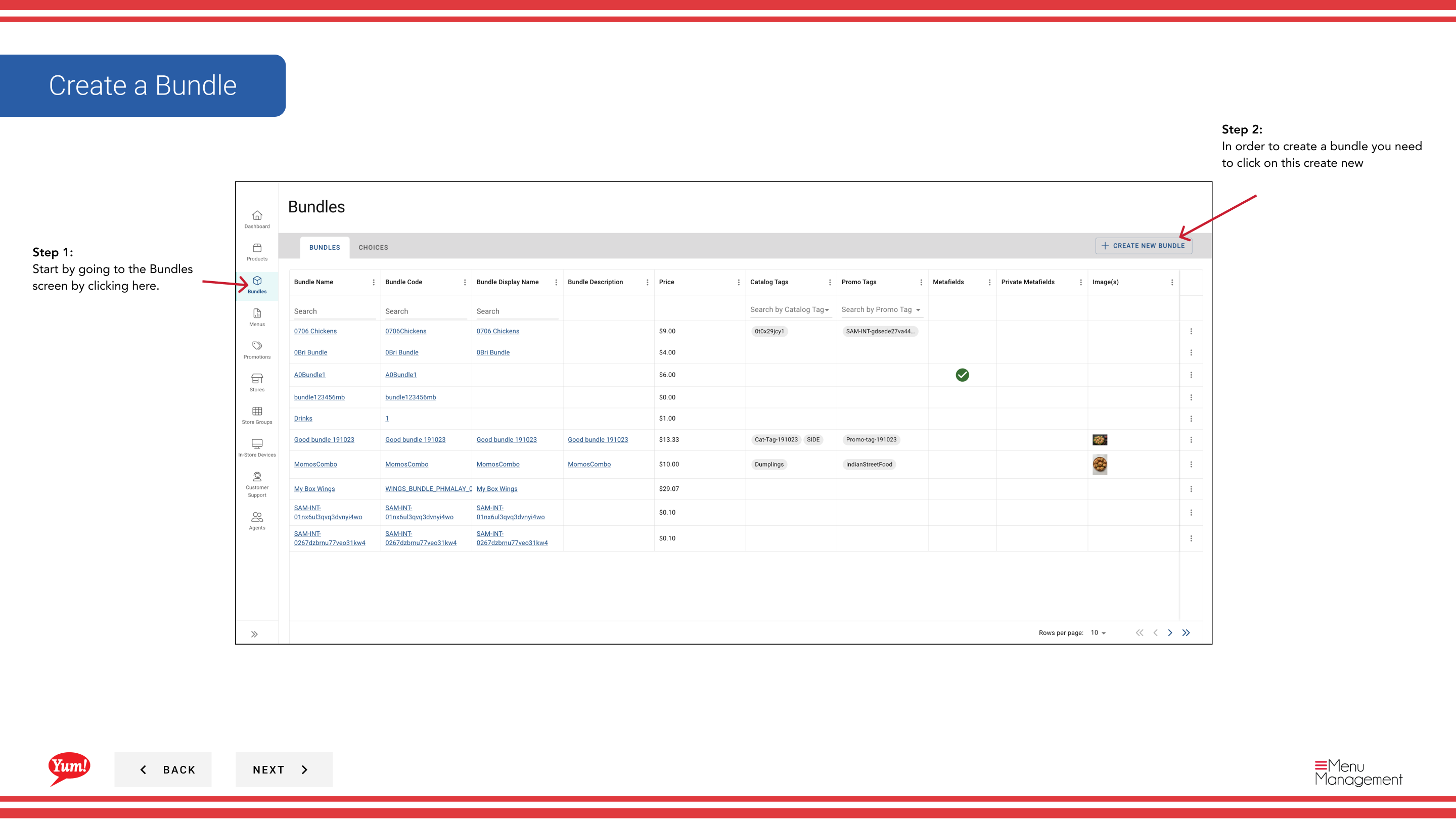
Step 1: Navigieren Sie mit dem linken Navigationsmenü auf den Abschnitt Bundles.
Step 2: Klicken Sie auf die Schaltfläche + Neue Bundle erstellen.
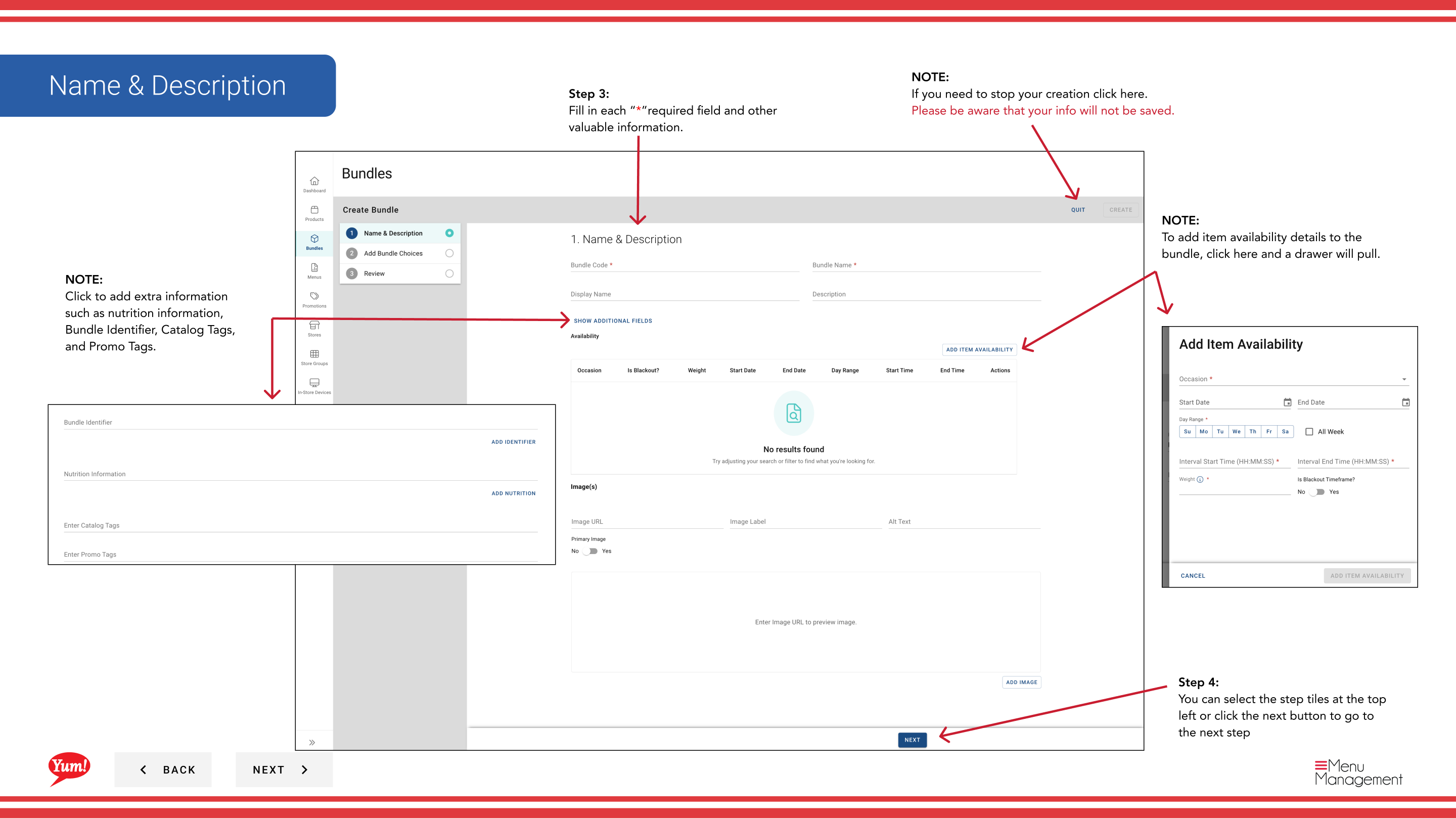
Step 3: Füllen Sie die Paketdetails auf Seite 1. Mit * markierte Felder sind erforderlich.
| Feld | Eingeben | Anmerkungen |
|---|---|---|
| Bund Code* | Kennung des Systems | Verwenden von Großbuchstaben, Zahlen und Bindestrichen — z.B.BUNDLE-3PC-MEAL |
| Kleiner Name* | Anzeigename für Kunden | z.B. "3-Piece Meal" |
| ** Name anzeigen** | Kürzere Etikette für limitierte Bildschirme | Defaults to Bundle Name wenn leer gelassen |
| Beschreibung | Beschreibung des Bündels nach Kundenwunsch | Halten Sie es attraktiv und klar |
Klicken Sie auf die *Add Details Schaltfläche (oder "..."), um optionale Informationen wie Nährwertinformationen, einen Bundle Identifier, Katalog Tags und Promo Tags hinzuzufügen.
Klicken Sie auf die Item Availability Schublade, um Verfügbarkeitsfenster (z.B. „Lunch 11am–3pm“) einzustellen, wenn dieses Paket geordnet werden soll.
Step 4: Klicken Sie auf Next oder wählen Sie die nächste Schritt-Fliese oben, um auf Seite 2 zu gehen — Auswahl.
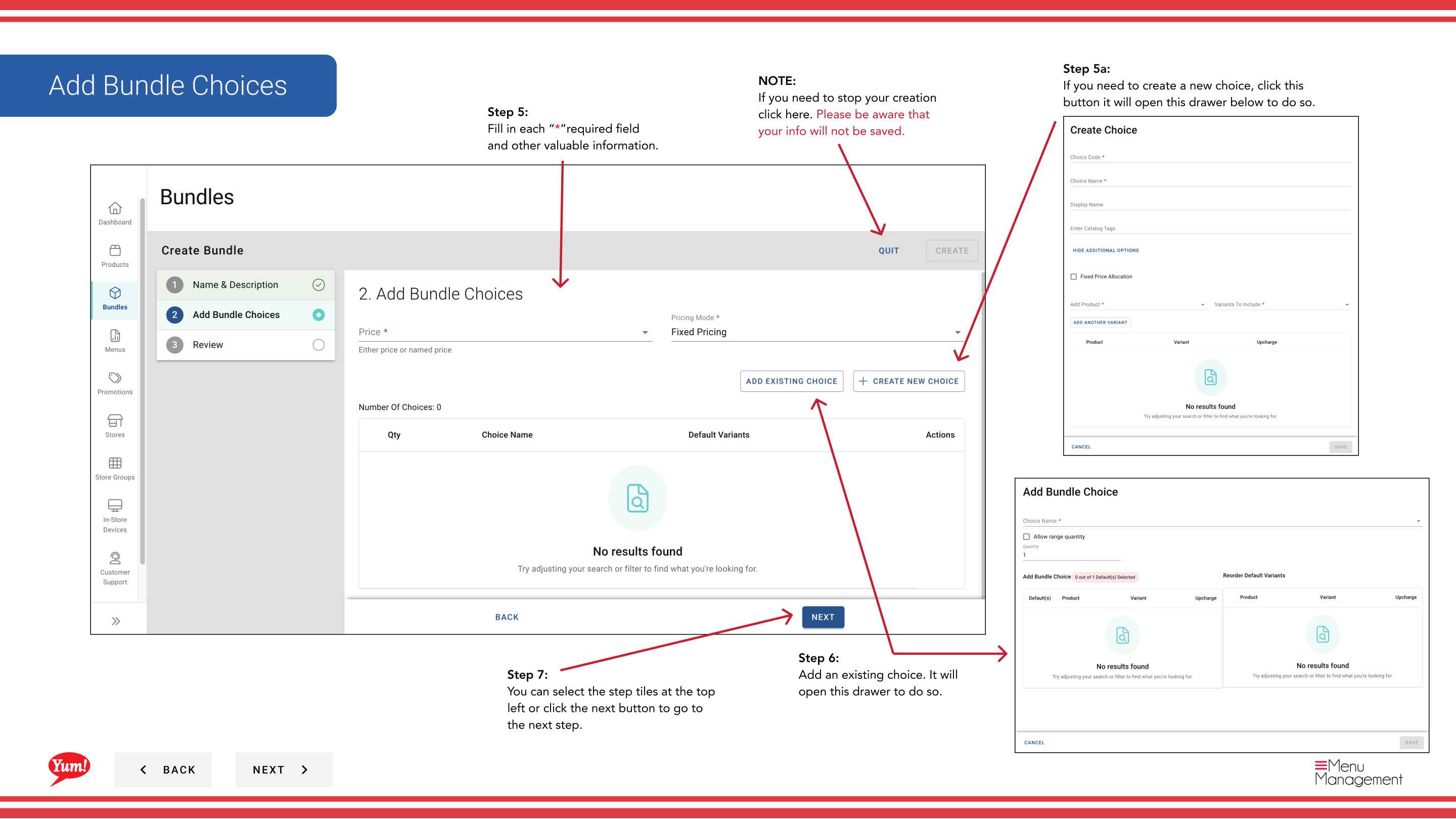
Step 5: Fügen Sie Optionen zu Ihrem Paket hinzu. Eine Wahl ist ein Auswahlschlitz (z.B. “Choose Your Side”).
- Um eine ** bestehende Auswahl** hinzuzufügen: Klicken Sie auf Bestehende Auswahl hinzufügen. Eine Suchschublade öffnet — Typ, um zu suchen und klicken Sie auf die Wahl, um sie auszuwählen, klicken Sie dann auf Add.
- Um eine ** neue Auswahl inline** zu erstellen: Klicken Sie Neue Wahl* und füllen Sie die Felder aus:
| Feld | Eingeben | Anmerkungen |
|---|---|---|
| Choice Code* | Kennung | z.B.,CHOICE-SIDE |
| Choice Name* | Kundenbeschriftung | z.B.: “Choose Your Side”, “Select Your Drink” |
| **Min. | Mindestauswahl erforderlich | Angepasst0zur Auswahl optional |
| ** Höchstmenge** | Maximale Auswahl möglich | z.B.,1für eine Auswahl |
| Produkte | Artikel innerhalb dieser Wahl | Suchen und Hinzufügen aus der Produktliste |
Step 6: Klicken Sie auf Weiter, um auf Seite 3 zu gehen — Bewertung.
Step 7: Überprüfen Sie alle eingegebenen Details. Klicken Sie auf jeden blauen Abschnitt Header, um zurück zu springen und Korrekturen vorzunehmen. Klicken Sie auf *****, um das Paket abzuschließen.
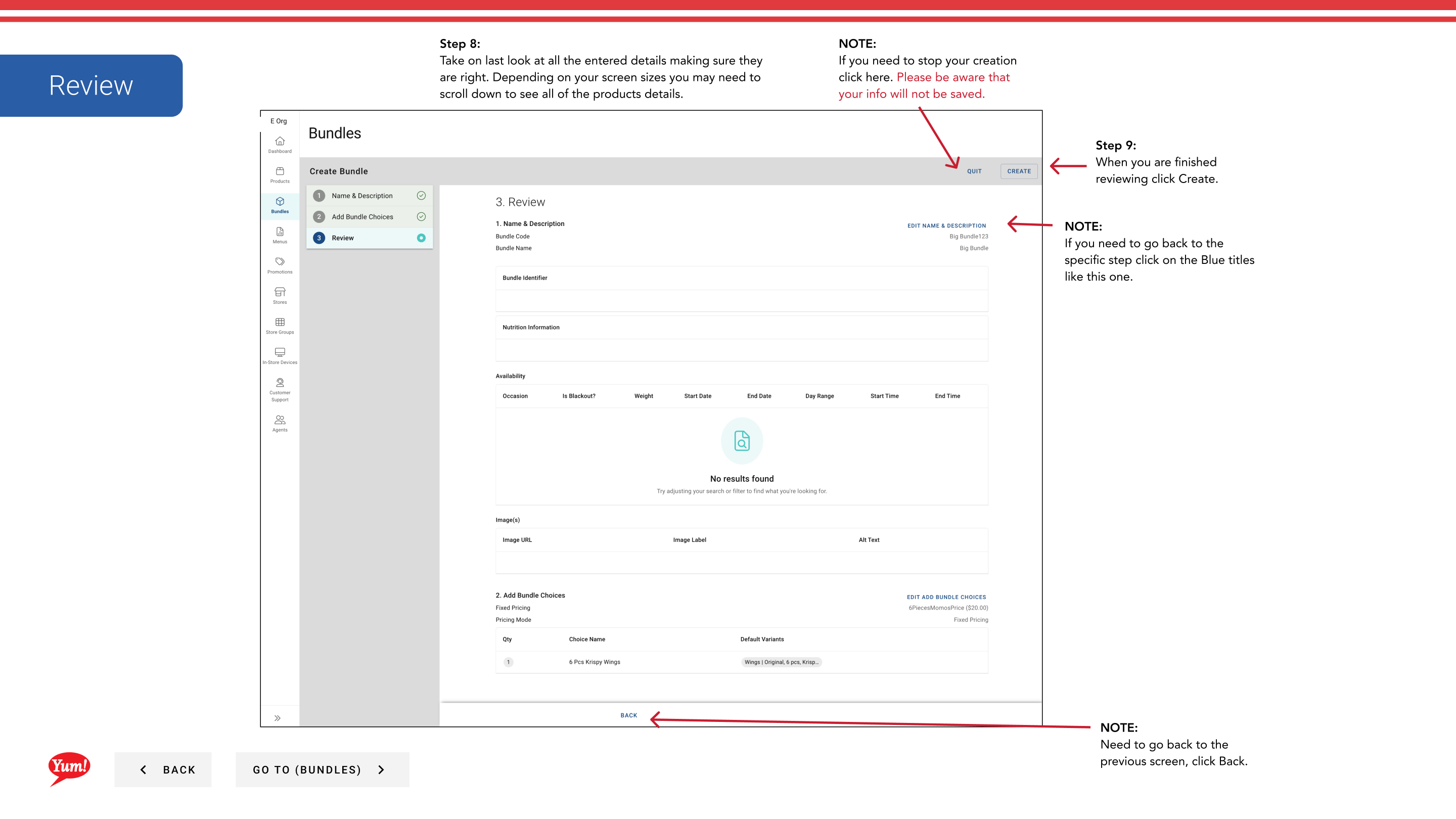
Klicken Sie auf Cancel zu jeder Zeit verworfen alle nicht gespeicherten Informationen.
Ähnliche Anleitungen
- Teil derAdmin Portal Guide· Sektion: Bundles*