Crear un Bundle
Qué cubre esta guía
Construye un acuerdo de combo o comida agrupando productos junto con un solo objeto de compra, con su propio código, precios e información de visualización.
Pasos
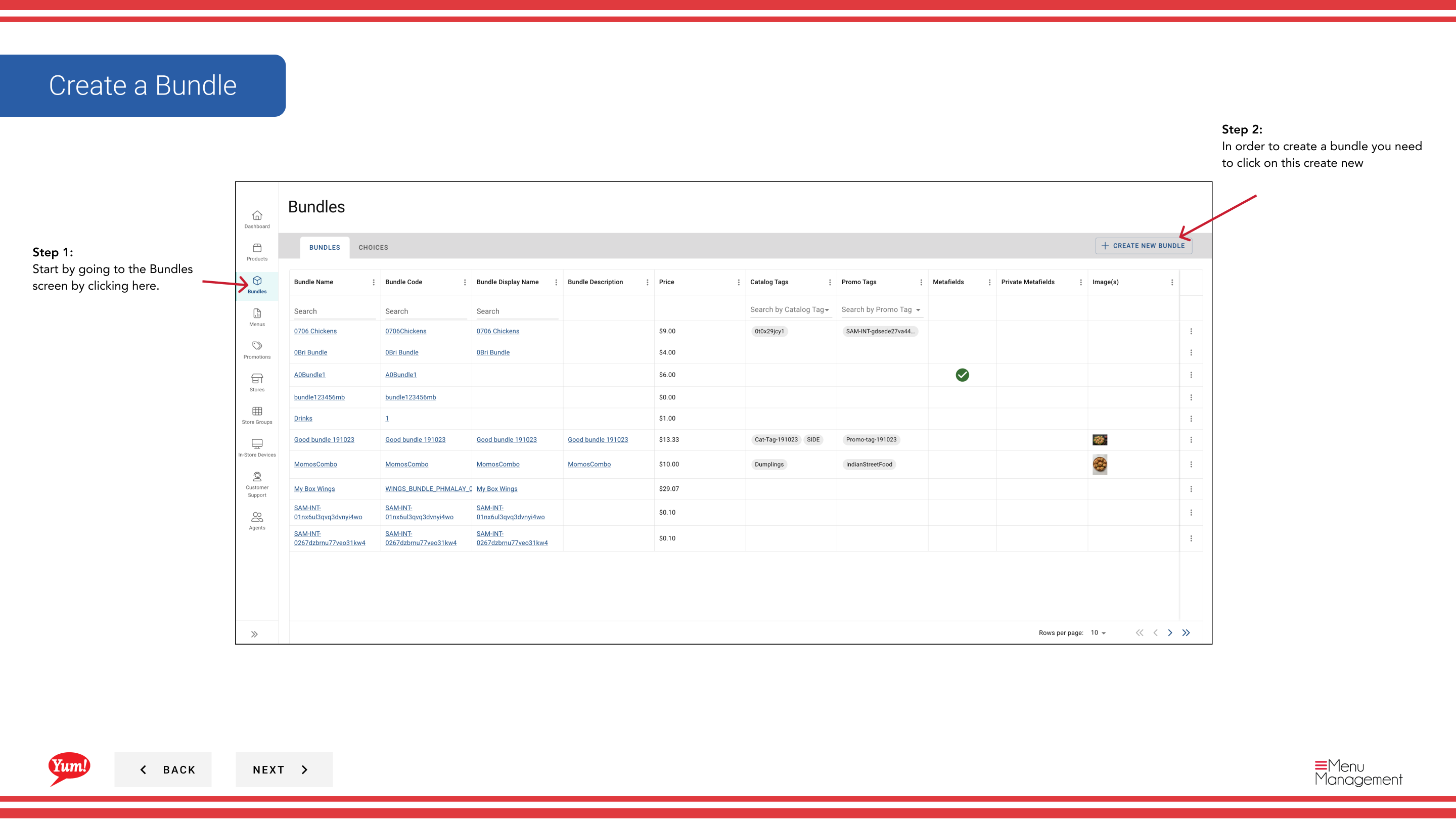
Step 1: Navegue a la sección Bundles utilizando el menú de navegación de la mano izquierda.
Step 2: Haga clic en el botón + Crear nuevo paquete.
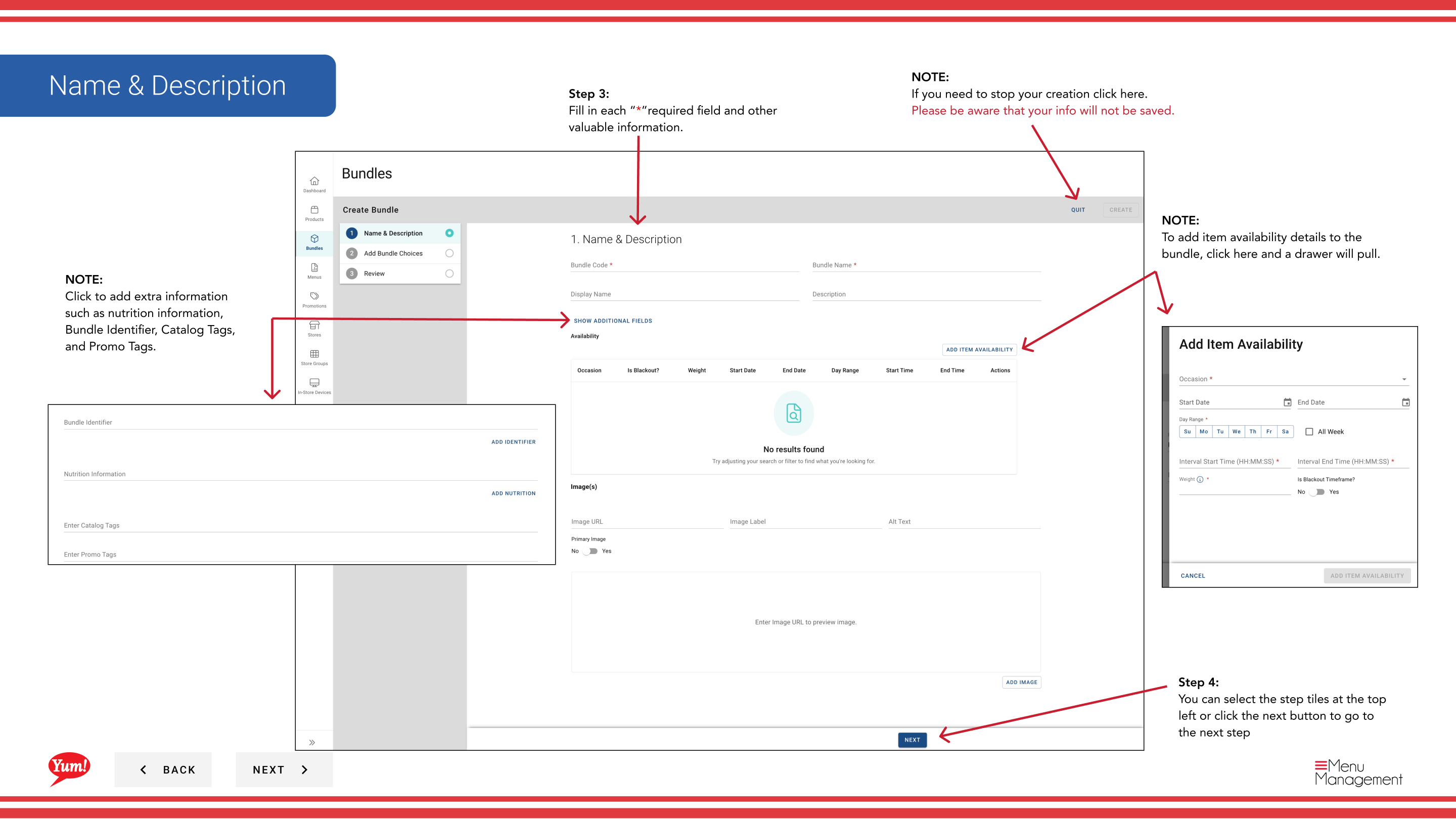
Step 3: Rellene los detalles del paquete en la página 1. Se requieren campos marcados con *.
| Campo | Qué entrar | Notas |
|---|---|---|
| * Código de Bundle* | Unico identificador del sistema | Use letras mayúsculas, números e hifénes — por ejemplo,BUNDLE-3PC-MEAL |
| Bundle Name | Nombre de visualización mostrado a los clientes | por ejemplo, “3-Piece Meal” |
| Nombre del juego | Etiquetas más cortas para pantallas de espacio limitado | Defaults to Bundle Name if left blank |
| Descripción | Descripción del paquete al cliente | Mantenlo atractivo y claro |
::: Haga clic en el botón Añadir detalles (o “...”) para añadir información opcional como Información Nutricional, un identificador de paquete, Etiquetas de catálogo, y Promo Tags. :::
::: Haga clic en el cajón de disponibilidad ** item para establecer ventanas de disponibilidad (por ejemplo, “Lunch 11am–3pm”) cuando este paquete debe ser ordenado. :::
Step 4: Haga clic en Siguiente o seleccione el siguiente nivel de paso en la parte superior para proceder a la página 2 — Opciones.
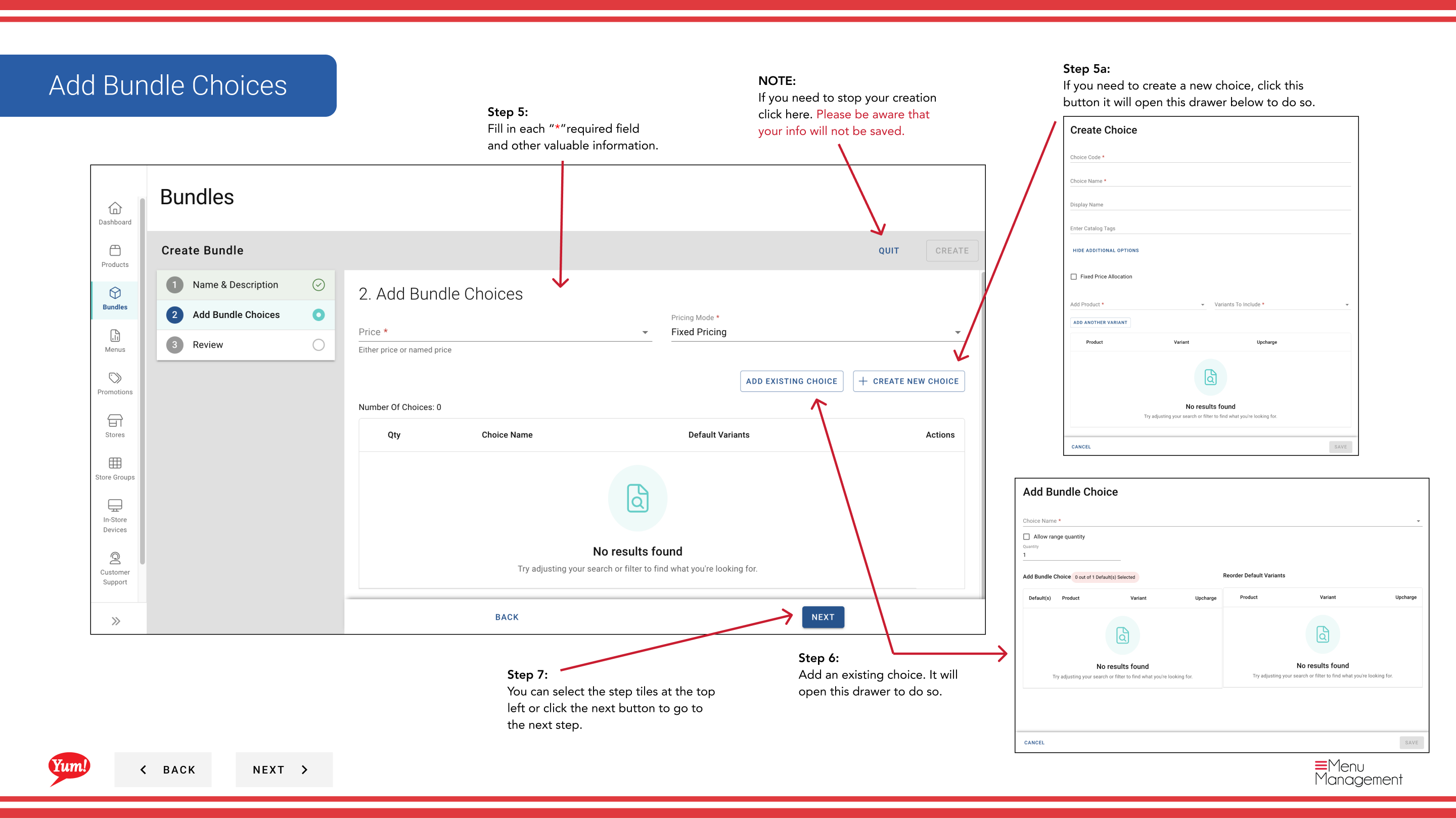
Step 5: Añade opciones a tu paquete. Una opción es una ranura de selección (por ejemplo, “Elige tu lado”).
- Para añadir una opción existente: Haga clic en Añadir opción existente. Un cajón de búsqueda abre — escriba a buscar y haga clic en la opción para seleccionarlo, luego haga clic en Añadir.
- Para crear un nuevo inline de elección: Haga clic en Crear una nueva elección y llenar los campos:
| Campo | Qué entrar | Notas |
|---|---|---|
| * Código de Justicia* | Unico identificador | por ejemplo,CHOICE-SIDE |
| ** Nombre de la oficina** | Label mostrada a clientes | por ejemplo, “Elige tu lado”, “Selecciona tu bebida” |
| Min Quantity | Selección mínima requerida | Set to0para hacer la elección opcional |
| Max Quantity | Máximas selecciones permitidas | por ejemplo,1para una elección única |
| Productos | Artículos disponibles dentro de esta elección | Buscar y añadir de la lista de productos |
Step 6: Haga clic en Siguiente para proceder a la página 3 — Comentario.
Step 7: Revise todos los detalles introducidos. Haga clic en cualquier encabezado de sección azul para saltar y hacer correcciones. Haga clic en Crear para finalizar el paquete.
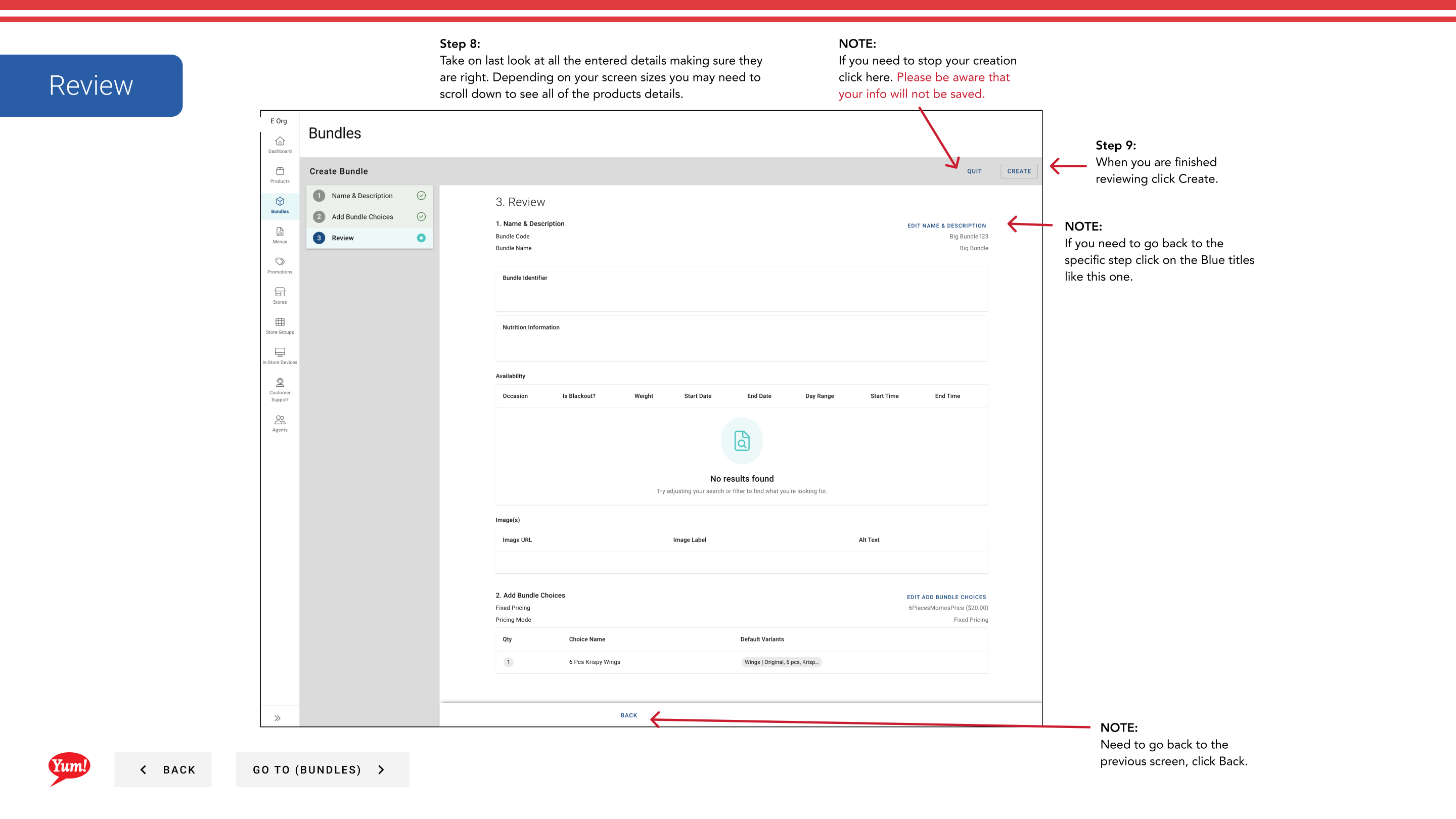
Clicking Cancel en cualquier momento descarta toda la información no salvada.
Guías relacionadas
Part of theGuía del Portal de Admin· Sección: Agrupaciones