Créer un ensemble
Ce que ce guide couvre
Constitue une offre de combo ou de repas en regroupant les produits sous un seul objet purchasable, avec son propre code, prix et affichage des informations.
Étapes
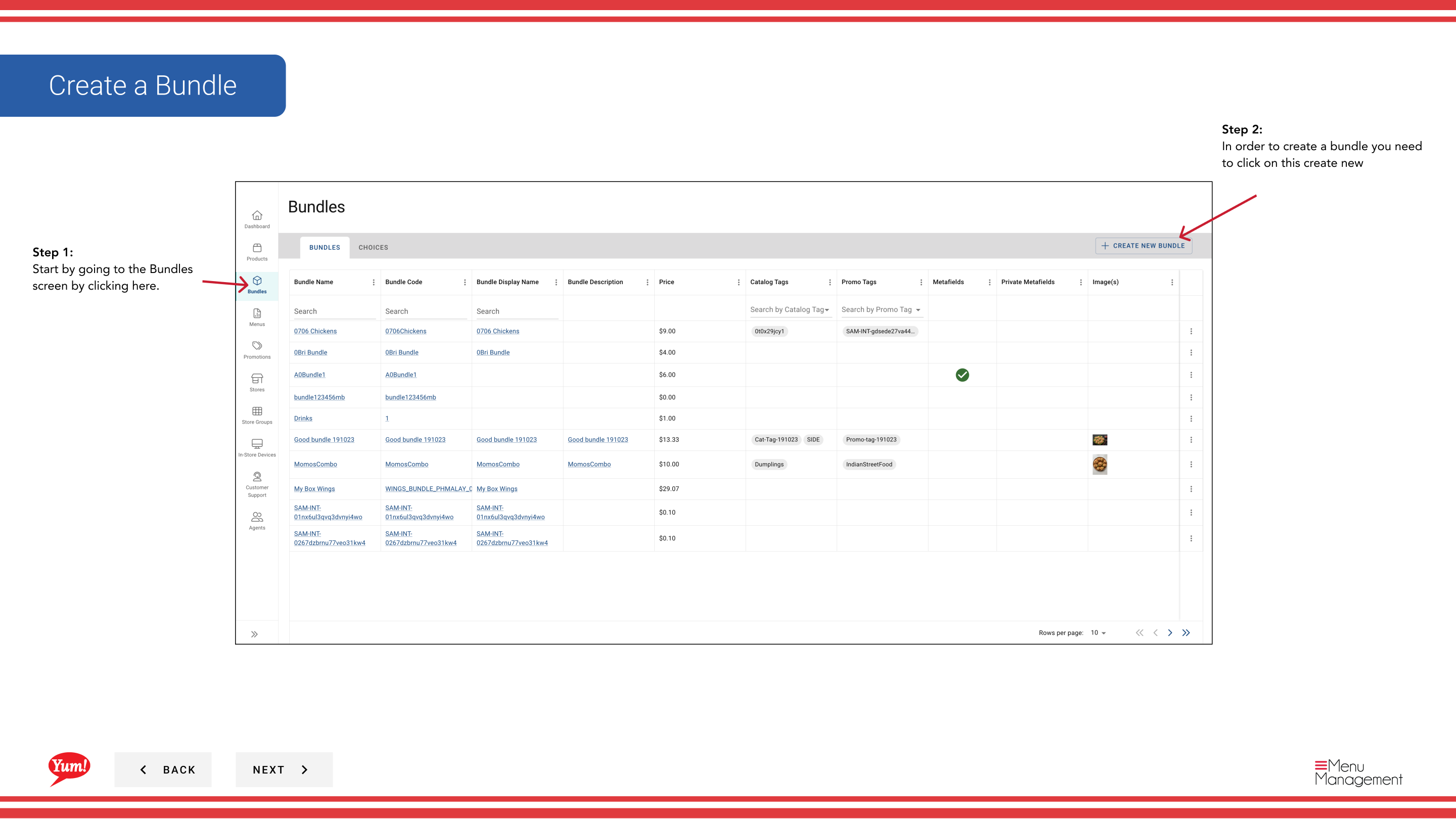
Step 1: Naviguez dans la section Bundles en utilisant le menu de navigation à gauche.
Step 2: Cliquez sur le bouton + Créer un nouveau bloc.
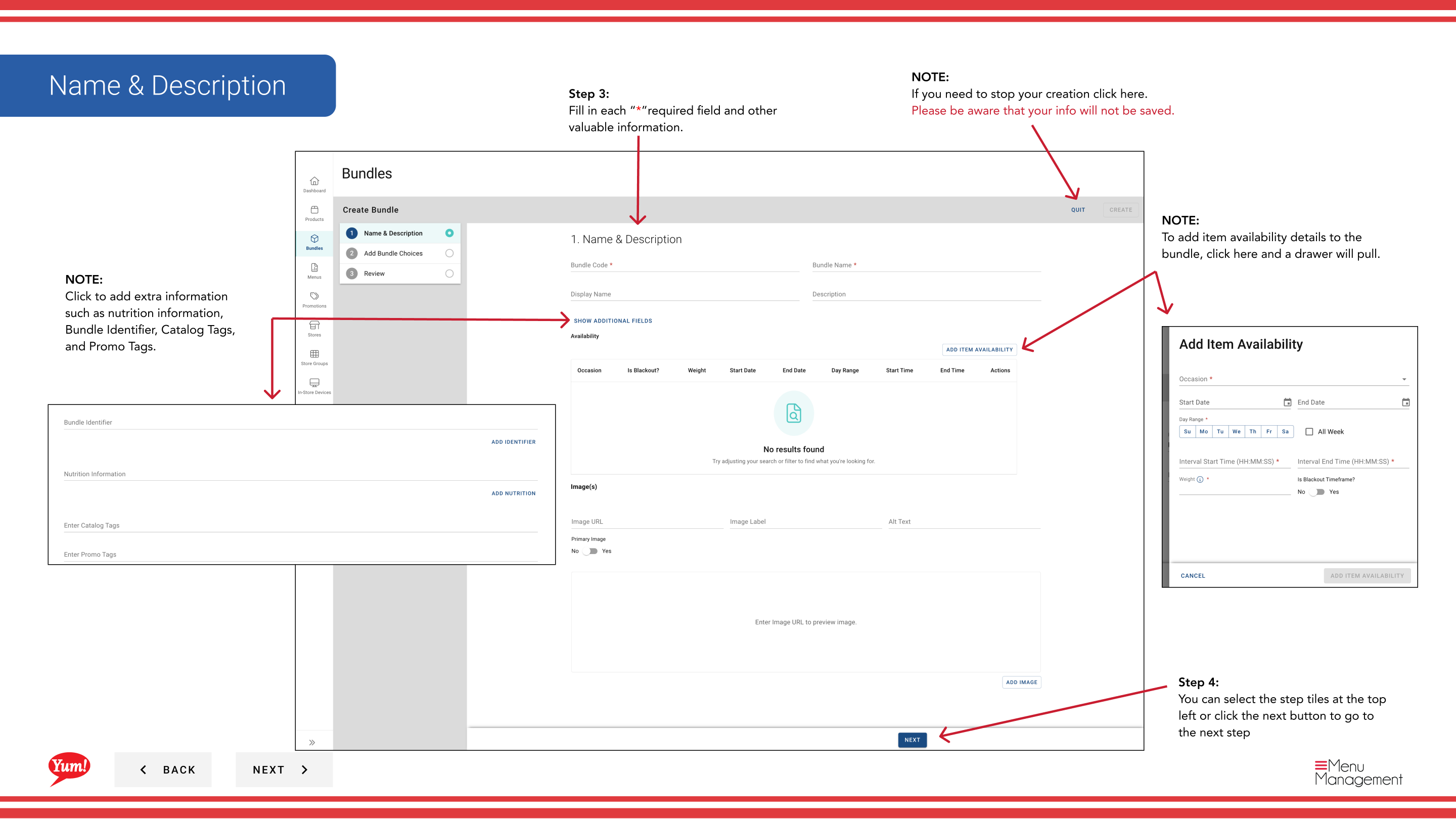
Step 3: Remplissez les détails du paquet sur la page 1. Les champs marqués d'un * sont obligatoires.
| Champ | Quoi entrer | Annexe |
|---|---|---|
| Code du pavillon * | identificateur unique du système | Utilisez des lettres majuscules, des chiffres et des tirets, par exemple:BUNDLE-3PC-MEAL |
| Nom du pavillon | Afficher le nom affiché aux clients | p.ex., repas de 3 pièces |
| Afficher le nom | Étiquette plus courte pour les écrans à espace limité | Par défaut vers le nom du groupe si laissé vide |
| Description | Description du paquet par le client | Gardez-le attrayant et clair |
Cliquez sur le bouton Ajouter des détails pour ajouter des informations optionnelles comme l'information nutritionnelle, un identifiant de groupe, des étiquettes de catalogue et des étiquettes promo.
Cliquez sur le tiroir Disponibilité de l'article pour définir les fenêtres de disponibilité (p. ex., 11h–3h) lorsque ce paquet doit être commandé.
Step 4: Cliquez sur Suivant ou sélectionnez la prochaine étape en haut pour passer à la page 2 — Choix.
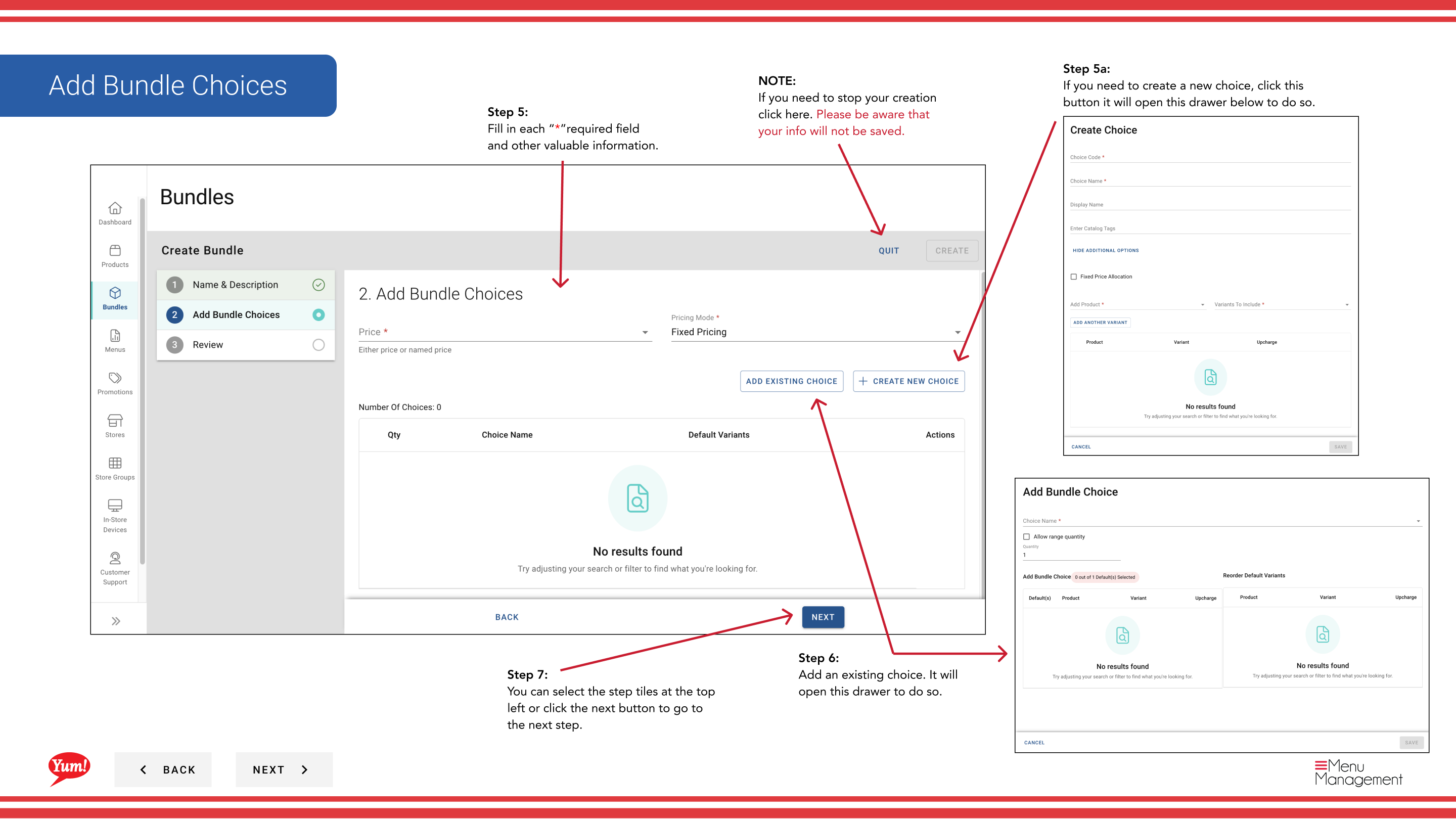
Step 5: Ajoutez des choix à votre paquet. Un choix est un emplacement de sélection (p. ex., Choisir votre côté).
- Pour ajouter un choix ** existant** : Cliquez sur Ajouter le choix existant. Un tiroir de recherche s'ouvre — tapez pour rechercher et cliquez sur le choix pour le sélectionner, puis cliquez sur Ajouter.
- Pour créer un nouveau choix en ligne: Cliquez sur Créer un nouveau choix et remplissez les champs:
| Champ | Quoi entrer | Annexe |
|---|---|---|
| Code de choix * | identificateur unique | Par exemple,CHOICE-SIDE |
| Nom de choix * | Étiquette montrée aux clients | Par exemple, choisir votre côté, choisir votre boisson |
| ** Quantité minimale** | Sélection minimale requise | Réglé sur0de rendre le choix facultatif |
| ** Quantité maximale** | Sélection maximale autorisée | Par exemple,1pour un choix unique |
| Produits | Articles disponibles dans ce choix | Rechercher et ajouter à partir de la liste de produits |
Step 6: Cliquez sur Suivant pour passer à la page 3 — Revue.
Step 7: Revoir tous les détails saisis. Cliquez sur n'importe quel en-tête de section bleue pour revenir en arrière et faire des corrections. Cliquez sur Créer pour finaliser le paquet.
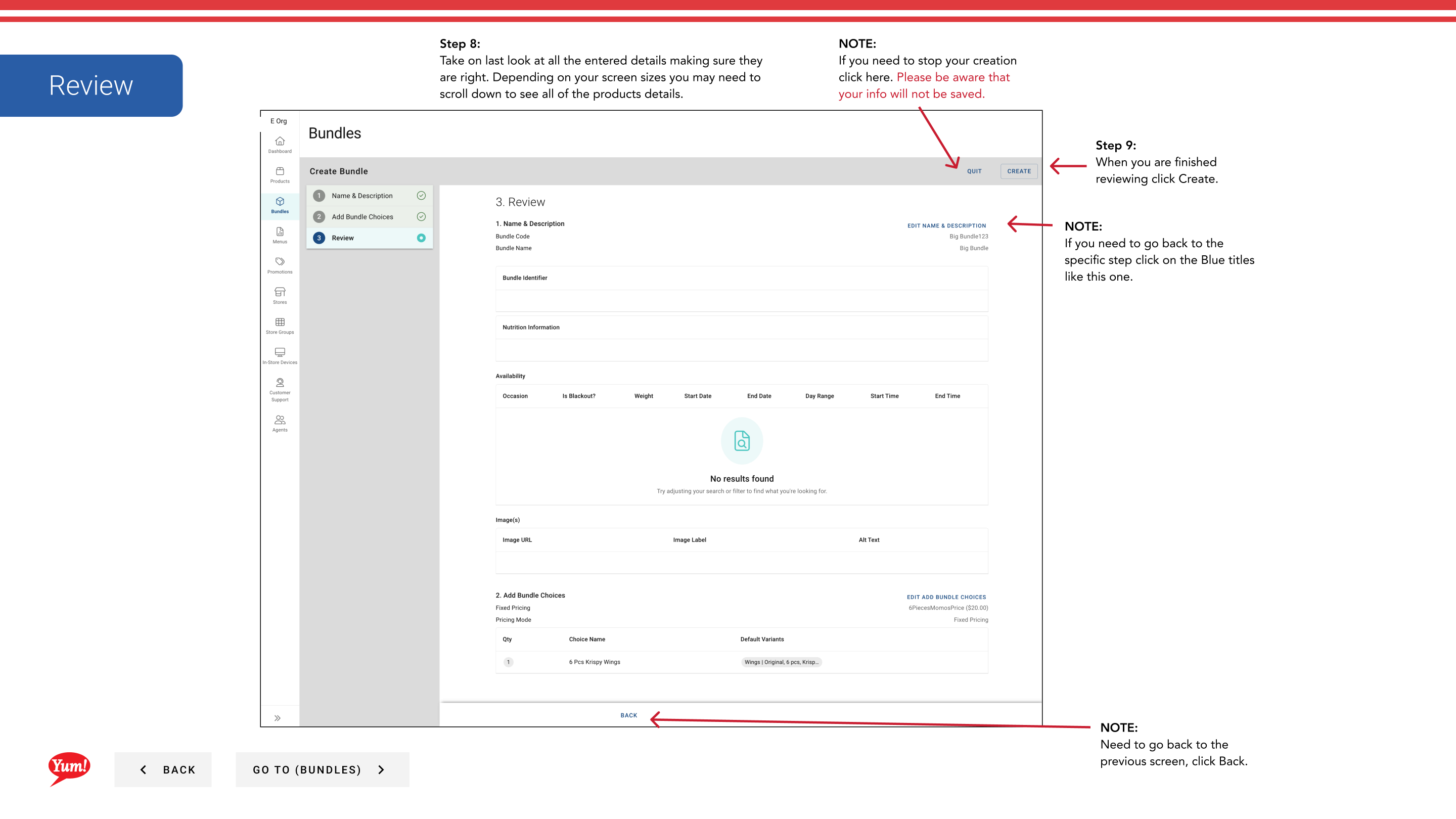
Cliquez sur Annuler à tout moment rejette toutes les informations non enregistrées.
Guides connexes
- Une partie desGuide du portail administratif· Section: Ensembles*