Ajouter une image à un bundle
Ce que ce guide couvre
Télécharger ou lier une image d'affichage à un paquet afin que les clients voient le combo visuel correct lors de la commande sur les canaux en ligne.
Étapes
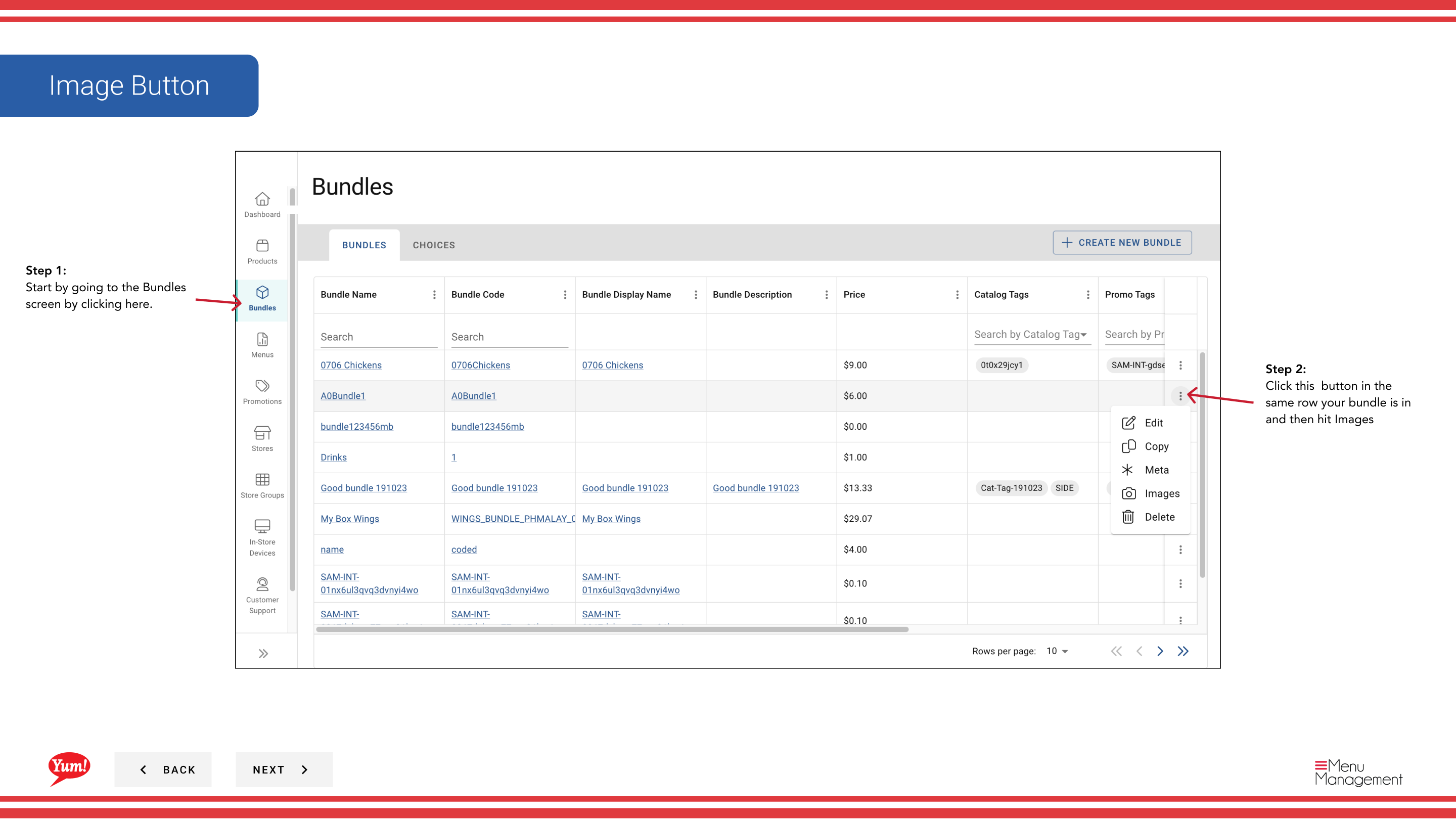
Step 1: Naviguez dans la section Bundles en utilisant le menu de navigation à gauche.
Step 2: Trouvez le paquet auquel vous voulez ajouter une image en cherchant par nom de groupe, code de groupe, étiquettes de catalogue ou étiquettes promo.
Step 3: Cliquez sur le bouton . (menu à trois points) dans la même ligne que le paquet, puis sélectionnez Images.
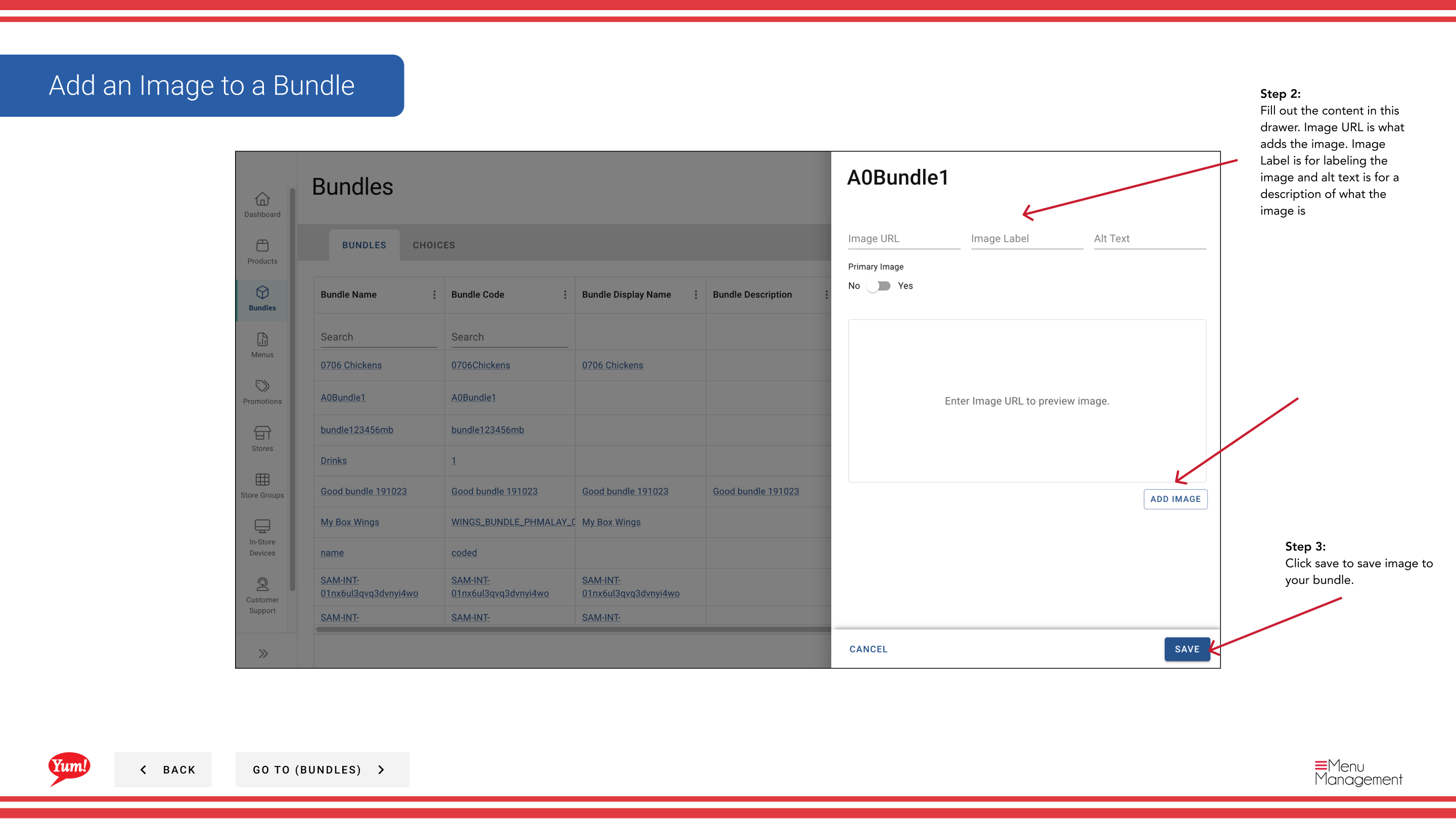
Step 4: Un tiroir s'ouvre avec des champs d'image. Remplir les renseignements suivants :
| Champ | Quoi entrer | Annexe |
|---|---|---|
| URL de l'image | URL complète du fichier image | Par exemple,https://cdn.example.com/bundle-3pc.jpg. L'image doit être dans un format standard (JPG, PNG). |
| Étiquette d'image | Nom ou titre de l'image | Par exemple, « Repas 3 pièces » ou « Image du produit principal » |
| Texte intégral | Description de ce que l'image montre | Utilisé pour l'accessibilité et affiche si l'image ne peut pas charger |
| Image principale | Oui ou non | Activer "Oui" pour définir ceci comme l'image principale affichée sur les canaux de commande |
Step 5: Cliquez sur Enregistrer pour joindre l'image au paquet.
Vous pouvez ajouter plusieurs images à un paquet. Définissez-en un comme le Image principale (Oui) afin que les clients voient la meilleure représentation sur les plateformes de commande.
Guides connexes
- Une partie desGuide du portail administratif· Section: Ensembles*