Bild hinzufügen zu einem Bundle
Was diese Anleitung deckt
Laden Sie ein Displaybild auf ein Bündel hoch oder verlinken Sie das richtige Combo visuell, wenn Sie auf Online-Kanälen bestellen.
Schritte
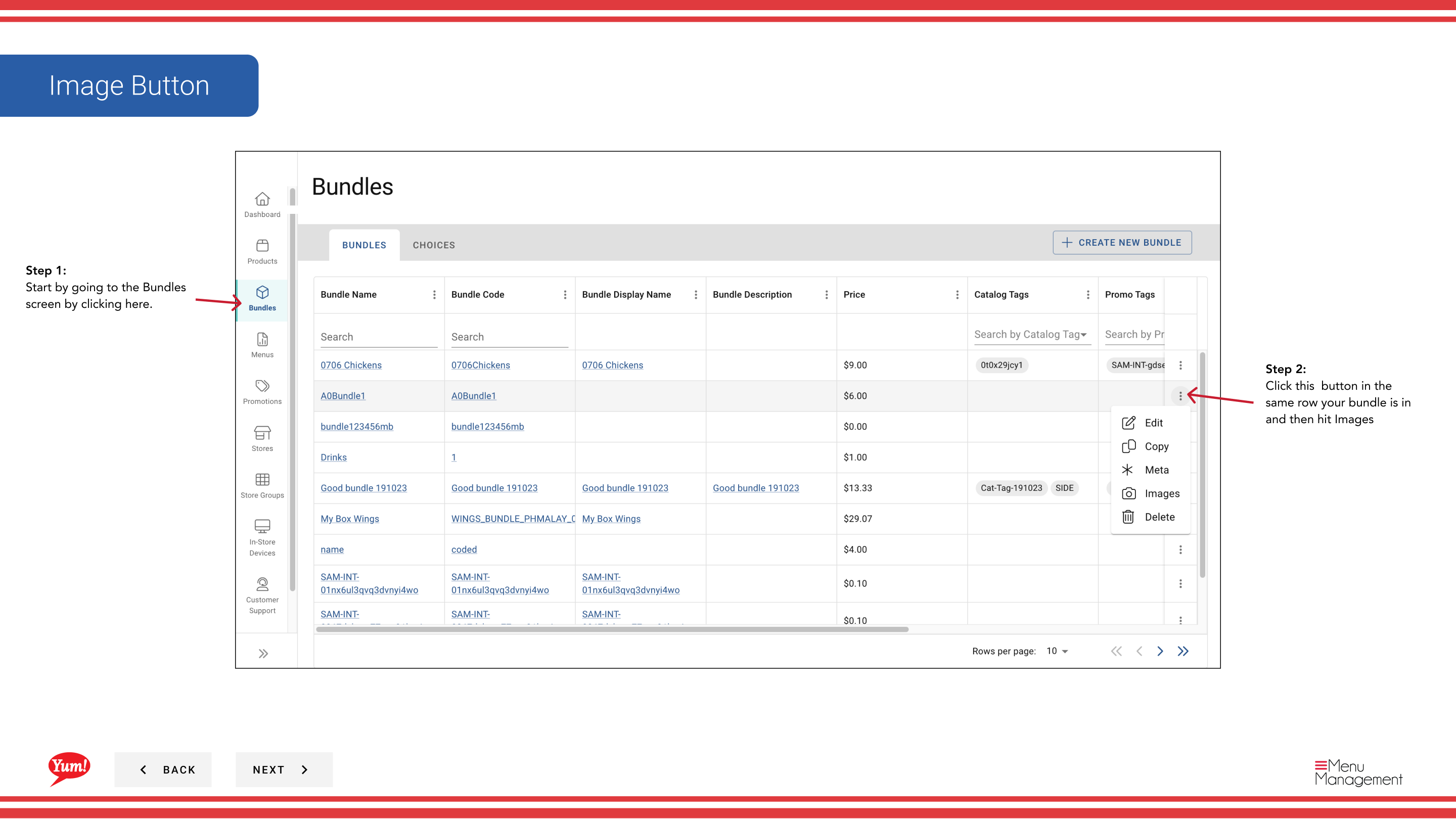
Step 1: Navigieren Sie mit dem linken Navigationsmenü auf den Abschnitt Bundles.
Step 2: Finden Sie das Paket, das Sie ein Bild hinzufügen möchten, indem Sie von Bundle Name, Bundle Code, Catalog Tags, or Promo Tags.
Step 3: Klicken Sie auf die Schaltfläche **** (Dreipunktmenü) in der gleichen Zeile wie das Paket, dann wählen Sie Bilder*.
Step 4: Eine Schublade öffnet sich mit Bildfeldern. Füllen Sie die folgenden Informationen aus:
| Feld | Eingeben | Anmerkungen |
|---|---|---|
| Image URL | Vollständige URL zur Bilddatei | z.B.,https://cdn.example.com/bundle-3pc.jpg. Das Bild sollte in einem Standardformat (JPG, PNG) sein. |
| Image Label | Name oder Titel des Bildes | z.B. "3-Piece Meal" oder "Main Product Image" |
| Als Text | Beschreibung dessen, was das Bild zeigt | Verwendet für Zugänglichkeit und Displays, wenn das Bild nicht geladen werden kann |
| Primärbild | Ja oder Nein | Um dies als Hauptbild, das auf Bestellkanälen angezeigt wird, zu "Ja" zu setzen |
Step 5: Klicken Sie auf Save, um das Bild am Bündel zu befestigen.
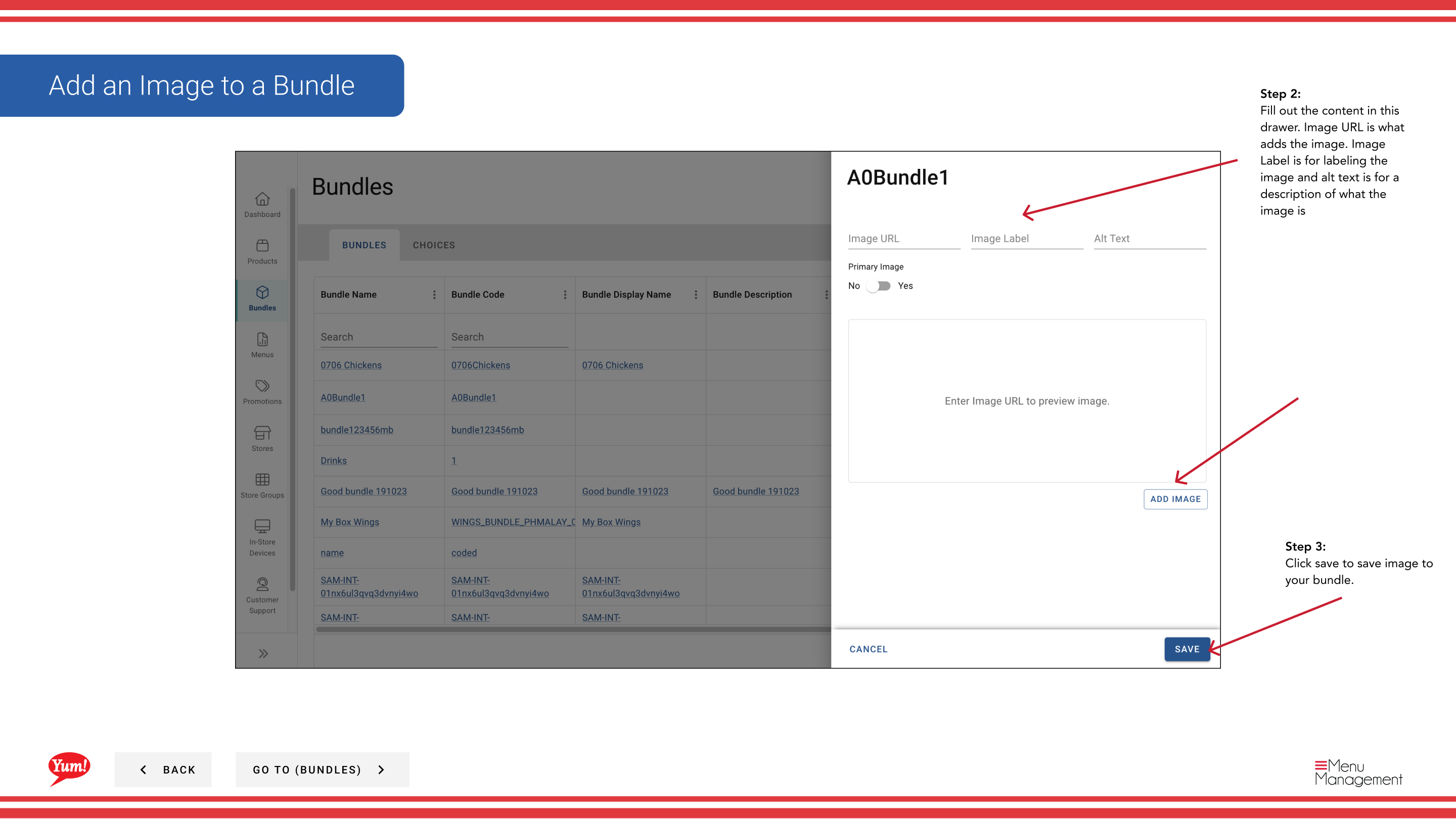
Sie können mehrere Bilder zu einem Bündel hinzufügen. Setzen Sie eins als Primary Image (Ja) so dass Kunden die beste Darstellung auf Bestellplattformen sehen.
Ähnliche Anleitungen
- Teil derAdmin Portal Guide· Sektion: Bundles*