Eine Auswahl erstellen
Was diese Anleitung deckt
Erstellt einen Auswahlschlitz innerhalb eines Bündels (z.B. "Choose Your Side" oder "Select Your Drink"), so dass Kunden ihre Combo durch Auswahl von verfügbaren Produkten personalisieren können.
Schritte
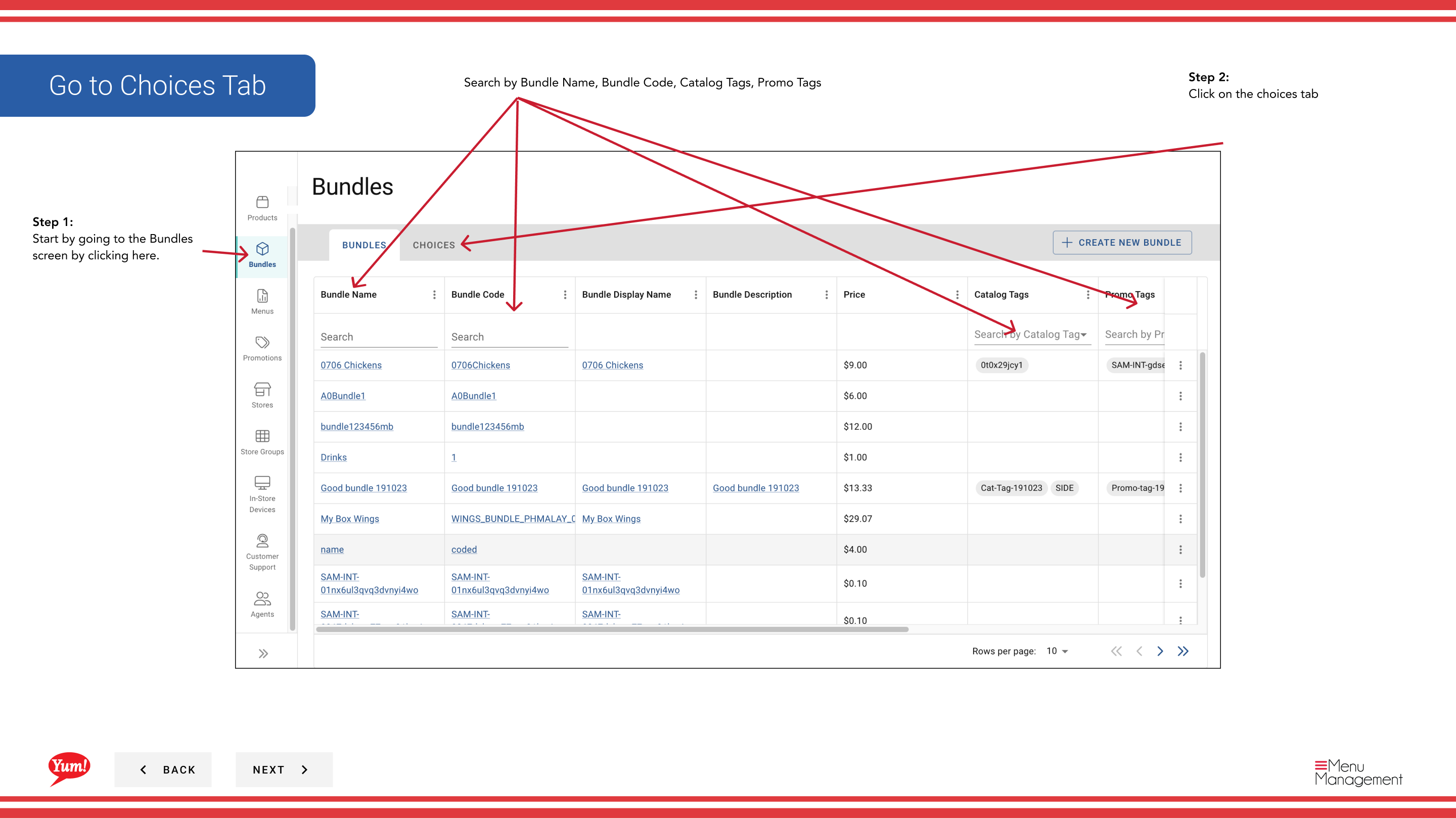
Step 1: Navigieren Sie mit dem linken Navigationsmenü auf den Abschnitt Bundles.
Step 2: Klicken Sie auf die Registerkarte *Choices am oberen Rand des Bildschirms Bundles.
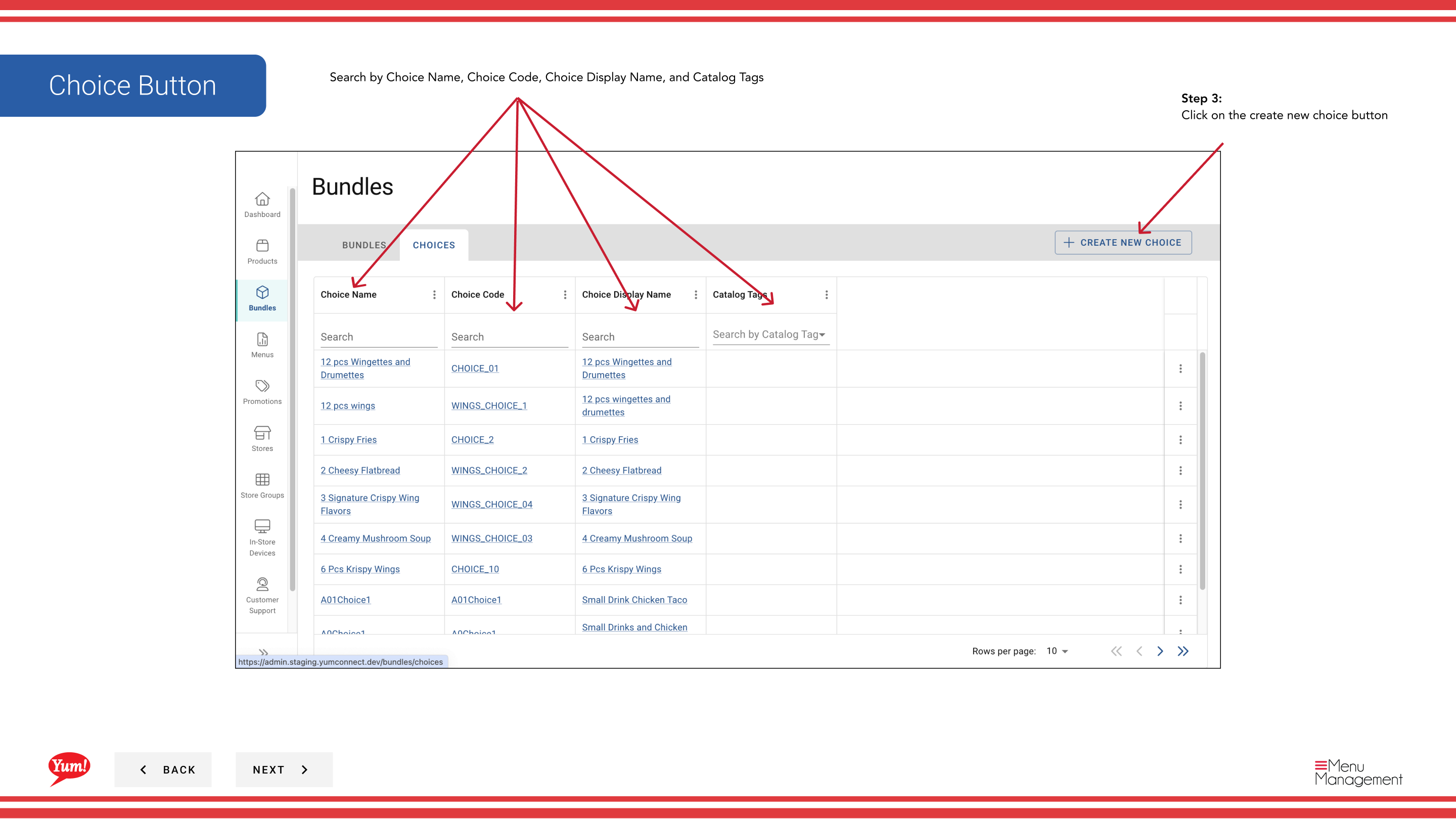
Step 3: Klicken Sie auf die Schaltfläche + Neue Wahl erstellen.
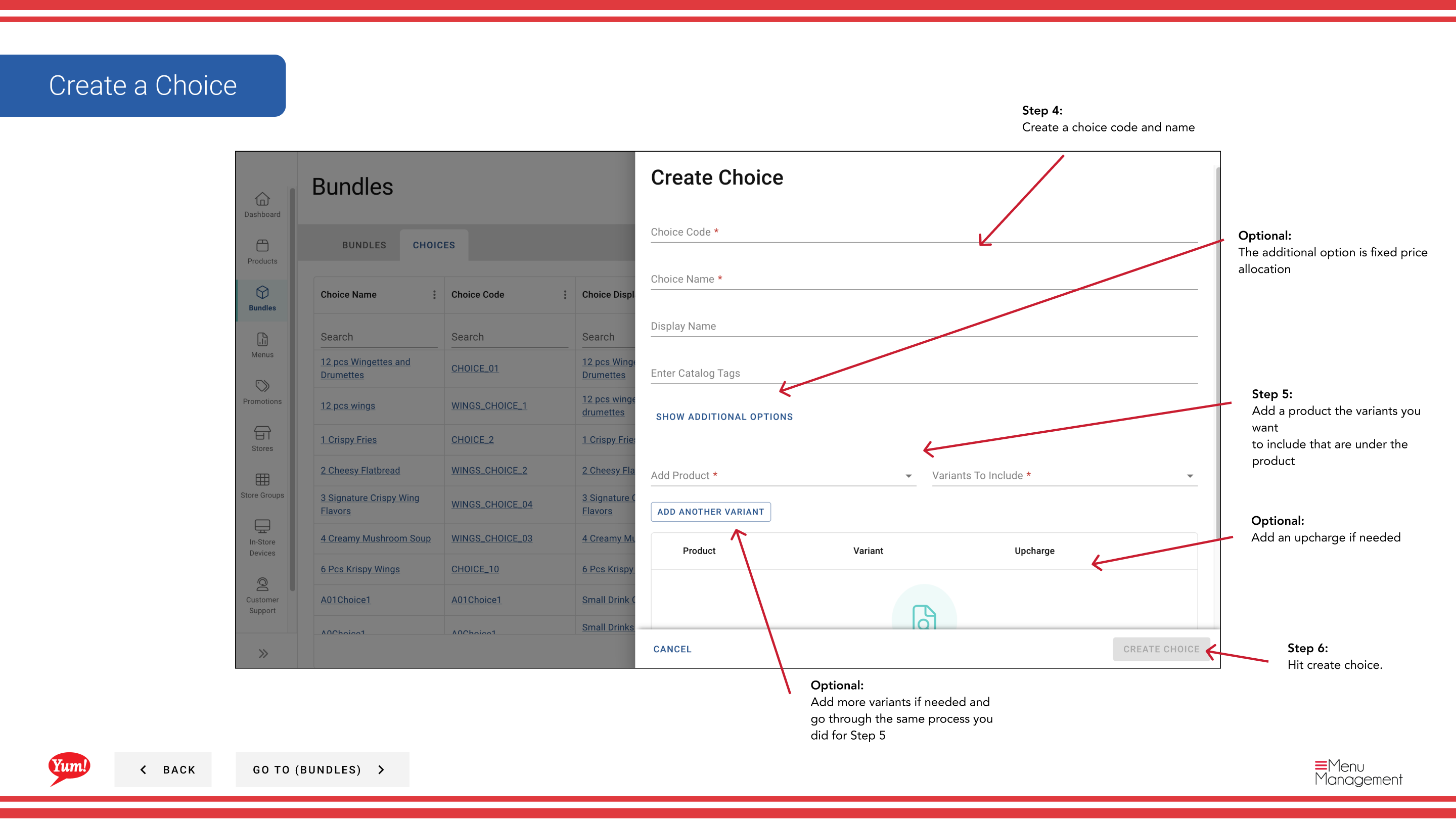
Step 4: Füllen Sie die gewünschten Details:
| Feld | Eingeben | Anmerkungen |
|---|---|---|
| Choice Code* | Kennung | Verwenden von Großbuchstaben, Zahlen und Bindestrichen — z.B.CHOICE-SIDE |
| Choice Name* | Kundenbeschriftung | z.B. "Choose Your Side", "Select Your Drink" |
| Choice Display Name | Kürzere Bezeichnung für begrenzten Raum | Defaults to Choice Name wenn leer gelassen |
| **Min. | Mindestauswahl erforderlich | Angepasst0zur Auswahl optional |
| ** Höchstmenge** | Maximale Auswahl möglich | z.B.,1für Einzelauswahl,2für dual-select |
Step 5: Fügen Sie Produkte und Varianten dieser Wahl hinzu:
- Klicken Sie auf das Feld Produkte und suchen Sie nach dem Produkt, das Sie enthalten möchten
- Wählen Sie das Produkt – eine Liste der verfügbaren Varianten erscheint
- Überprüfen Sie die Varianten, die Sie möchten, dass Kunden in der Lage sein, auszuwählen (z.B. "Regular Fries", "Large Fries")
- Klicken Sie auf Add, um dieses Produkt aufzunehmen
Step 6: Wiederholen Sie Schritt 5 für weitere Produkte oder Varianten, die Sie in dieser Wahl wünschen.
Step 7: Klicken Sie auf Create Choice, um die Wahl zu speichern.
Sie können nach Optionen suchen später durch Choice Name, Choice Code, Choice Display Name oder Katalog Tags, um schnell zu finden, was Sie brauchen.
Ähnliche Anleitungen
- Teil derAdmin Portal Guide· Sektion: Bundles*