Metafelder zu einem Bundle hinzufügen
Was diese Anleitung deckt
Benutzerdefinierte Schlüsseldaten an ein Paket für Integrationen, Compliance oder internes Tracking – nur hinzufügen Sie Metafelder, wenn Ihr technisches Team genaue Schlüssel und Werte spezifiziert hat.
Schritte
Step 1: Navigieren Sie mit dem linken Navigationsmenü auf den Abschnitt Bundles.
Step 2: Finden Sie das Paket, das Sie Metafelder hinzufügen möchten, indem Sie von Bundle Name, Bundle Code, Catalog Tags oder Promo Tags suchen.
Step 3: Klicken Sie auf die Schaltfläche **** (Dreipunktmenü) in der gleichen Zeile wie das Paket, dann wählen Sie Meta**.
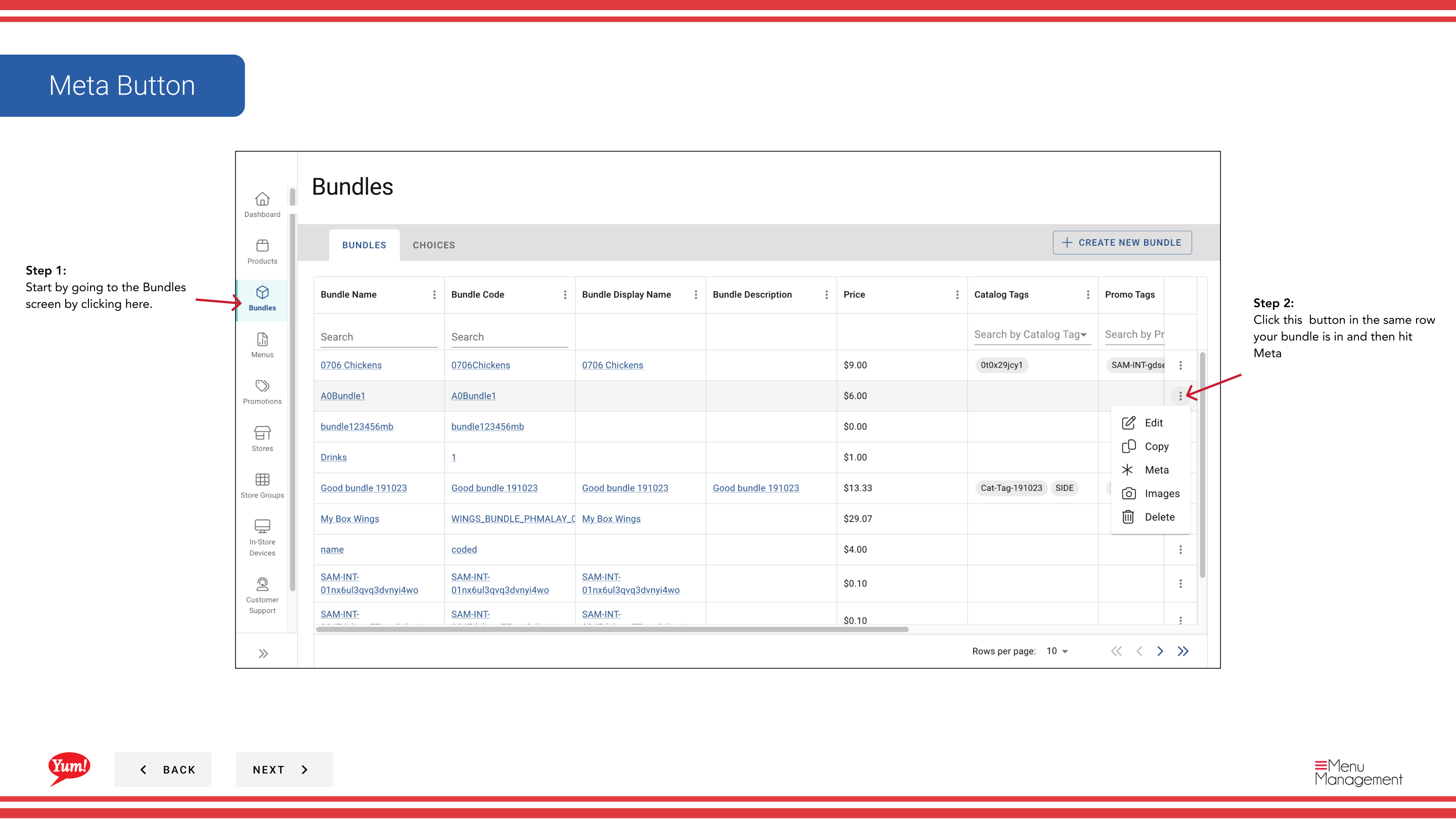
Step 4: Eine Schublade öffnet sich mit zwei Abschnitten: *Public Metafields und Private Metafields. Sie können entweder oder beides hinzufügen.
Für Public Metafields (sichtbar für Integrationen):
Step 5: Klicken Sie auf ** Metafield** im Bereich Public Metafields.
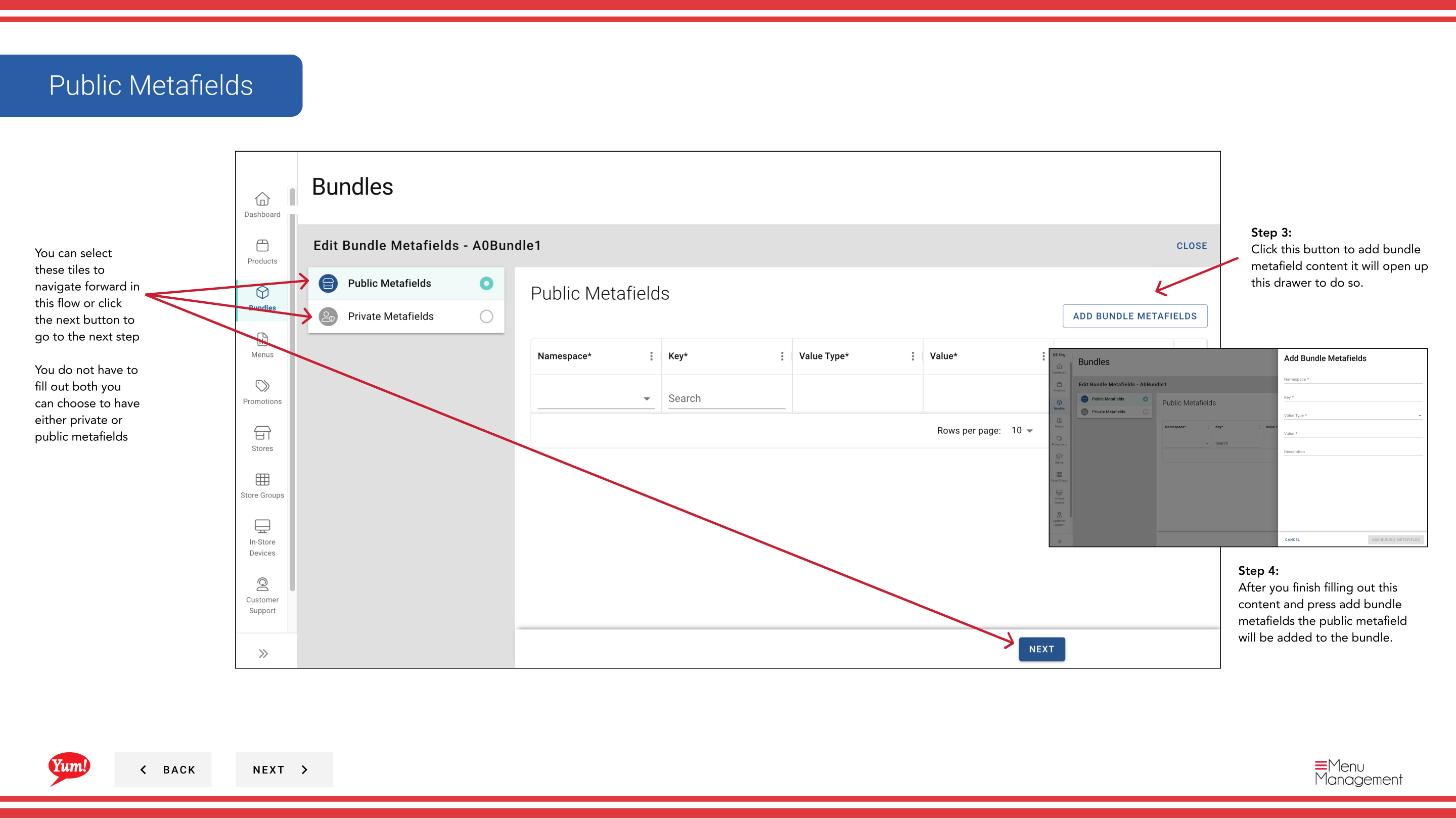
Step 6: Füllen Sie die Schlüsselwertpaare:
- Key: Der Metadatenfeldname (z.
external_id,supplier_code) - Value: Der entsprechende Wert (z.
12345)
Klicken Sie ** Metafield* hinzufügen, um zu bestätigen.
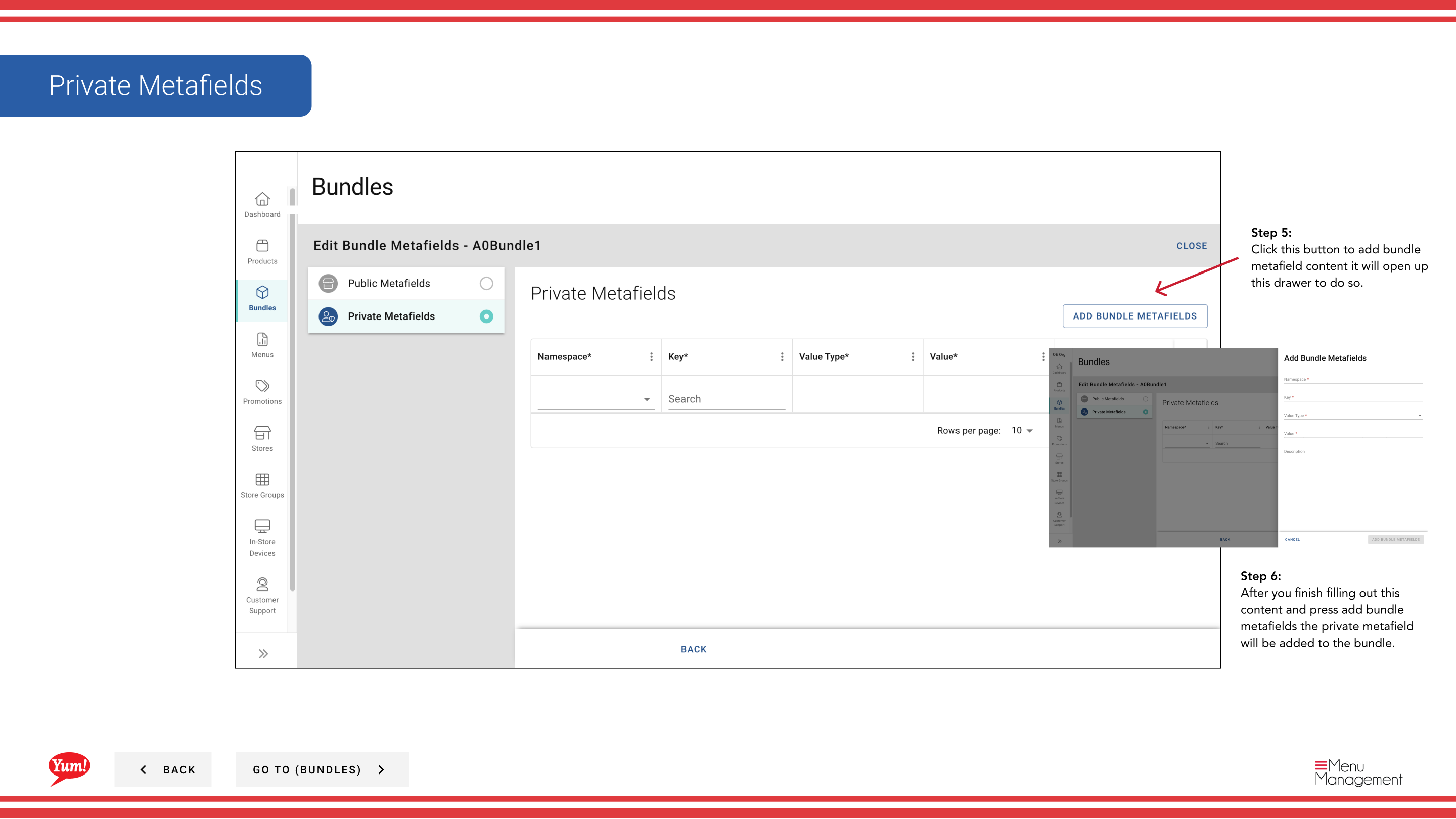
Für private Metafelder (nur interner Gebrauch):
Step 7: Klicken Sie auf ** Metafield** im Bereich Private Metafields.
Step 8: Füllen Sie die Schlüsselwertpaare mit dem gleichen Format wie oben.
Klicken Sie ** Metafield* hinzufügen, um zu bestätigen.
Step 9: Wenn alle Metafelder hinzugefügt werden, klicken Sie auf Save, um die Änderungen zu verpflichten.
Fügen Sie nur Metafelder hinzu, wenn Ihr technisches Team die genauen Schlüssel und Werte für Integrationen oder Compliance spezifiziert hat. Falsche Metafelder können Integrationen brechen.
Sie können mehrere öffentliche und private Metafelder hinzufügen. Sie müssen nicht beide hinzufügen – wählen Sie nur, was Ihr System braucht.
Ähnliche Anleitungen
- Teil derAdmin Portal Guide· Sektion: Bundles*