Ajouter des Metafields à un ensemble
Ce que ce guide couvre
Joindre des données personnalisées de valeur de clé à un paquet pour les intégrations, la conformité, ou le suivi interne — ajouter des métachamps seulement si votre équipe technique a spécifié des clés et des valeurs exactes.
Étapes
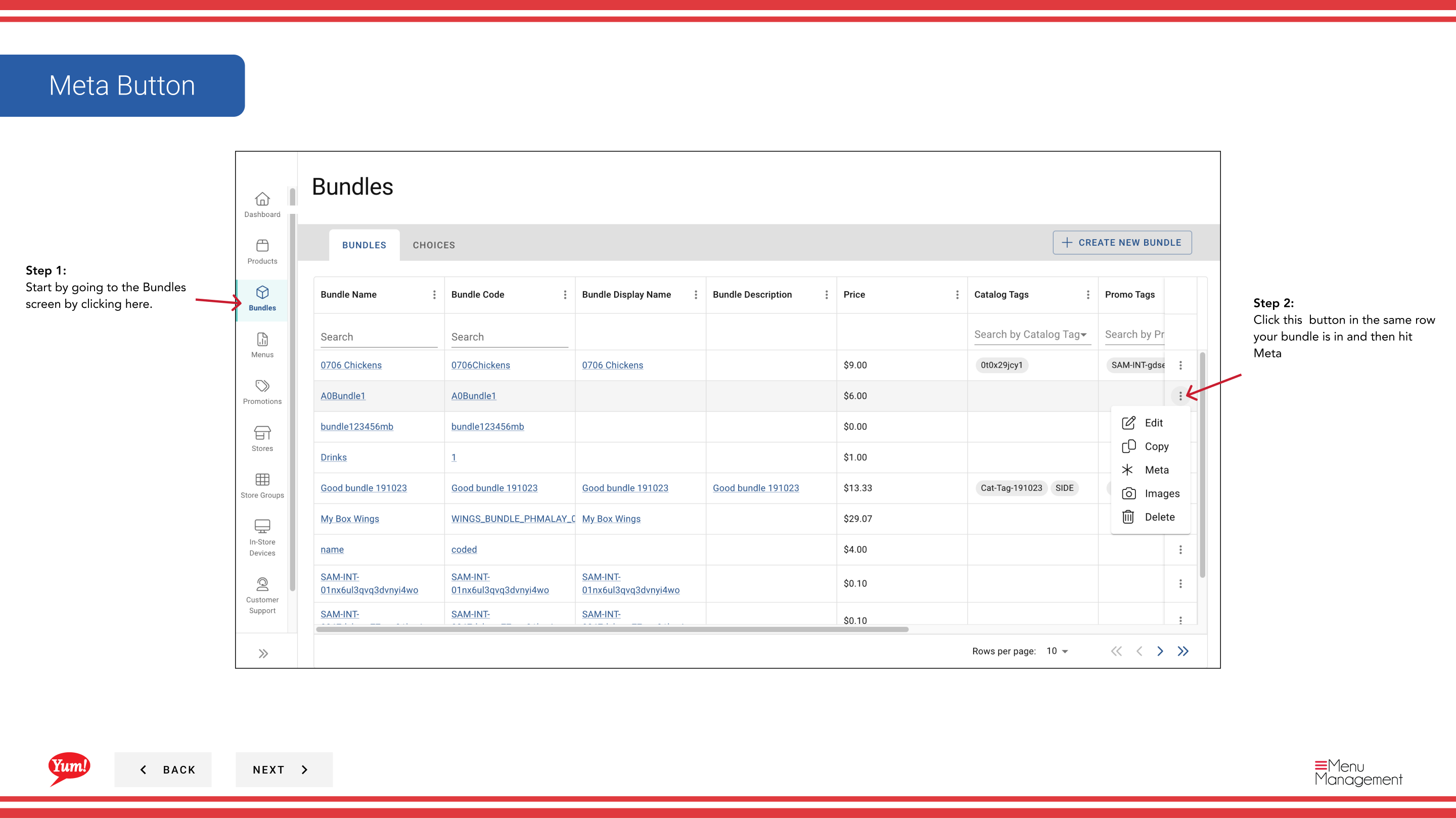
Step 1: Naviguez dans la section Bundles en utilisant le menu de navigation à gauche.
Step 2: Trouvez le bundle auquel vous voulez ajouter des métachamps en cherchant par nom de bundle, code de bundle, étiquettes de catalogue ou étiquettes promo.
Step 3: Cliquez sur le bouton . (menu à trois points) dans la même ligne que le paquet, puis sélectionnez Meta.
Step 4: Un tiroir s'ouvre avec deux sections : Metafields publics et Metafields privés. Vous pouvez ajouter l'un ou l'autre ou les deux.
Pour les Métafields publics (visibles aux intégrations):
Step 5: Cliquez sur Ajouter Metafield dans la section Metafields publics.
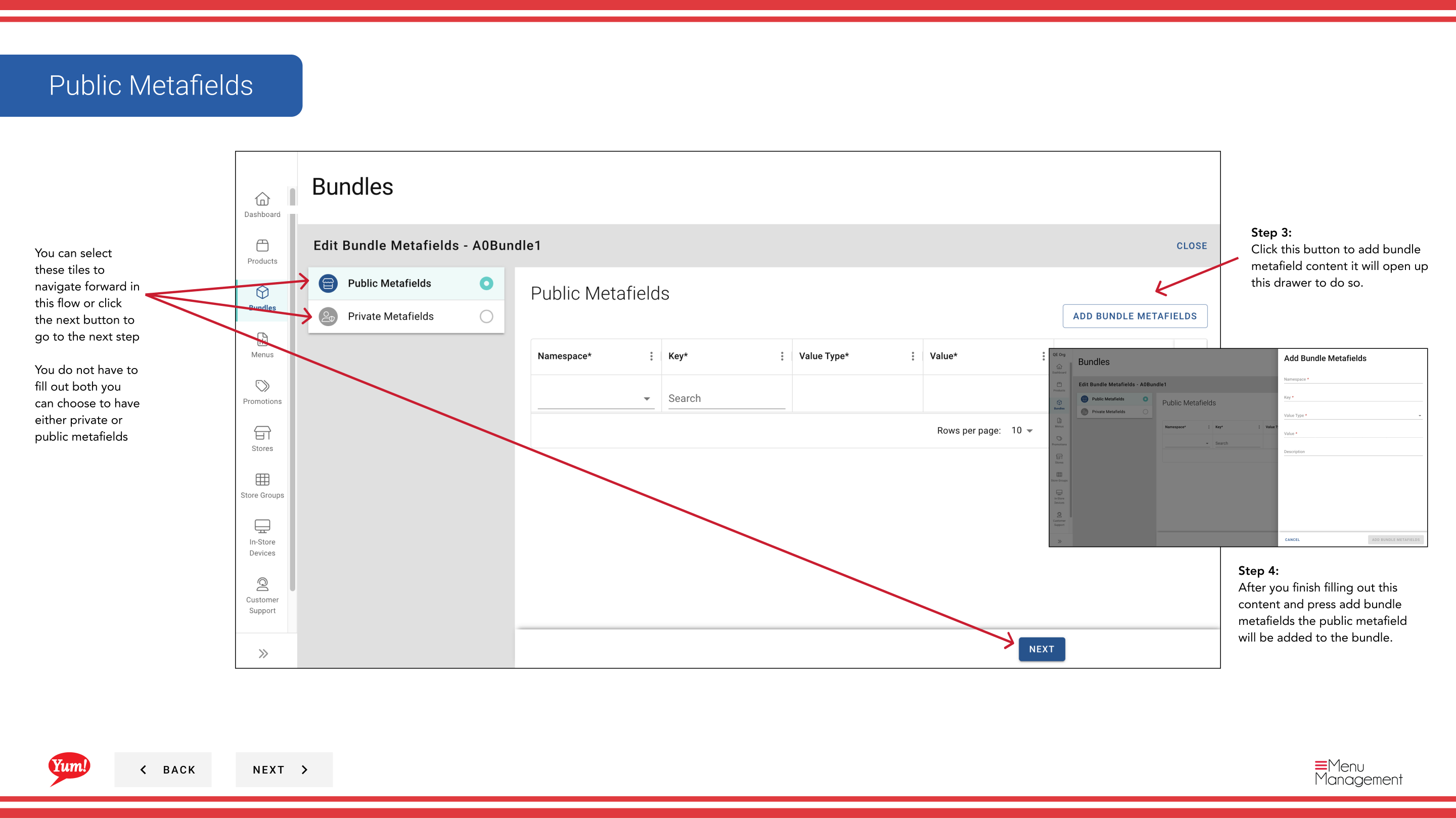
Step 6: Remplissez les paires de valeurs clés :
- Key: Nom du champ de métadonnées (p. ex.
external_id,supplier_code) - Valeur: La valeur correspondante (par exemple,
12345)
Cliquez sur Ajouter Metafield pour confirmer.
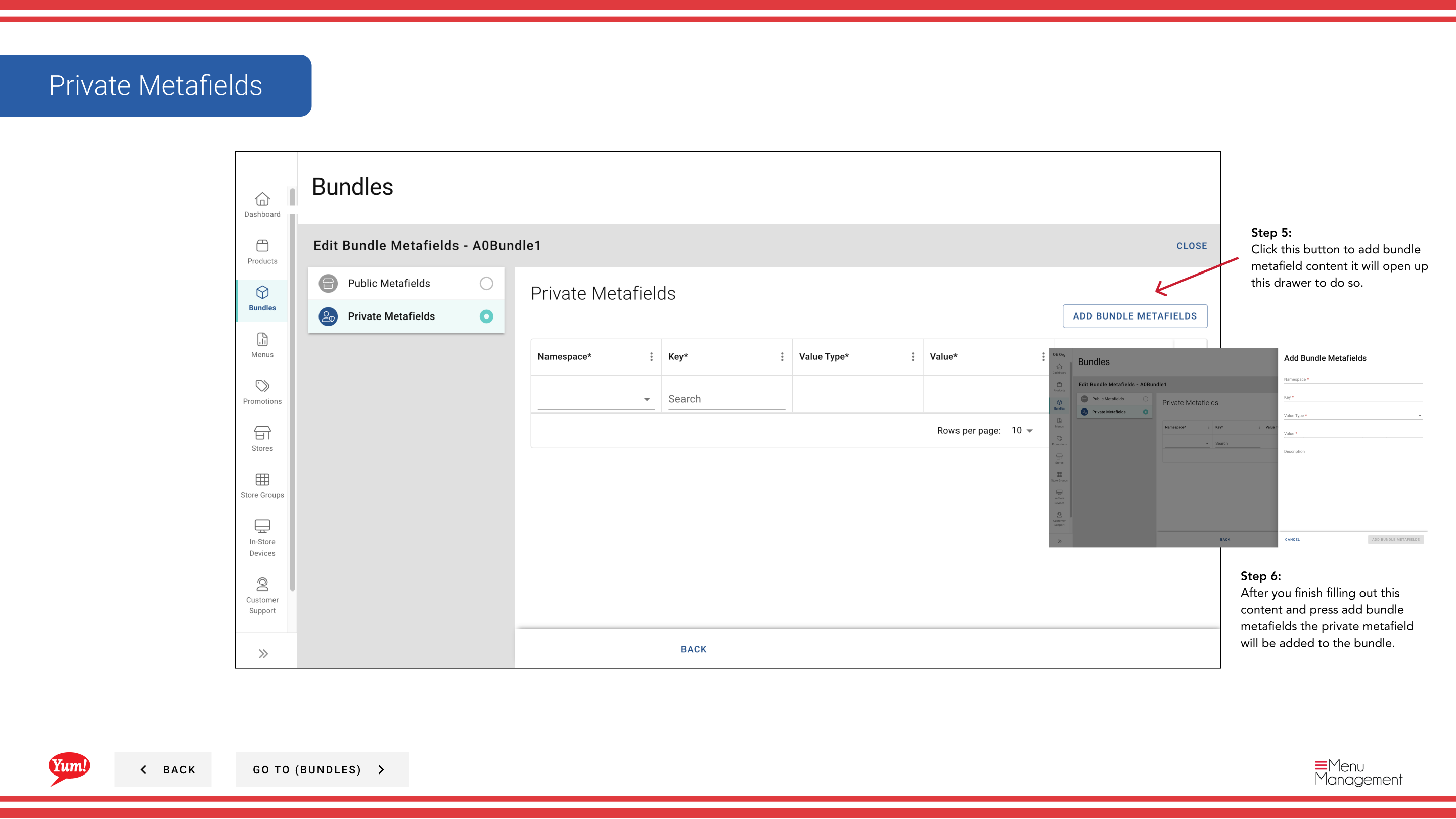
Pour les Métafields privés (usage interne seulement):
Step 7: Cliquez sur Ajouter Metafield dans la section Metafields privés.
Step 8: Remplissez les paires de valeurs clés en utilisant le même format que ci-dessus.
Cliquez sur Ajouter Metafield pour confirmer.
Step 9: Une fois tous les métachamps ajoutés, cliquez sur Enregistrer pour lancer les modifications.
Ajouter des métachamps seulement si votre équipe technique a spécifié les clés et les valeurs exactes nécessaires pour les intégrations ou la conformité. Les métachamps incorrects peuvent briser les intégrations.
Vous pouvez ajouter plusieurs métafields publics et privés. Vous n'êtes pas tenu d'ajouter les deux — choisissez seulement ce dont votre système a besoin.
Guides connexes
- Une partie desGuide du portail administratif· Section: Ensembles*