Añadir una imagen a un Bundle
Qué cubre esta guía
Sube o enlaza una imagen de visualización a un paquete para que los clientes vean el combo correcto visual al pedir en los canales en línea.
Pasos
Step 1: Navegue a la sección Bundles utilizando el menú de navegación de la mano izquierda.
Step 2: Encontrar el paquete que desea añadir una imagen a la búsqueda por Bundle Name, Bundle Code, Catalog Tags, o Promo Tags.
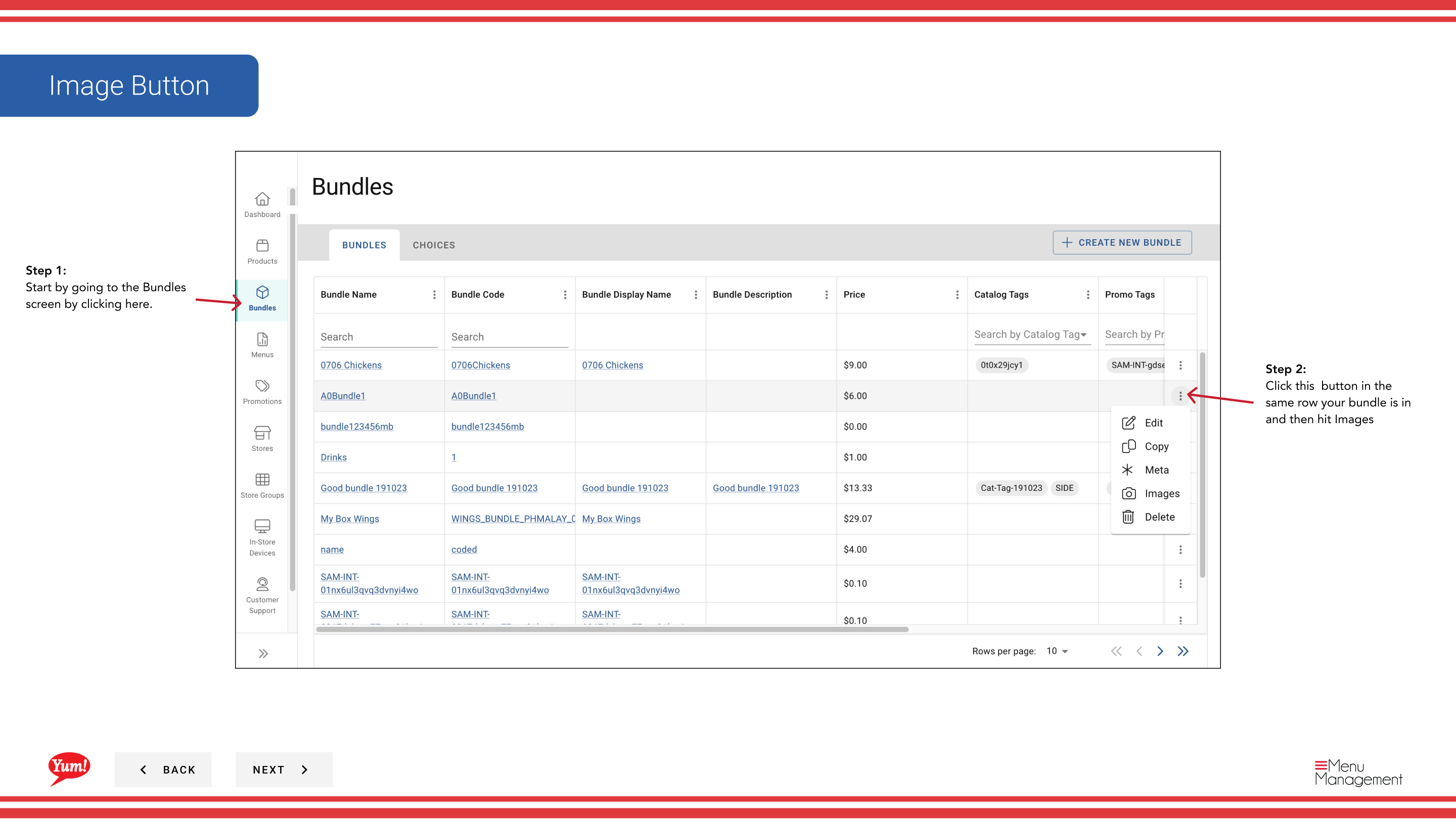
Step 3: Haga clic en el botón ****** (menú de tres puntos) en la misma fila que el paquete, luego seleccione Imágenes.
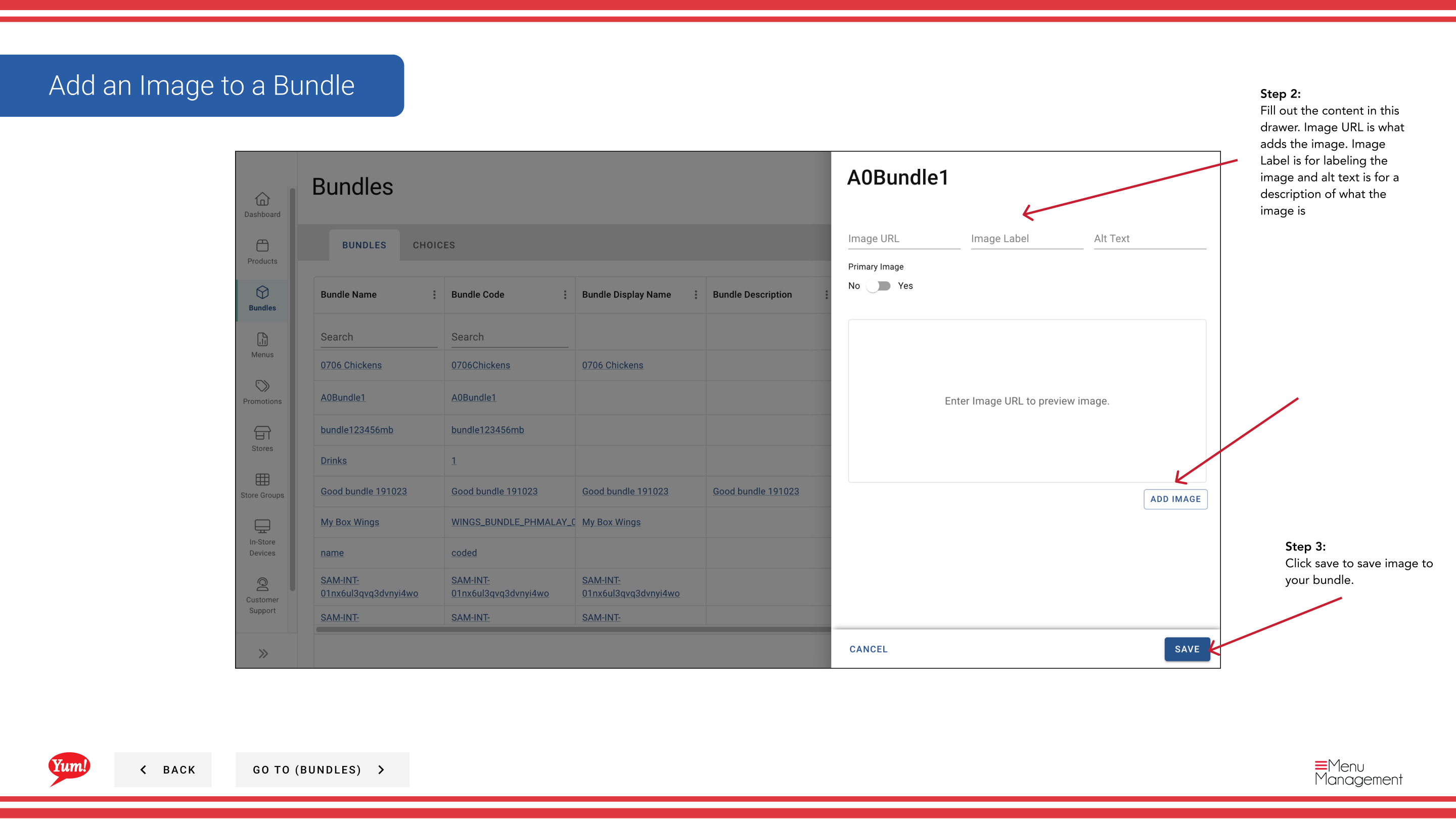
Step 4: Un cajón se abre con campos de imagen. Rellene la siguiente información:
| Campo | Qué entrar | Notas |
|---|---|---|
| ** URL de imagen** | URL completa al archivo de imagen | por ejemplo,https://cdn.example.com/bundle-3pc.jpg. La imagen debe estar en un formato estándar (JPG, PNG). |
| Label de imagen** | Nombre o título de la imagen | por ejemplo, "3-Piece Meal" o "Main Product Image" |
| No Texto | Descripción de lo que muestra la imagen | Se utiliza para accesibilidad y pantallas si la imagen no puede cargar |
| Imagen principal | Sí o no | Toggle to "Sí" to set this as the main image displayed on ordering channels |
Step 5: Haga clic en Guardar para adjuntar la imagen al paquete.
::: Puedes añadir varias imágenes a un paquete. Establecer uno como la imagen Primary (Sí) para que los clientes vean la mejor representación en las plataformas de pedidos. :::
Guías relacionadas
Part of theGuía del Portal de Admin· Sección: Agrupaciones