In-Store deaktivieren
Was diese Anleitung deckt
Deaktiviert ein POS-Terminal oder Kiosk vom Empfang von Menü-Updates und Bearbeitungsaufträgen. Diese Aktion ist reversibel - das Gerät kann jederzeit wieder aktiviert werden.
Diese Anleitung geht davon aus, dass das Gerät im Rahmen einer Byte POS-Bereitstellung im Admin Portal verwaltet wird.
Wenn der Markt nicht Byte POS verwendet, muss Byte Connect Teil von Byte Commerce Onboarding sein, und die Betriebssteuerungen für den Markt POS können sich von dem hier gezeigten Gerätedeaktivierungsfluss unterscheiden.
Schritte
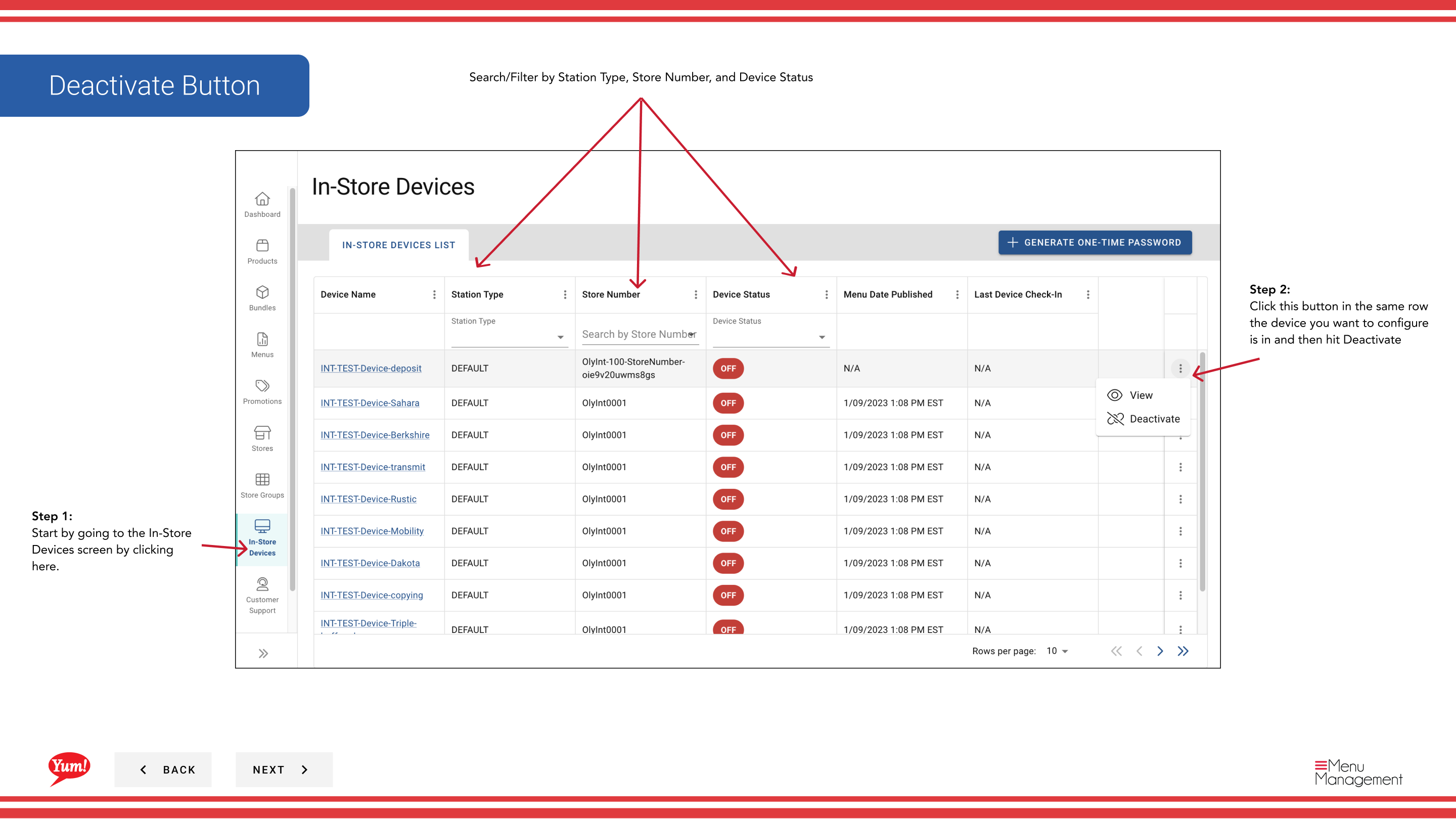
Step 1: Navigieren Sie mit dem linken Navigationsmenü in den Bereich In-Store Devices.
Step 2: Finden Sie das Gerät, das Sie deaktivieren möchten. Sie können nach Stationstyp, Speichernummer oder Gerätestatus suchen oder filtern.
Step 3: Klicken Sie auf die Schaltfläche **** (Dreipunktmenü) in der gleichen Zeile wie das Gerät, dann wählen Sie Deaktivieren*.
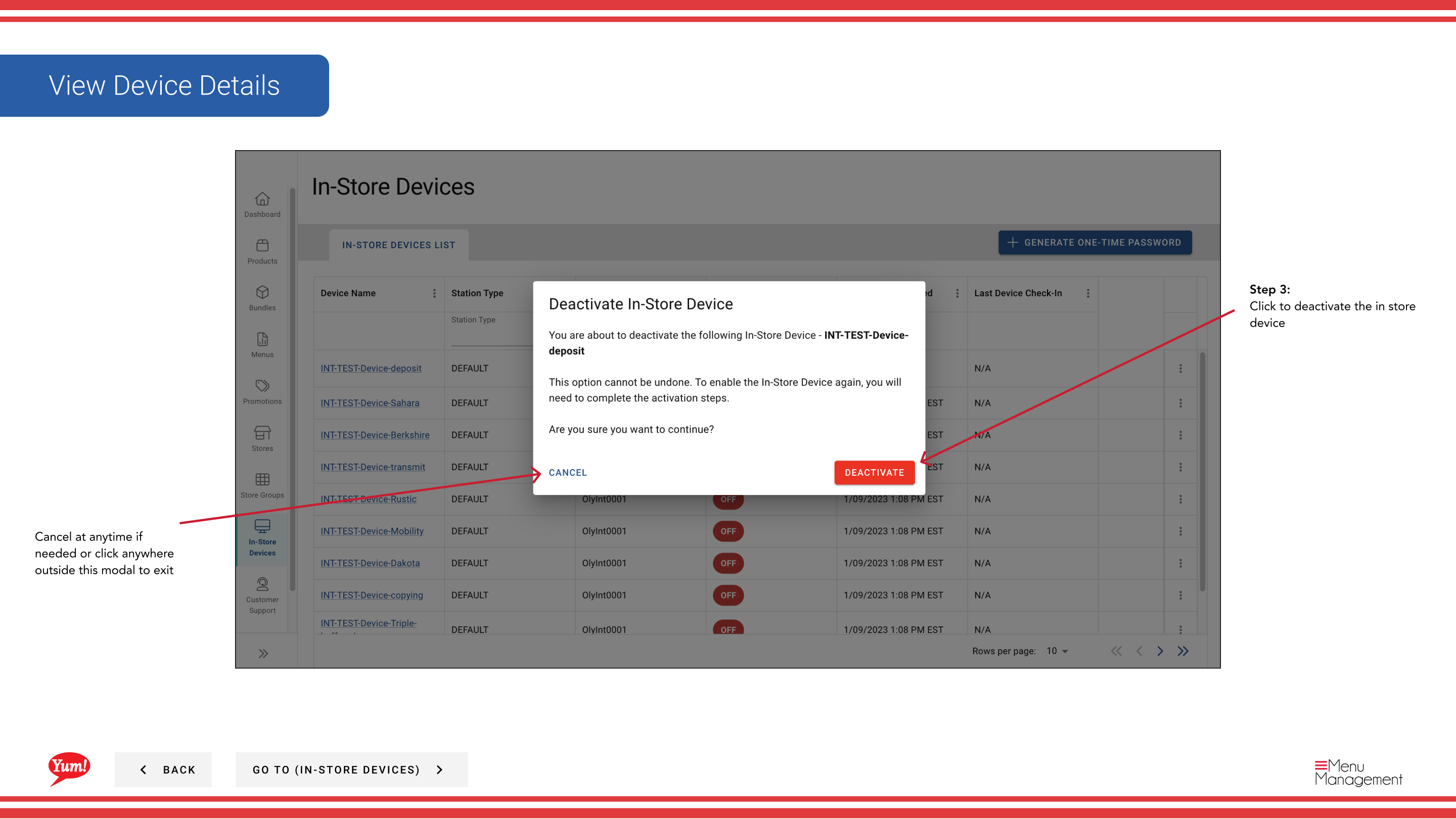
Step 4: Eine Bestätigungsmodalität erscheint, wenn Sie die Deaktivierung bestätigen möchten. Überprüfen Sie den Gerätenamen, um sicherzustellen, dass Sie das richtige Gerät deaktivieren.
Step 5: Klicken Sie auf Bestätigen, um das Gerät zu deaktivieren. Das Gerät stoppt sofort Menü-Updates und kann Aufträge nicht bearbeiten. Klicken Sie auf Cancel oder klicken Sie außerhalb des Modal, um das Gerät aktiv zu halten.
Das Deaktivieren eines Geräts verhindert das Empfangen von Menü-Updates und Bearbeitungsaufträgen, bis es wieder aktiviert ist. Kunden an diesem Standort können nicht bestellen.
Deaktivierung ist reversibel. Wenn Sie das Gerät später wieder aktivieren müssen, können Sie dies mit dem gleichen Menü tun. Sie müssen möglicherweise ein neues Einmal-Passwort generieren, um das Gerät neu zu authentifizieren.
Ähnliche Anleitungen
- Teil derAdmin Portal Guide· Abschnitt: In-Store Geräte*