In-Store-Gerät Details anzeigen
Was diese Anleitung deckt
Zeigt die vollständigen Informationen für ein POS-Terminal oder Kiosk an, einschließlich Gerätename, Typ, Status und Menü-Veröffentlichung Geschichte - für Geräte-Auditing und Fehlersuche verwendet.
Diese Geräte-Detailansicht wird für Byte POS Geräteverwaltung in Admin Portal geschrieben.
Wenn der Markt nicht auf Byte POS ist, Byte Connect ist die Brücke zwischen Byte Commerce und dem Markt POS, und die Gerätesichtbarkeit oder Support Workflow kann von dem, was hier gezeigt wird, abweichen.
Schritte
Step 1: Navigieren Sie mit dem linken Navigationsmenü in den Bereich In-Store Devices.
Step 2: Finden Sie das Gerät, das Sie anzeigen möchten. Sie können nach Stationstyp, Speichernummer oder Gerätestatus suchen oder filtern.
Step 3: Klicken Sie auf die Schaltfläche **** (Dreipunktmenü) in der gleichen Zeile wie das Gerät, dann wählen Sie View*.
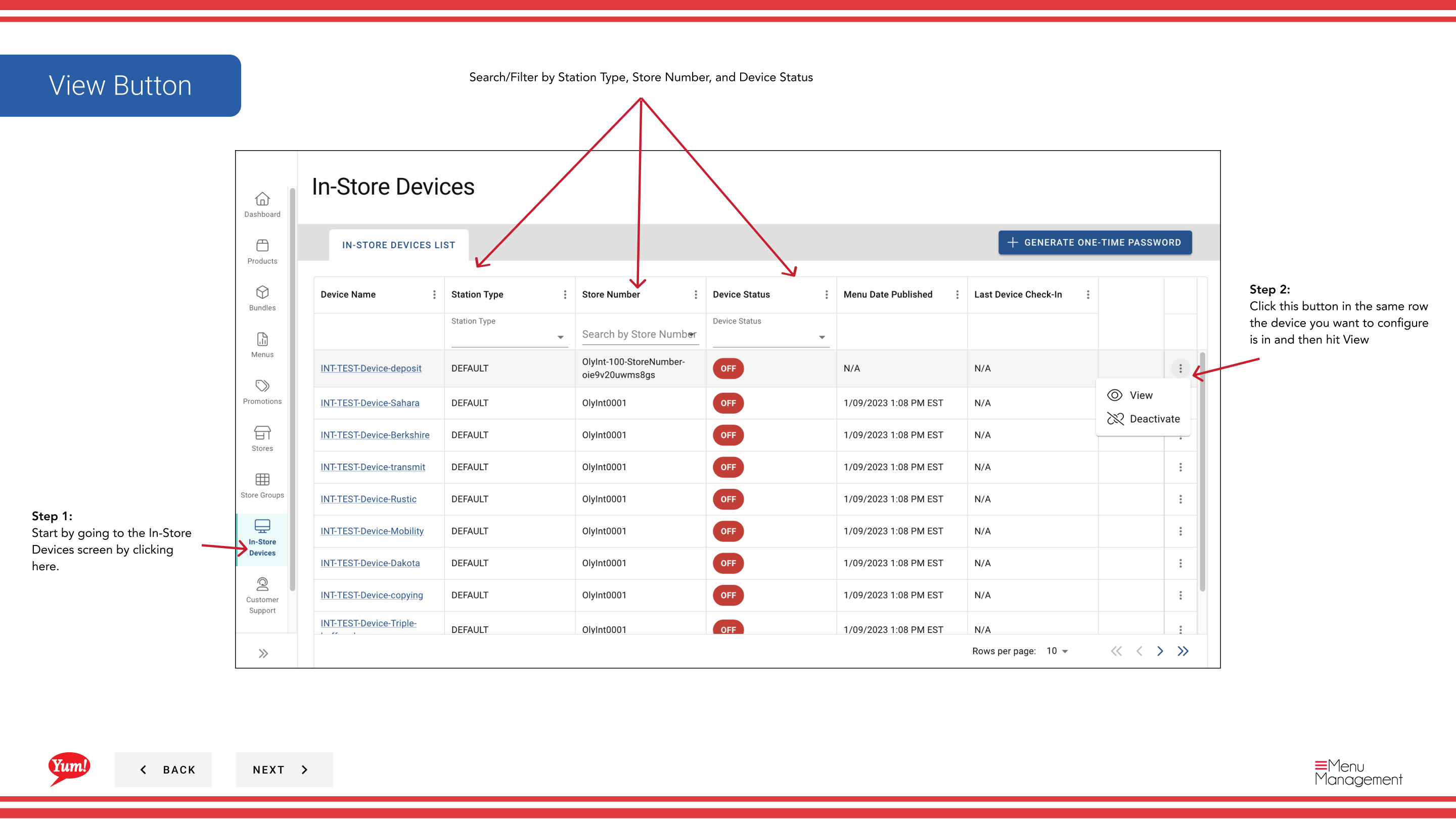
Step 4: Das Gerätedetail-Panel öffnet und zeigt folgende Informationen an:
| Feld | Was es zeigt |
|---|---|
| Gerätename | Name/Identifier des Geräts |
| Station Typ | Gerätetyp (z.B. POS Terminal, Kiosk) |
| Beratungsstatus | Aktiv oder inaktiv |
| *Menu Erscheinungsdatum | Als das letzte Menü-Update an dieses Gerät gesendet wurde |
| ** Neueste Geräte-Check-in** | Wenn das Gerät zuletzt mit Atlas kommuniziert |
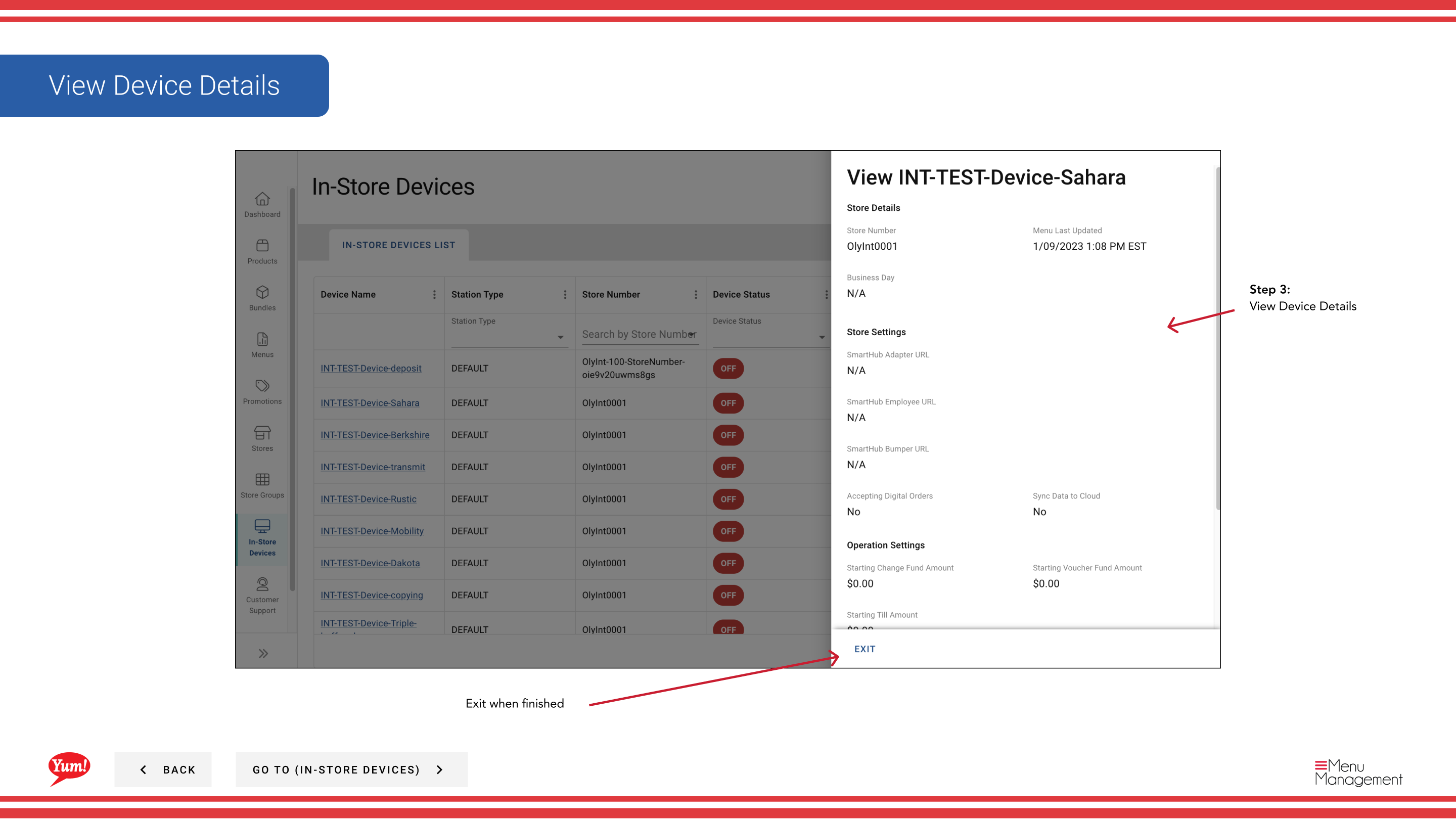
Step 5: Überprüfen Sie die Gerätedetails. Verwenden Sie diese Informationen, um zu überprüfen, ob das Gerät aktiv ist und das Menü korrekt aktualisiert wird. Wenn *Last Device Check-In alt ist (mehr als ein Tag oder zwei), kann das Gerät Konnektivität Probleme haben.
Überprüfen Sie den *Gerät Status, um das Gerät aktiv zu bestätigen. Ein inaktives Gerät erhält keine Menü-Updates oder Prozessaufträge.
Ähnliche Anleitungen
- Teil derAdmin Portal Guide· Abschnitt: In-Store Geräte*