Voir les détails du périphérique en magasin
Ce que ce guide couvre
Affiche les informations complètes d'un terminal ou d'un kiosque POS, y compris le nom, le type, l'état et l'historique de publication du menu – utilisé pour l'audit et le dépannage des appareils.
Cette vue de détail de l'appareil est écrite pour Byte POS gestion de l'appareil dans le portail Admin.
Si le marché n'est pas sur Byte POS, Byte Connect est le pont entre Byte Commerce et le marché POS, et la visibilité de l'appareil ou le flux de travail de support peut différer de ce qui est montré ici.
Étapes
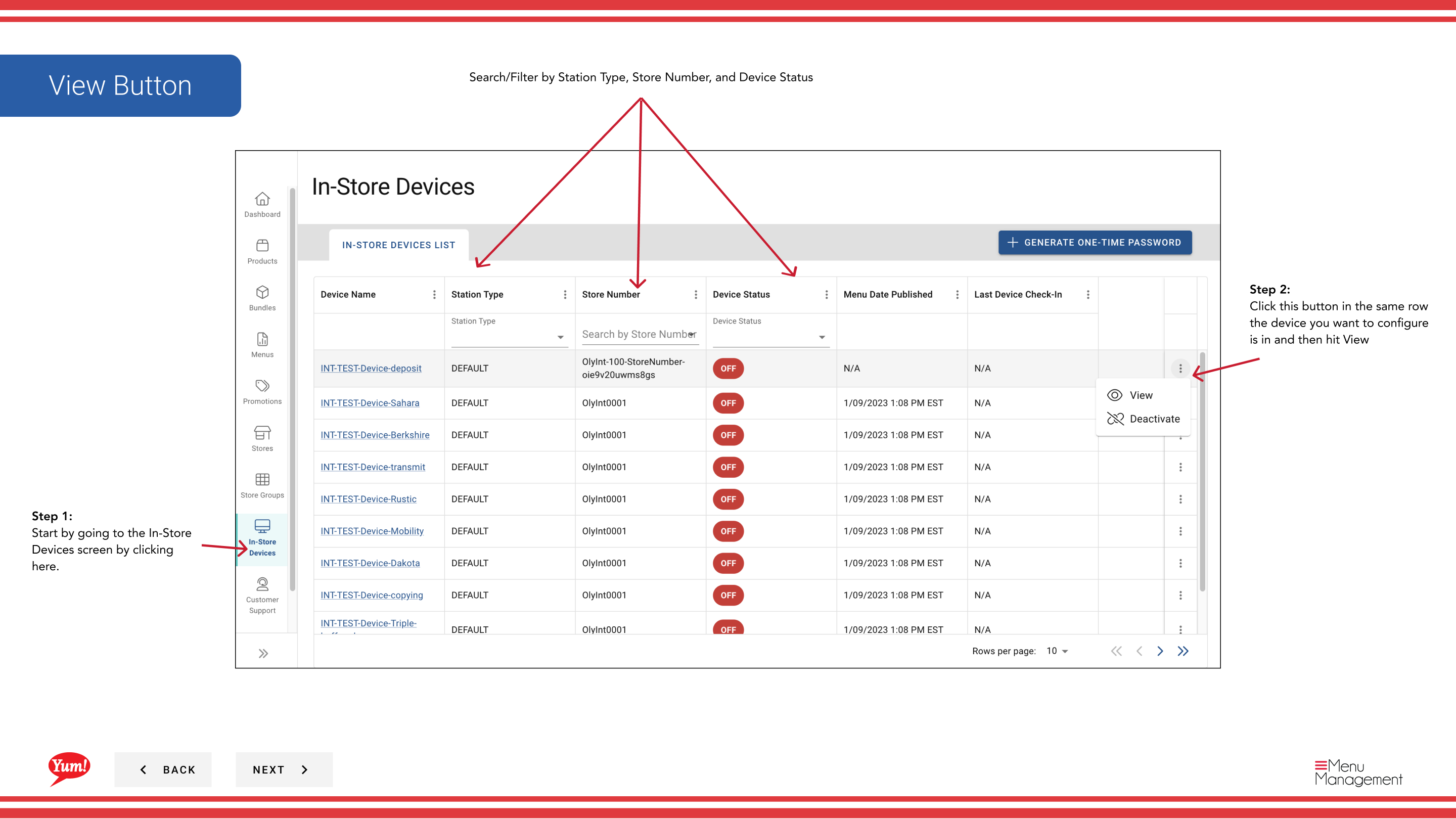
Step 1: Naviguez dans la section des appareils In-Store en utilisant le menu de navigation de gauche.
Step 2: Trouvez l'appareil que vous voulez voir. Vous pouvez rechercher ou filtrer par type de station, numéro de magasin ou état de l'appareil.
Step 3: Cliquez sur le bouton . (menu à trois points) dans la même ligne que l'appareil, puis sélectionnez View.
Step 4: Le panneau de détails de l'appareil s'ouvre, affichant les informations suivantes:
| Champ | Ce qu'il montre |
|---|---|
| Nom du dispositif | Nom/identificateur du dispositif |
| Type de station | Type de dispositif (p. ex. terminal POS, kiosque) |
| ** État des dispositifs** | Actifs ou inactifs |
| Menu Date de publication | Lorsque la dernière mise à jour du menu a été envoyée à ce périphérique |
| ** Dernier enregistrement du périphérique** | Lorsque l'appareil a communiqué avec Atlas pour la dernière fois |
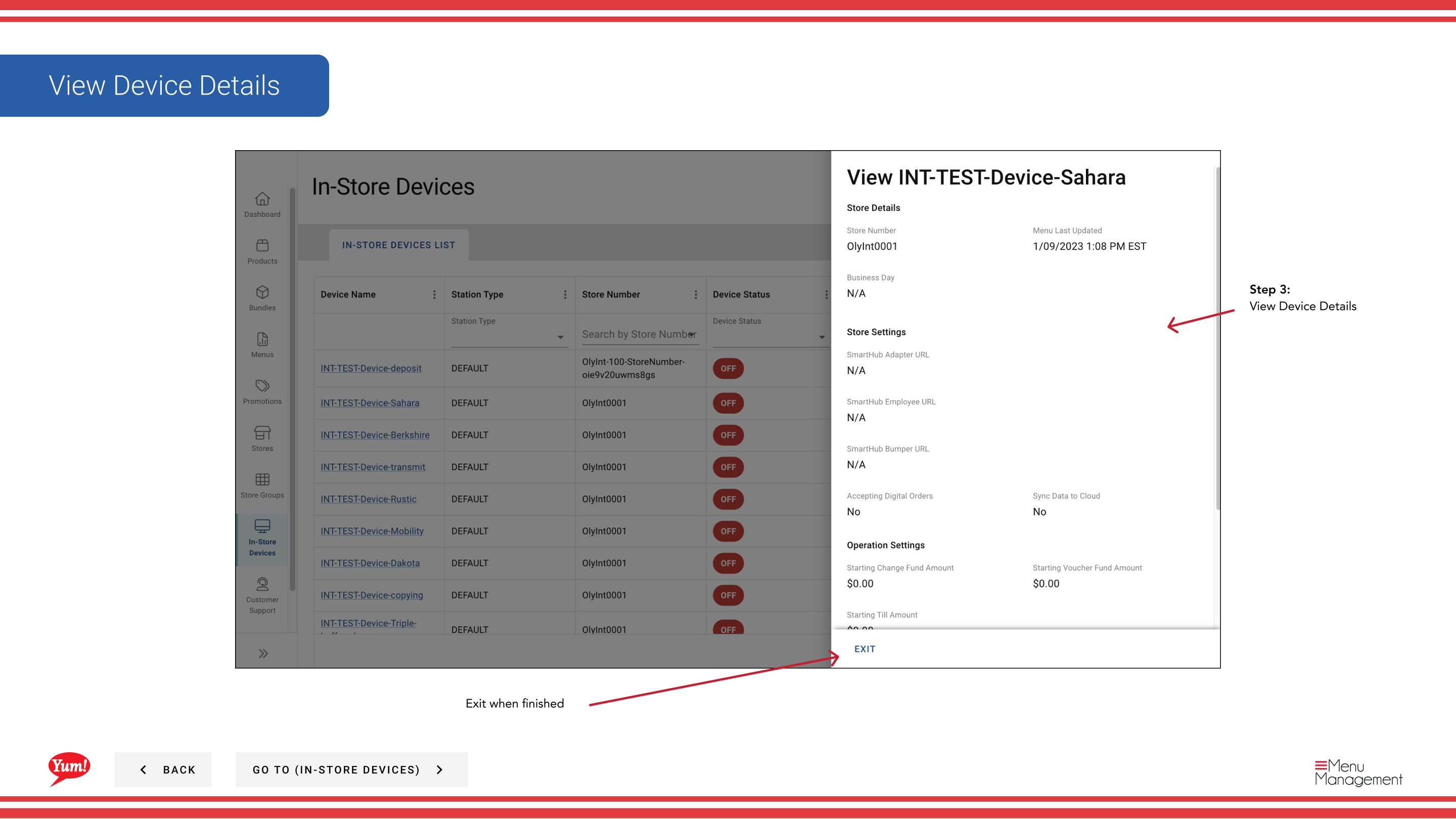
Step 5: Examiner les détails de l'appareil. Utilisez ces informations pour vérifier que l'appareil est actif et recevoir correctement les mises à jour du menu. Si Last Device Check-In est ancien (plus d'un jour ou deux), l'appareil peut avoir des problèmes de connectivité.
Vérifiez l'état de l'appareil pour confirmer que l'appareil est actif. Un appareil inactif ne recevra pas de mises à jour de menu ni de commandes de traitement.
Guides connexes
- Une partie desGuide du portail administratif· Section : Dispositifs internes*