Créer un bénéficiaire
Ce que ce guide couvre
Mettre en place un bénéficiaire de bienfaisance lié à des magasins particuliers, permettant la collecte de dons ou la fonctionnalité de campagne de bienfaisance à ces endroits.
Étapes
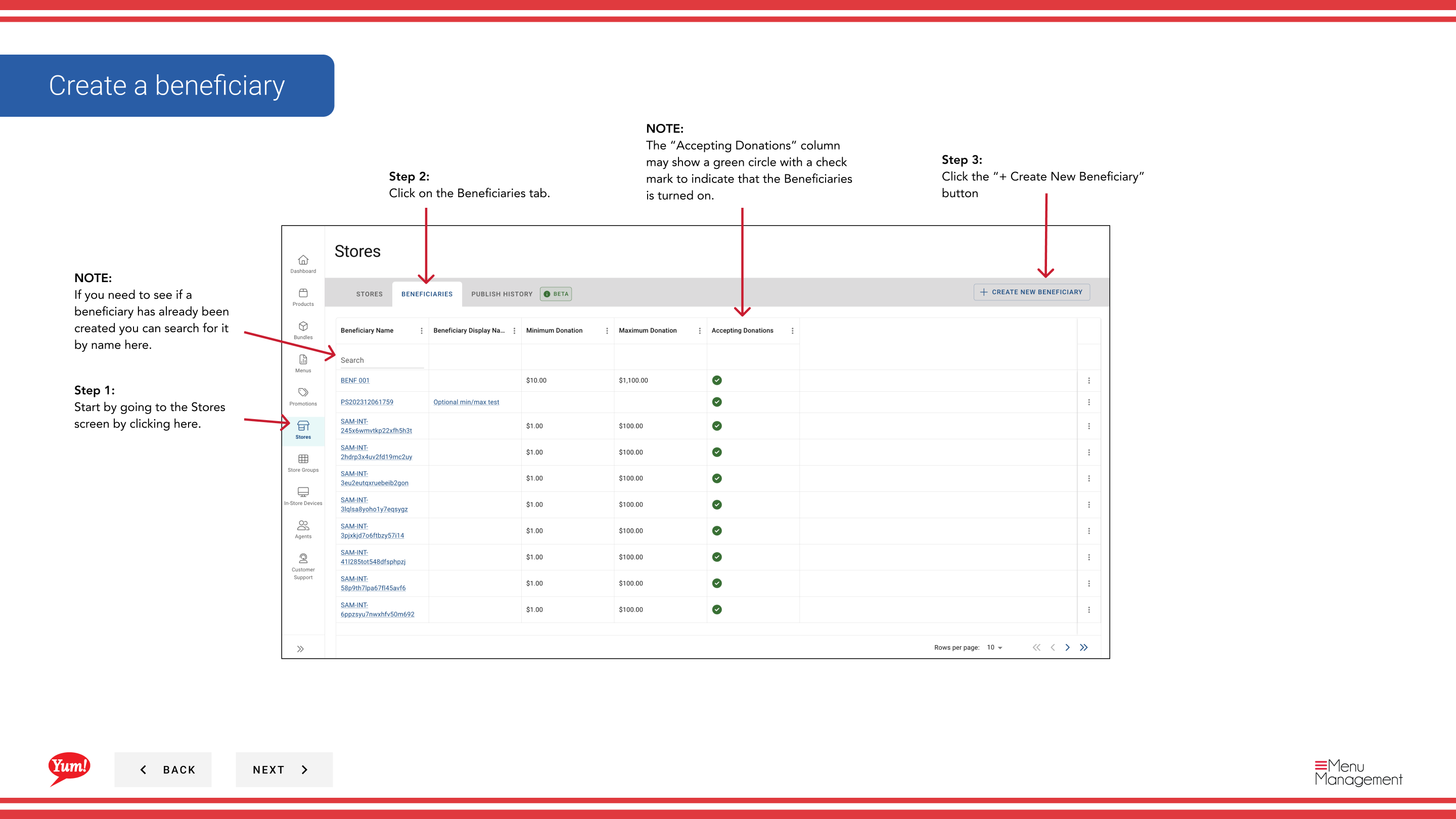
Step 1: Naviguez dans la section Stores en utilisant le menu de navigation de gauche.
Step 2: Cliquez sur l'onglet Bénéficiaires en haut de la page Boutiques.
Step 3: Cliquez sur le bouton + Créer un nouveau bénéficiaire.
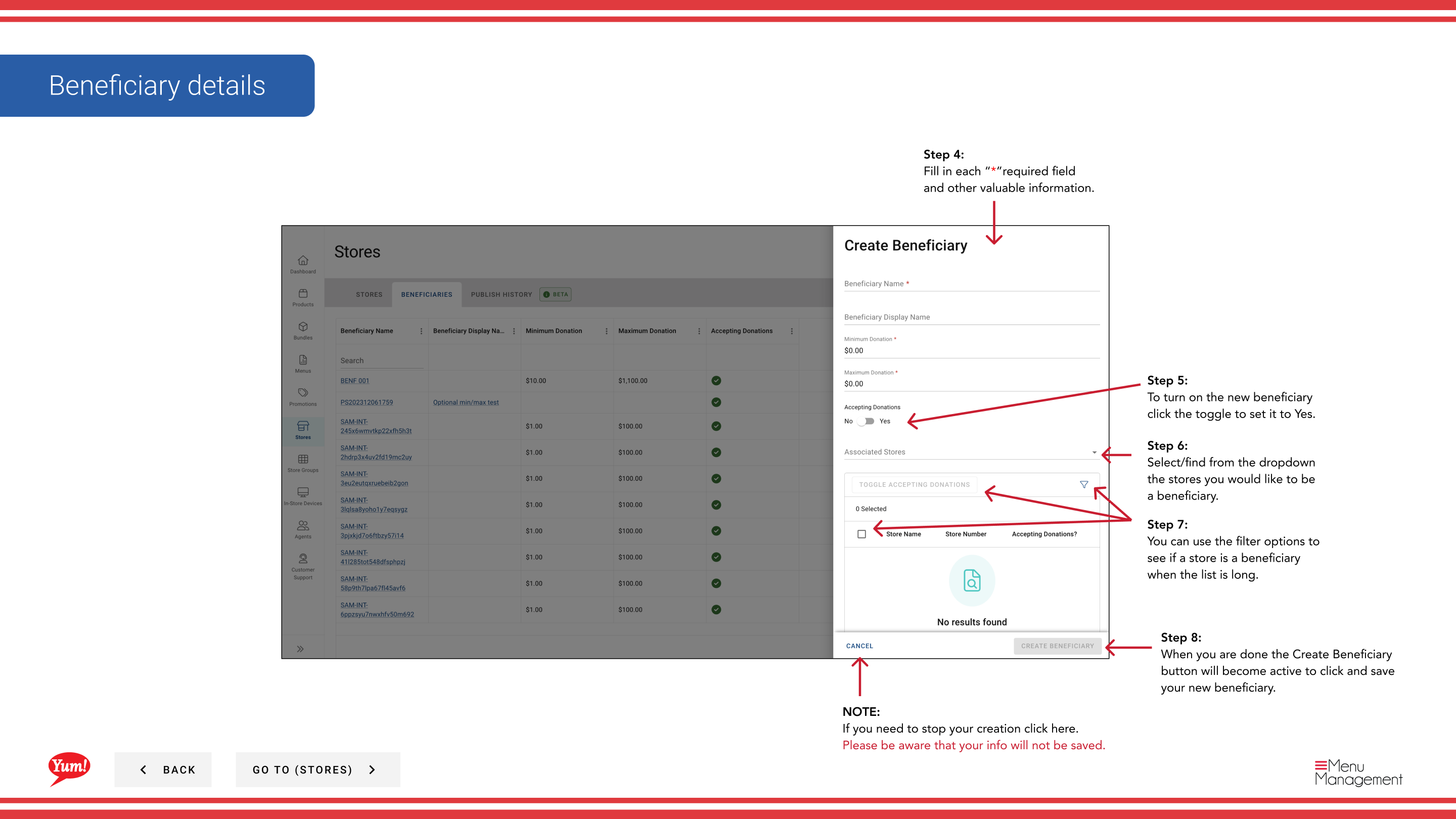
Step 4: Remplissez le formulaire de bénéficiaire en utilisant les descriptions de champs ci-dessous. Les champs marqués d'un * sont obligatoires.
| Champ | Quoi entrer | Annexe |
|---|---|---|
| Nom du bénéficiaire * | Nom de l'organisme ou de la cause | Par exemple, Fondation jeunesse de la KFC |
| Acceptation des dons | Toggle: Oui ou Non | Définir à Oui pour activer la collecte de dons dans les magasins sélectionnés |
| Tâches * | Rechercher et sélectionner des magasins à associer à ce bénéficiaire | Utilisez la zone de recherche pour trouver des magasins par nom, numéro ou code |
Step 5: Pour activer la collecte de dons pour ce bénéficiaire, basculez Accepter les dons à Oui.
Step 6: Utilisez le champ Stores pour rechercher et sélectionner les magasins où ce bénéficiaire devrait être disponible. Vous pouvez utiliser les options de filtre pour réduire la liste des magasins par groupe de magasins ou d'autres critères.
Step 7: Une fois tous les champs requis remplis, le bouton Créer le bénéficiaire devient actif. Cliquez sur Créer le bénéficiaire pour enregistrer le nouveau bénéficiaire.
Avant de créer un nouveau bénéficiaire, utilisez la boîte de recherche pour confirmer qu'un bénéficiaire portant le même nom n'existe pas déjà. Un coche vert dans la colonne "Accepter les dons" indique qu'un bénéficiaire est actif.
Cliquez sur Annuler à tout moment rejette toutes les informations non enregistrées.
Guides connexes
- Voir les bénéficiaires d'un magasin— Voir tous les bénéficiaires liés à un magasin
- Modifier/supprimer un bénéficiaire— Mettre à jour ou supprimer un bénéficiaire
- Une partie desGuide du portail administratif· Section: Magasins*