Beneficiary erstellen
Was diese Anleitung deckt
Errichtet einen gemeinnützigen Begünstigten, der mit bestimmten Geschäften verbunden ist, wodurch die Spendensammlung oder die Wohltätigkeitskampagne an diesen Orten möglich ist.
Schritte
Step 1: Navigieren Sie mit dem linken Navigationsmenü in den Abschnitt Stores.
Step 2: Klicken Sie auf die Registerkarte *Beneficiaries auf der Seite Stores.
Step 3: Klicken Sie auf die Schaltfläche + Neue Vorteile erstellen.
Step 4: Füllen Sie das begünstigte Formular mit den folgenden Feldbeschreibungen aus. Mit * markierte Felder sind erforderlich.
| Feld | Eingeben | Anmerkungen |
|---|---|---|
| Benefizienz* | Name der Nächstenliebe oder Ursache | z.B. „KFC Youth Foundation“ |
| ** Spenden akzeptieren** | Toggle: Ja oder Nein | Setzen Sie auf Ja, um die Spendensammlung in ausgewählten Läden zu aktivieren |
| Stores* | Suche und Auswahl von Geschäften, die mit diesem Begünstigten verbunden sind | Verwenden Sie das Suchfeld, um Geschäfte nach Namen, Nummer oder Code zu finden |
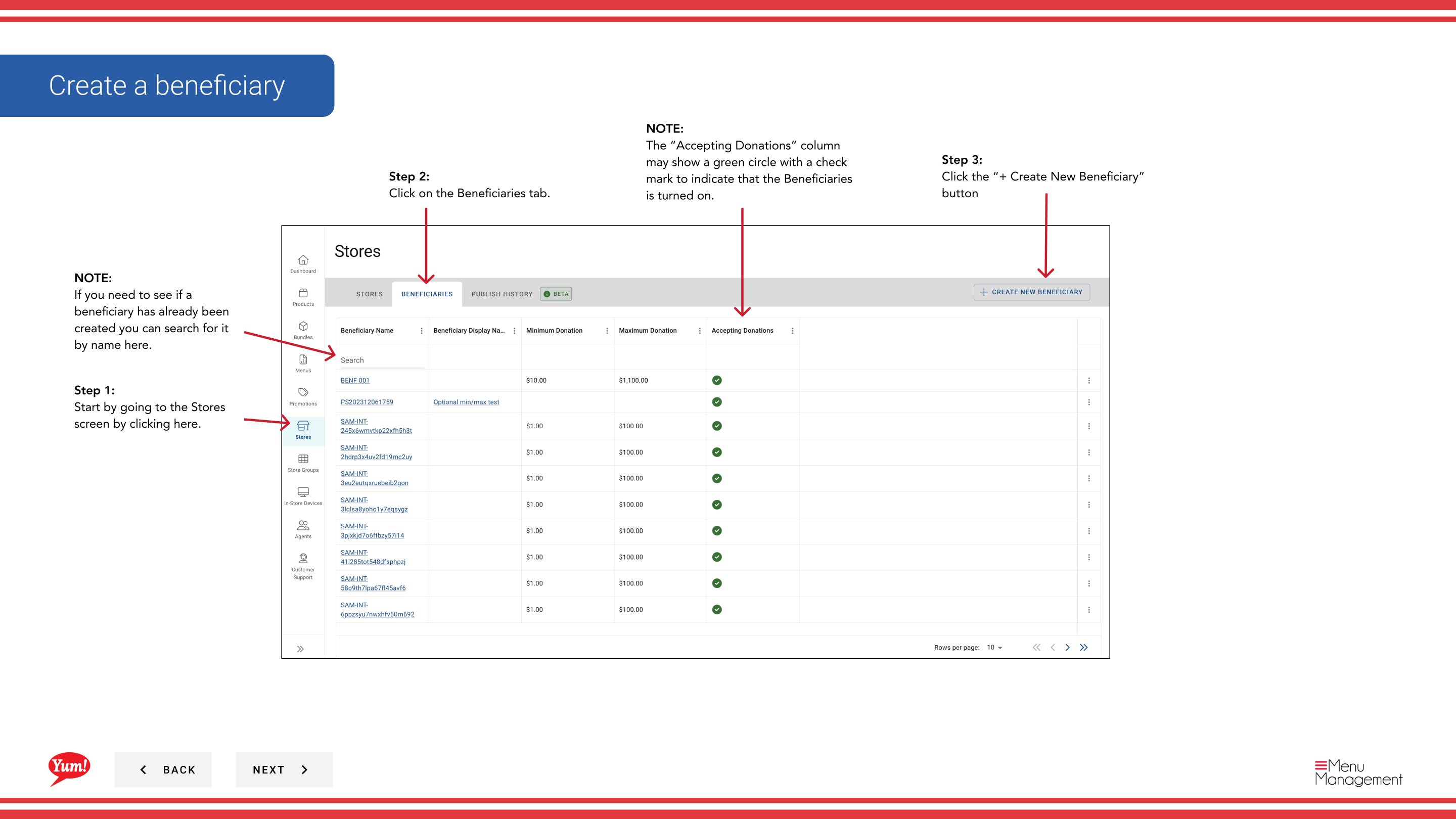
Step 5: Um die Spendenerhebung für diesen Empfänger zu aktivieren, schalten Sie ** Spenden akzeptieren**********.
Step 6: Verwenden Sie das Feld Stores, um die Geschäfte zu suchen und auszuwählen, in denen dieser Empfänger verfügbar sein sollte. Sie können die Filteroptionen verwenden, um die Speicherliste nach Speichergruppe oder anderen Kriterien zu verengen.
Step 7: Sobald alle erforderlichen Felder abgeschlossen sind, wird die Kreate Beneficiary Schaltfläche aktiv. Klicken Sie auf Kreate Beneficiary, um den neuen Empfänger zu retten.
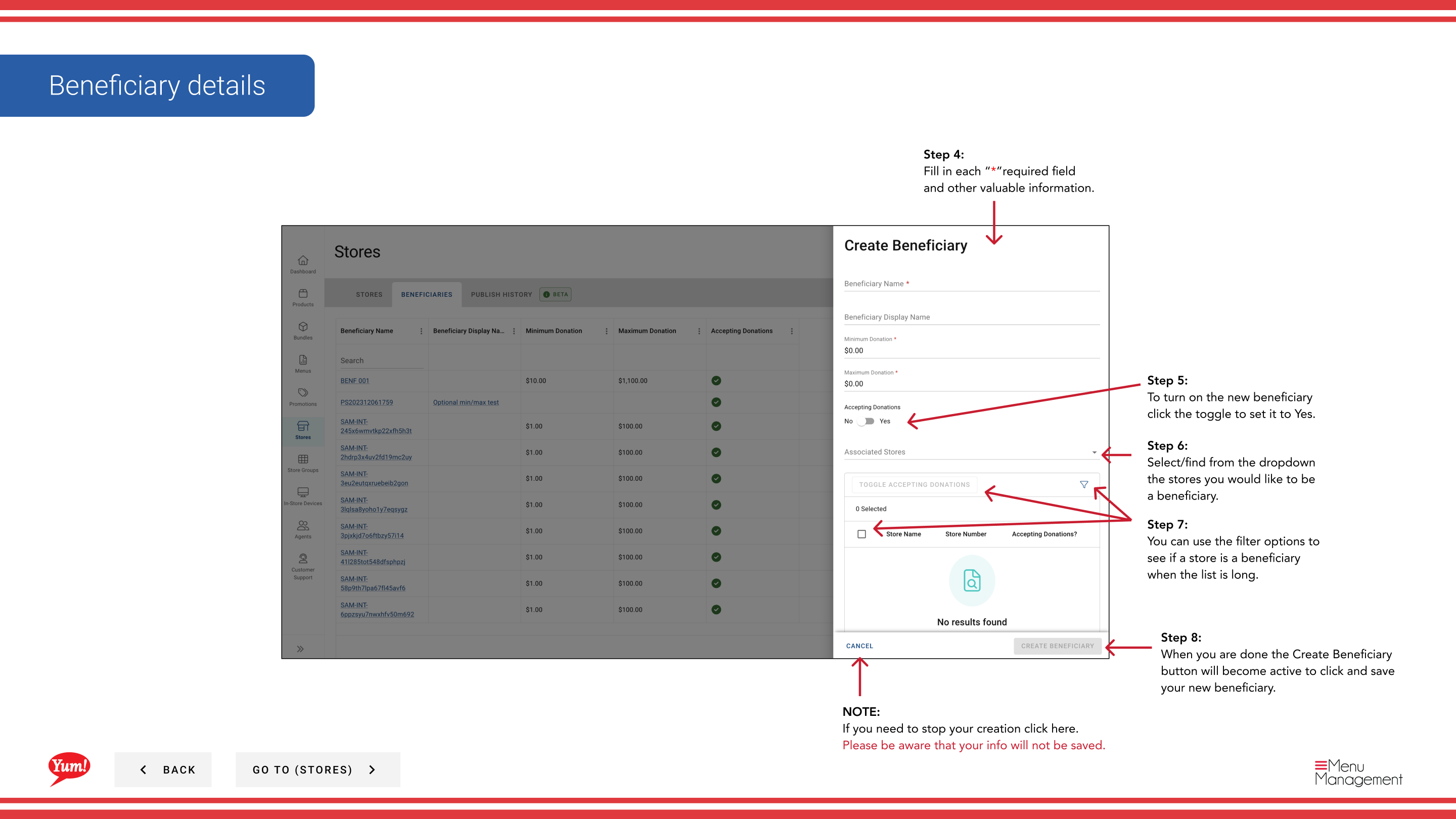
Bevor Sie einen neuen Empfänger erstellen, verwenden Sie das Suchfeld, um einen Empfänger mit demselben Namen zu bestätigen, existiert nicht bereits. Ein grünes Kontrollzeichen in der Spalte „Annahme von Spenden“ gibt an, dass ein Begünstigter aktiv ist.
Klicken Sie auf Cancel zu jeder Zeit verworfen alle nicht gespeicherten Informationen.
Ähnliche Anleitungen
- Nutzen eines Stores anzeigen— Alle Begünstigten, die mit einem Geschäft verbunden sind
- Bearbeiten/Entlassen eines Steuerempfängers— Aktualisieren oder Entfernen eines Empfängers
- Teil derAdmin Portal Guide· Abschnitt: Geschäfte*