Nutzen eines Stores anzeigen
Was diese Anleitung deckt
Listet die Begünstigten, die mit einem bestimmten Speicher für Sichtbarkeit und Management verbunden sind.
Schritte
Step 1: Navigieren Sie mit dem linken Navigationsmenü in den Abschnitt Stores.
Step 2: Suche nach dem Store nach Name, Store Number oder Franchise Code mit dem Suchfeld.
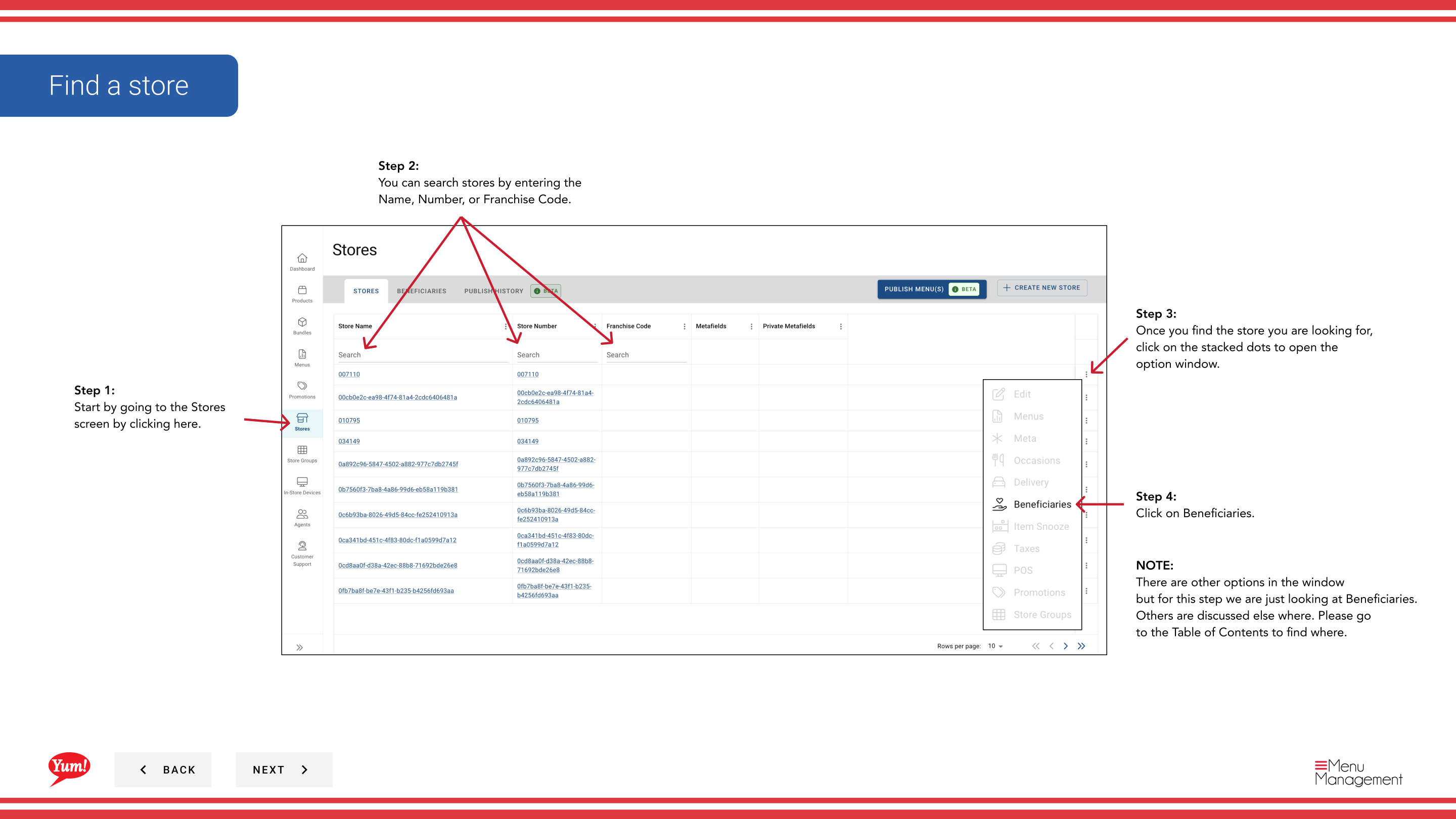
Step 3: Sobald Sie den Speicher finden, klicken Sie auf das *dree-dot Menü (••) Symbol, um das Optionen Menü zu öffnen.
Step 4: Klicken Sie im Dropdown-Menü auf Beneficiaries. Dies zeigt alle Empfänger, die mit dem ausgewählten Speicher verbunden sind.
Step 5: Verwenden Sie das Suchfeld, um die Empfänger nach *name zu filtern, wenn die Liste lang ist.
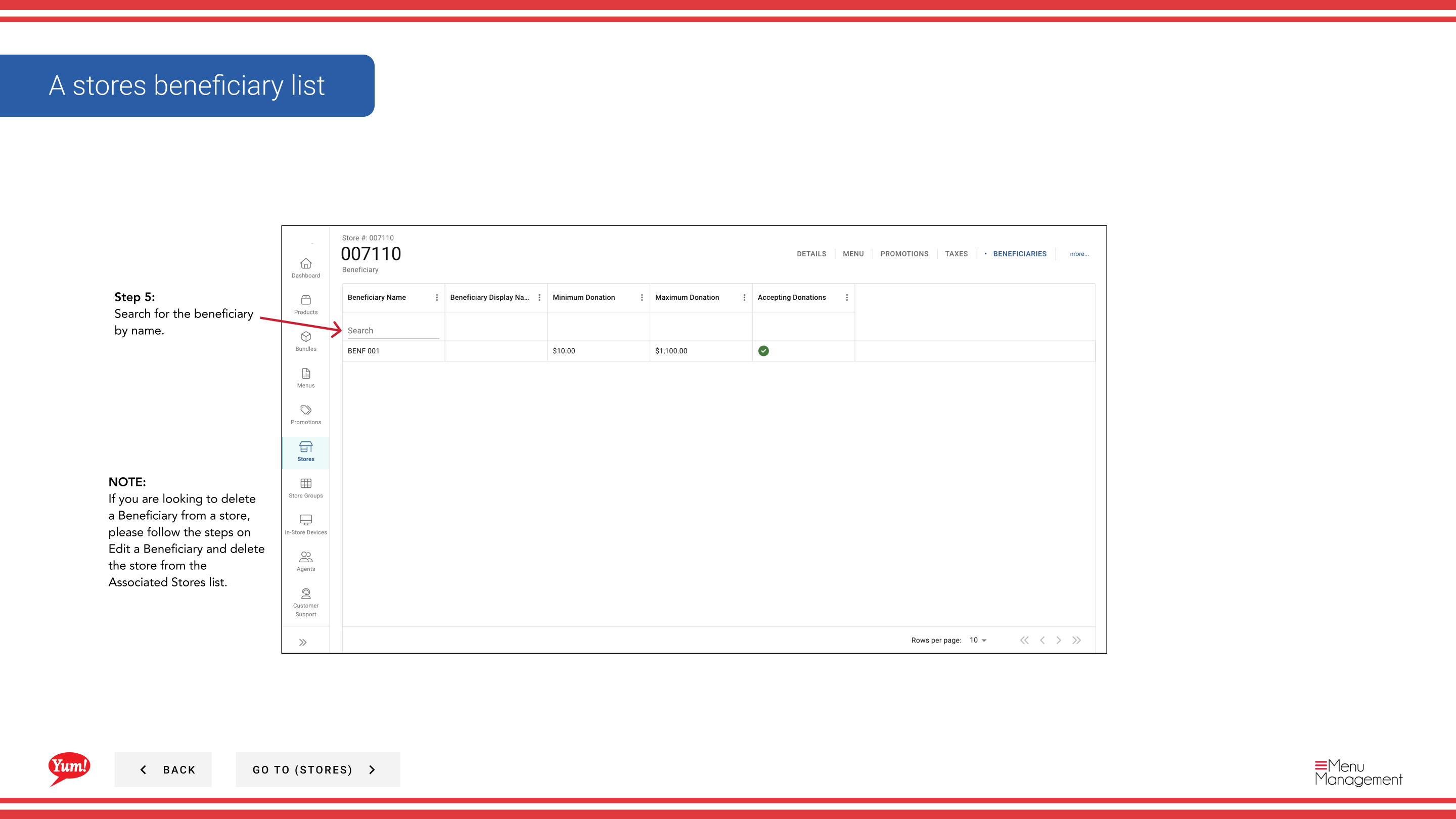
Die Tabelle zeigt:
- ** Name des Empfängers* — Der Name der Nächstenliebe oder Ursache
- *Akzeptieren von Spenden — Statusanzeige (grünes Kontrollzeichen = aktive Spenden)
Um einen bestimmten Speicher von einem Begünstigten zu entfernen, gehen Sie zuBearbeiten/Entlassen eines Steuerempfängersund wählen Sie den Speicher aus der Liste der Associated Stores aus.
Ähnliche Anleitungen
- Beneficiary erstellen— Einrichtung eines neuen Begünstigten
- Bearbeiten/Entlassen eines Steuerempfängers— die Begünstigten aktualisieren oder entfernen
- Teil derAdmin Portal Guide· Abschnitt: Geschäfte*