Bearbeiten/Entlassen eines Steuerempfängers
Was diese Anleitung deckt
Aktualisiert oder entfernt einen vorhandenen Empfängerdatensatz, einschließlich seines Namens, Spendestatus und dazugehöriger Geschäfte.
Schritte
Step 1: Navigieren Sie mit dem linken Navigationsmenü in den Abschnitt Stores.
Step 2: Klicken Sie auf die Registerkarte *Beneficiaries auf der Seite Stores.
Step 3: Verwenden Sie das Suchfeld, um den Empfänger mit *name zu finden, oder scrollen Sie durch die Liste.
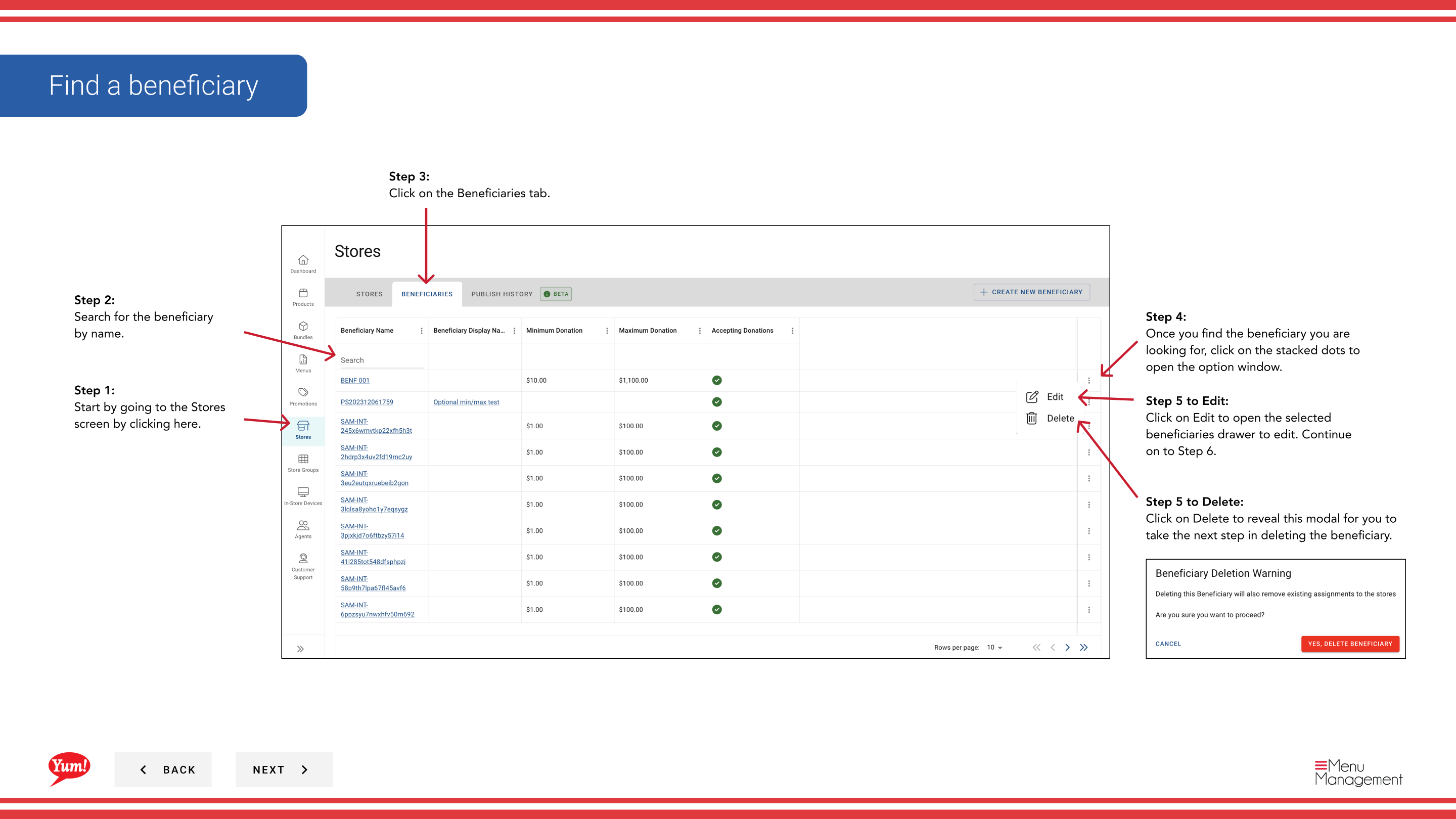
Step 4: Sobald Sie den Empfänger finden, klicken Sie auf das *dree-dot-Menü (••)-Symbol in der Zeile des Empfängers, um das Optionen-Menü zu öffnen.
Zum Bearbeiten:
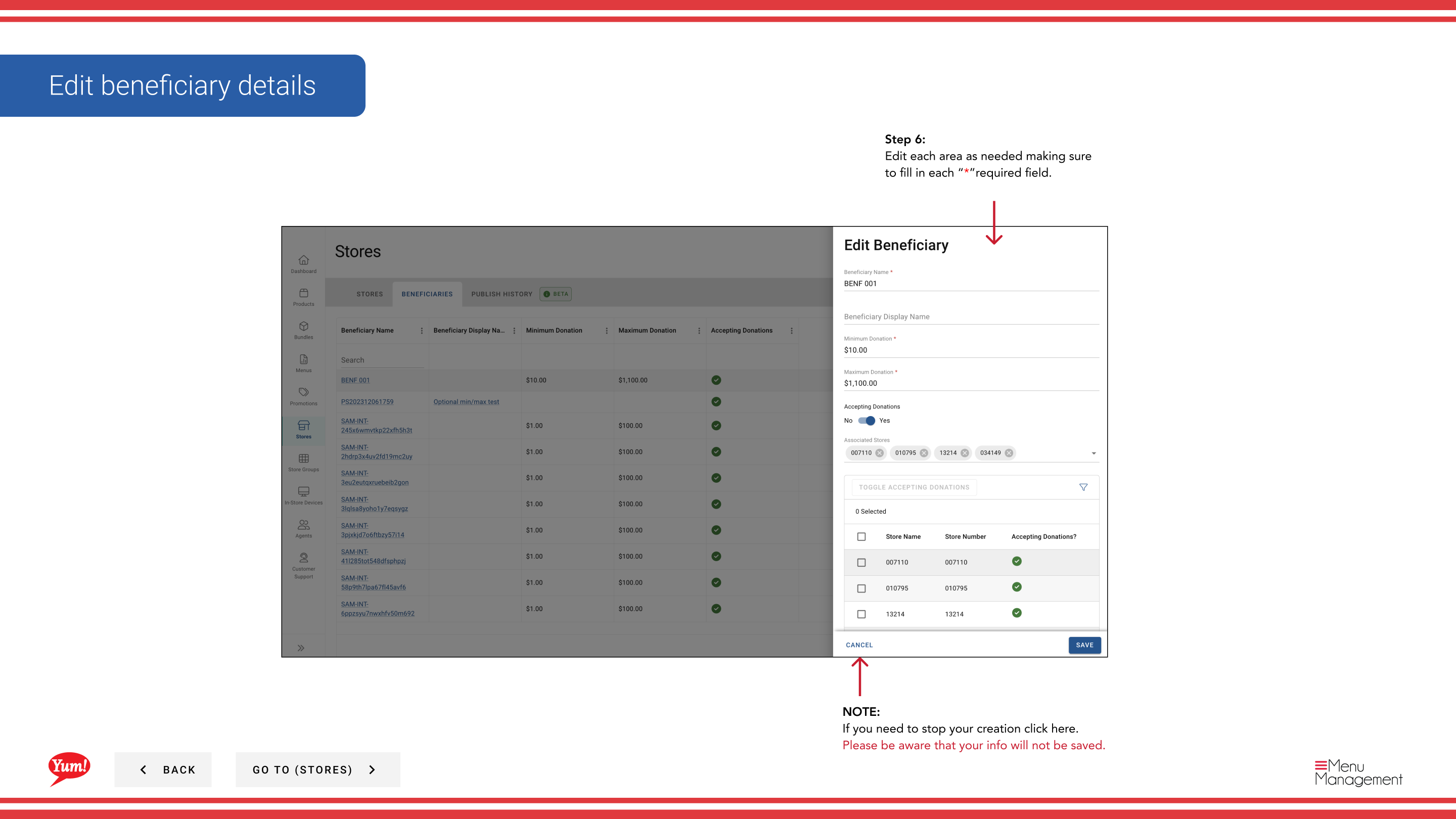
Step 5: Klicken Sie auf Bearbeiten, um das Formular für die Empfängerdetails zu öffnen.
Step 6: Aktualisieren Sie die Empfängerfelder nach Bedarf. Alle mit * markierten Felder sind erforderlich.
| Feld | Eingeben | Anmerkungen |
|---|---|---|
| Benefizienz* | Name der Nächstenliebe oder Ursache | z.B. „KFC Youth Foundation“ |
| ** Spenden akzeptieren** | Toggle: Ja oder Nein | Kontrolliert, ob Spenden aktiv sind |
| Vereinigte Geschäfte | Wählen Sie die Stores | Verwenden Sie die Suche, um Geschäfte von diesem Empfänger hinzuzufügen oder zu entfernen |
Step 7: Wenn Änderungen abgeschlossen sind, klicken Sie auf Save, um den Empfänger zu aktualisieren.
Zum Löschen:
Step 5: Klicken Sie auf Delete im Menü Optionen.
Step 6: Bestätigen Sie die Löschung im Modal, das durch erneutes Anklicken von Delete angezeigt wird. Diese Aktion kann nicht rückgängig gemacht werden.
Ein Empfänger kann nicht rückgängig gemacht werden. Um einen Begünstigten vorübergehend zu deaktivieren, setzen Sie Akzeptieren Spenden auf *** statt.
Klicken Sie auf Cancel zu jeder Zeit verweigern Sie ungewollte Änderungen (nur Bearbeiten Modus).
Ähnliche Anleitungen
- Nutzen eines Stores anzeigen— Alle Begünstigten, die mit einem Geschäft verbunden sind
- Beneficiary erstellen— Einrichtung eines neuen Begünstigten
- Teil derAdmin Portal Guide· Abschnitt: Geschäfte*