Editar/ Eliminar un Beneficiario
Qué cubre esta guía
Actualiza o elimina un registro beneficiario existente, incluyendo su nombre, estado de donación y tiendas asociadas.
Pasos
Step 1: Navegue a la sección Stores utilizando el menú de navegación de la mano izquierda.
Step 2: Haga clic en la pestaña Beneficiarios en la parte superior de la página Tiendas.
Step 3: Utilice el cuadro de búsqueda para encontrar al beneficiario por nombre, o desplazarse a través de la lista.
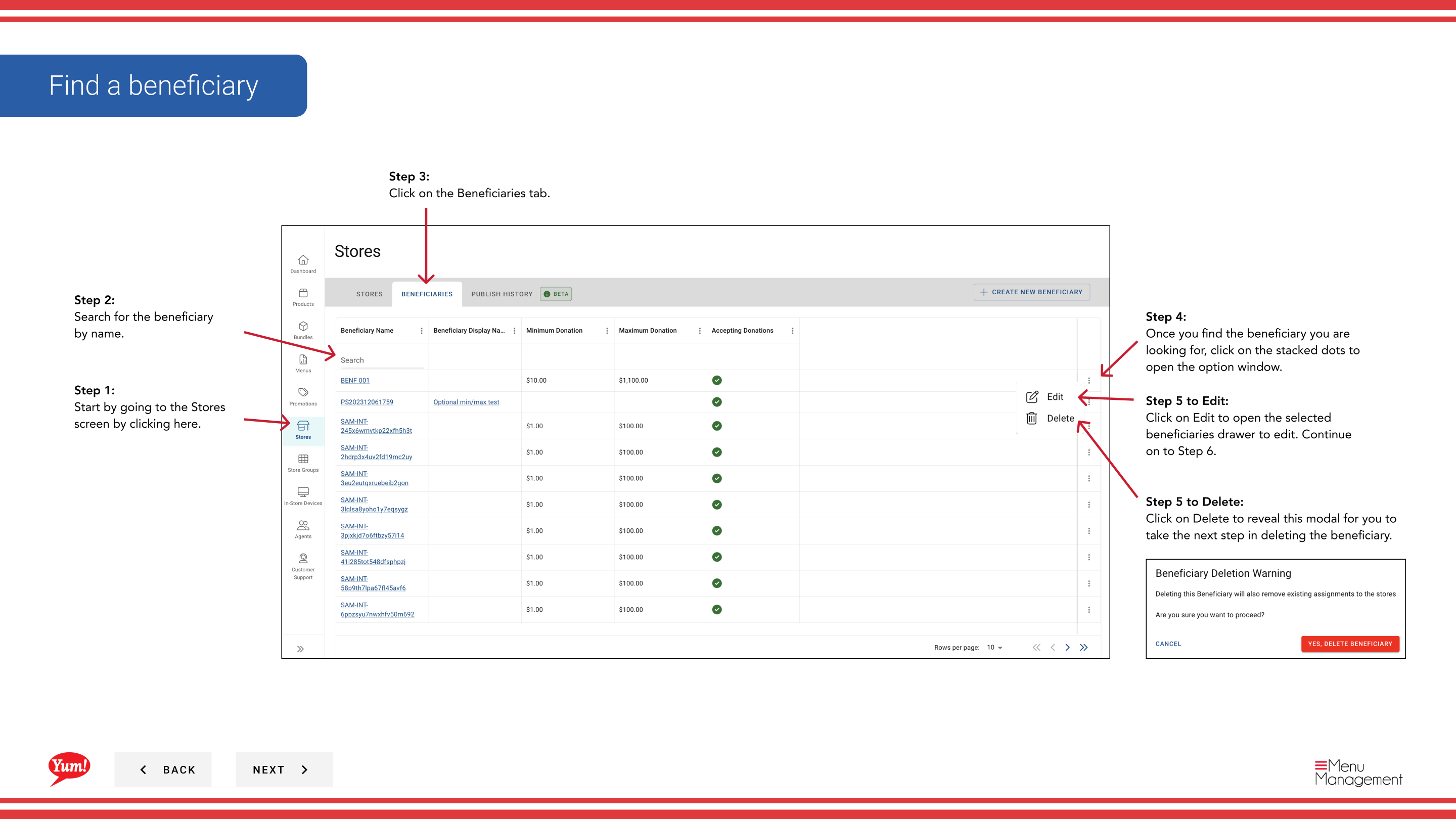
Step 4: Una vez que encuentre al beneficiario, haga clic en el menú ** de tres puntos** (••••) icono en la fila del beneficiario para abrir el menú de opciones.
Para editar:
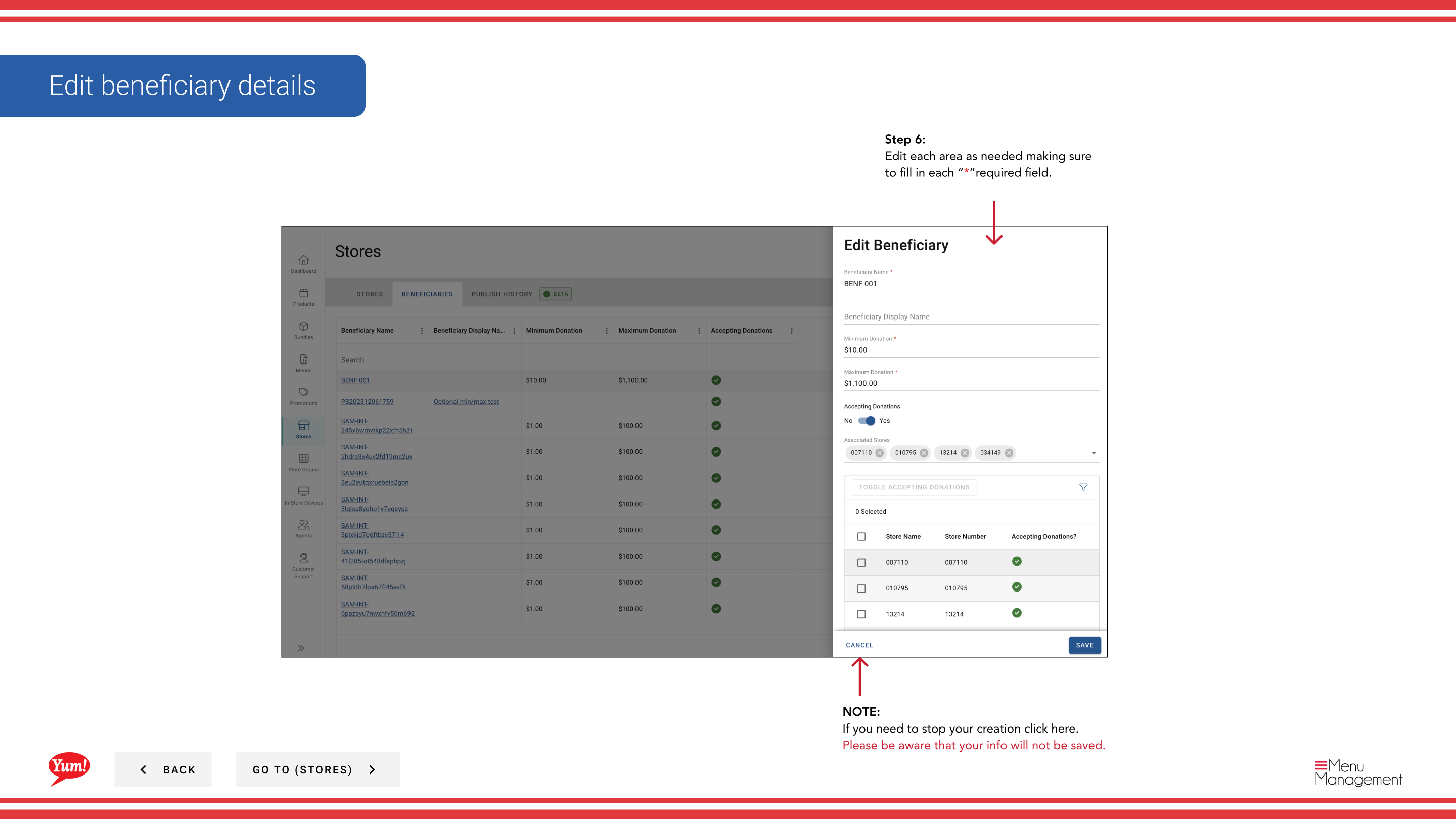
Step 5: Haga clic en Editar para abrir el formulario de detalles del beneficiario.
Step 6: Actualizar los campos beneficiarios según sea necesario. Todos los campos marcados con * son necesarios.
| Campo | Qué entrar | Notas |
|---|---|---|
| Nombre Beneficiario | Nombre de la caridad o causa | por ejemplo, “KFC Youth Foundation” |
| ** Donaciones aceptadas** | Toggle: Sí o No | Controla si las donaciones son activas |
| ** Almacenes asociados** | Seleccione tiendas | Use la búsqueda para añadir o eliminar las tiendas de este beneficiario |
Step 7: Una vez que los cambios estén completos, haga clic en Guardar para actualizar el beneficiario.
Suprimir:
Step 5: Haga clic en Eliminar del menú de opciones.
Step 6: Confirme la eliminación en el modal que aparece haciendo clic en Eliminar de nuevo. Esta acción no puede ser aprobada.
Eliminar a un beneficiario no puede ser revertido. Para desactivar temporalmente a un beneficiario, establece Aceptar donaciones a No en su lugar.
Haciendo clic en Cancel en cualquier momento descarta cambios no guardados (Modo de edición solamente).
Guías relacionadas
- Ver los Beneficiarios de una tienda- Ver todos los beneficiarios vinculados a una tienda
- Crear un Beneficiario- Establecer un nuevo beneficiario
Part of theGuía del Portal de Admin· Sección: Tiendas