Modifier/supprimer un bénéficiaire
Ce que ce guide couvre
Mettre à jour ou supprimer un dossier de bénéficiaire existant, y compris son nom, son statut de don et les magasins associés.
Étapes
Step 1: Naviguez dans la section Stores en utilisant le menu de navigation de gauche.
Step 2: Cliquez sur l'onglet Bénéficiaires en haut de la page Boutiques.
Step 3: Utilisez la boîte de recherche pour trouver le bénéficiaire par nom, ou faites défiler la liste.
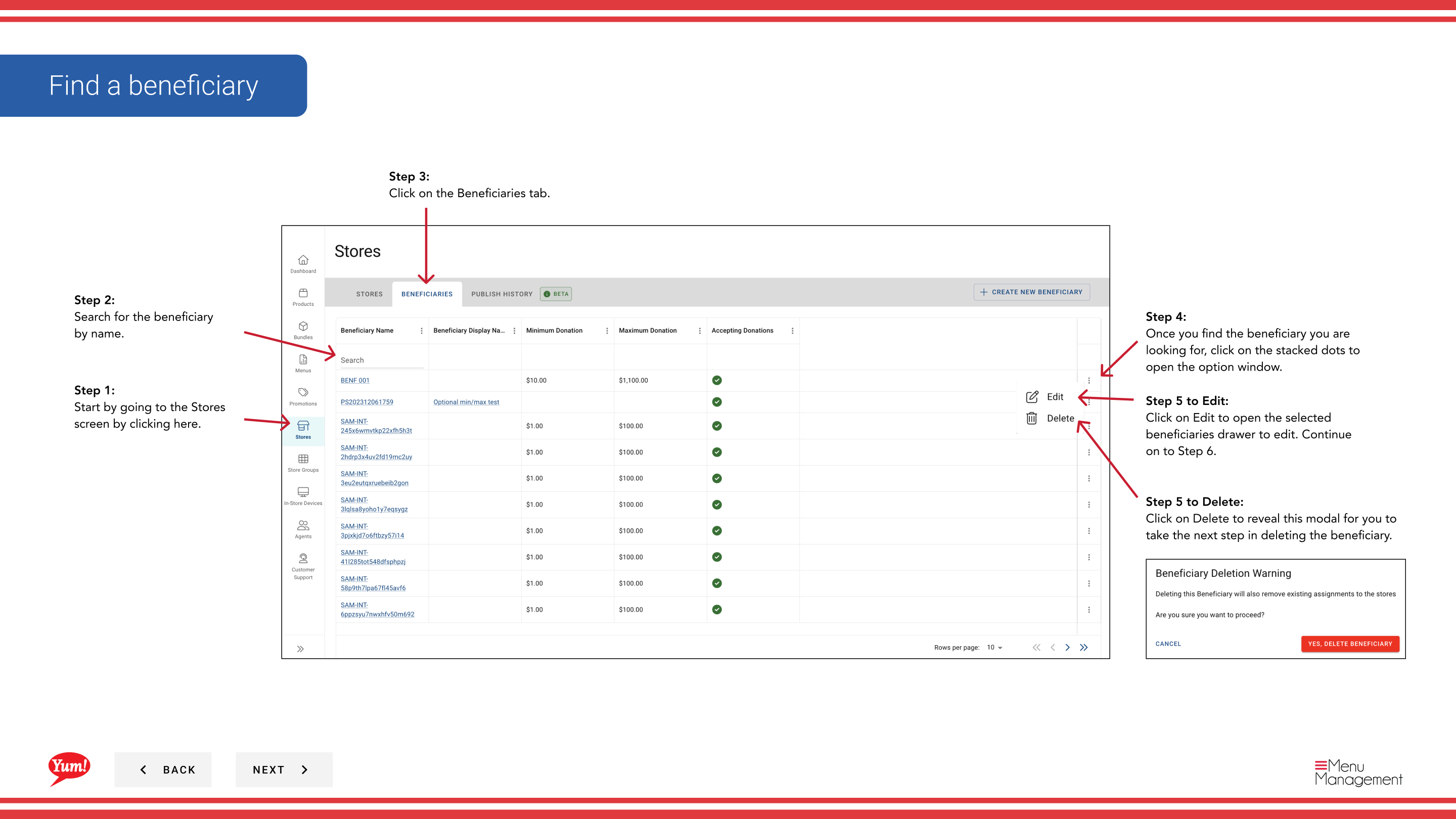
Step 4: Une fois que vous trouvez le bénéficiaire, cliquez sur l'icône ** menu à trois points** (•••) de la ligne du bénéficiaire pour ouvrir le menu des options.
Pour modifier :
Step 5: Cliquez sur Modifier pour ouvrir le formulaire de détails du bénéficiaire.
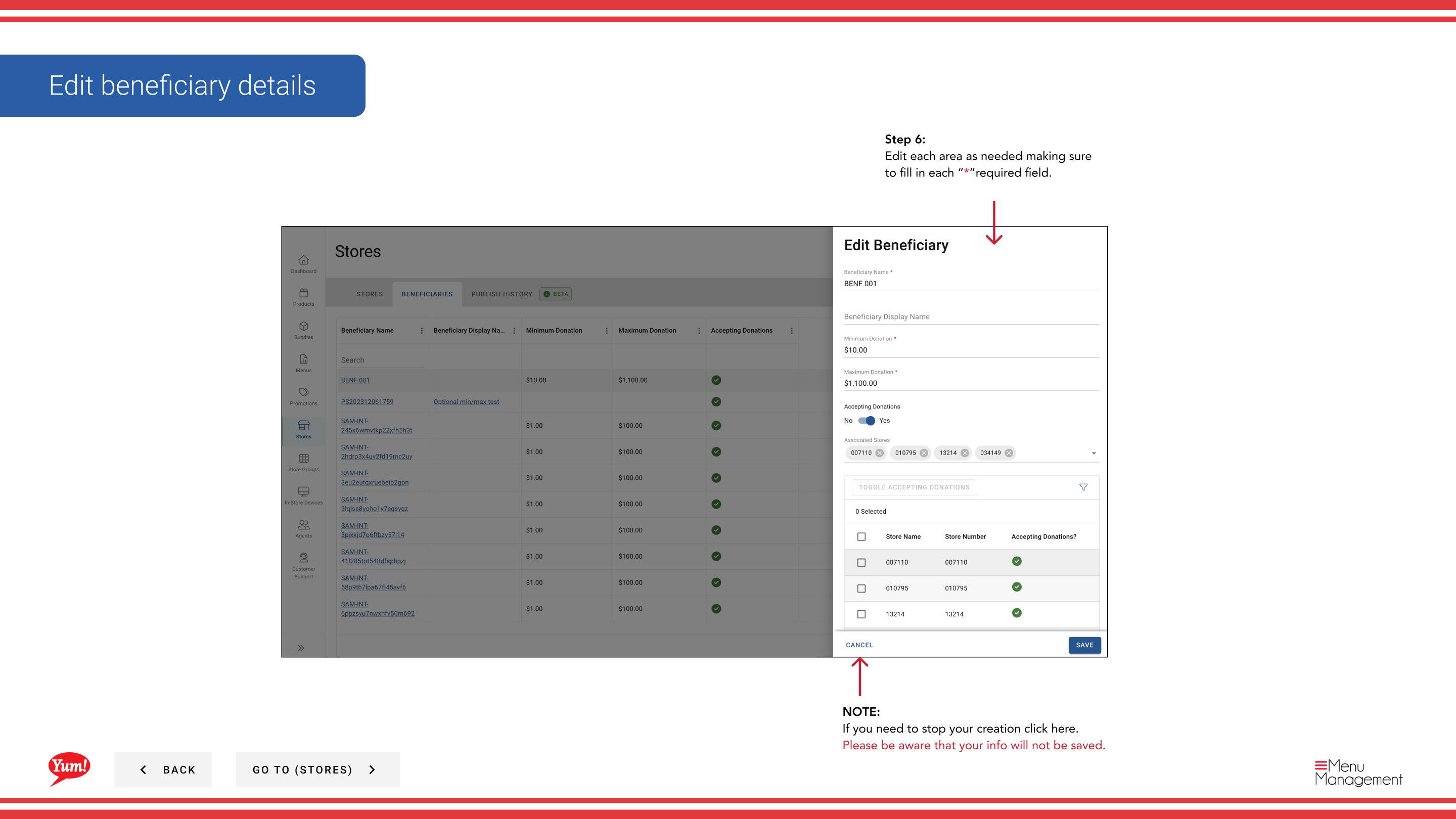
Step 6: Mettre à jour les champs bénéficiaires au besoin. Tous les champs marqués d'un * sont obligatoires.
| Champ | Quoi entrer | Annexe |
|---|---|---|
| Nom du bénéficiaire * | Nom de l'organisme ou de la cause | Par exemple, Fondation jeunesse de la KFC |
| Acceptation des dons | Toggle: Oui ou Non | Contrôle de l'activité des dons |
| ** Magasins associés** | Sélection des magasins | Utilisez la recherche pour ajouter ou supprimer des magasins de ce bénéficiaire |
Step 7: Une fois les modifications terminées, cliquez sur Enregistrer pour mettre à jour le bénéficiaire.
Pour supprimer :
Step 5: Cliquez sur Supprimer dans le menu Options.
Step 6: Confirmez la suppression dans le modal qui apparaît en cliquant sur Supprimer à nouveau. Cette action ne peut être annulée.
La suppression d'un bénéficiaire ne peut être annulée. Pour désactiver temporairement un bénéficiaire, définissez Accepter les dons à Non.
Cliquer sur Annuler à tout moment supprime les modifications non enregistrées (Modifier seulement).
Guides connexes
- Voir les bénéficiaires d'un magasin— Voir tous les bénéficiaires liés à un magasin
- Créer un bénéficiaire— Créer un nouveau bénéficiaire
- Une partie desGuide du portail administratif· Section: Magasins*