Menü kopieren
Was diese Anleitung deckt
Dupliziert ein bestehendes Menü, um als Ausgangspunkt für ein neues Menü zu verwenden, wodurch signifikante Rüstzeit eingespart wird.
Schritte
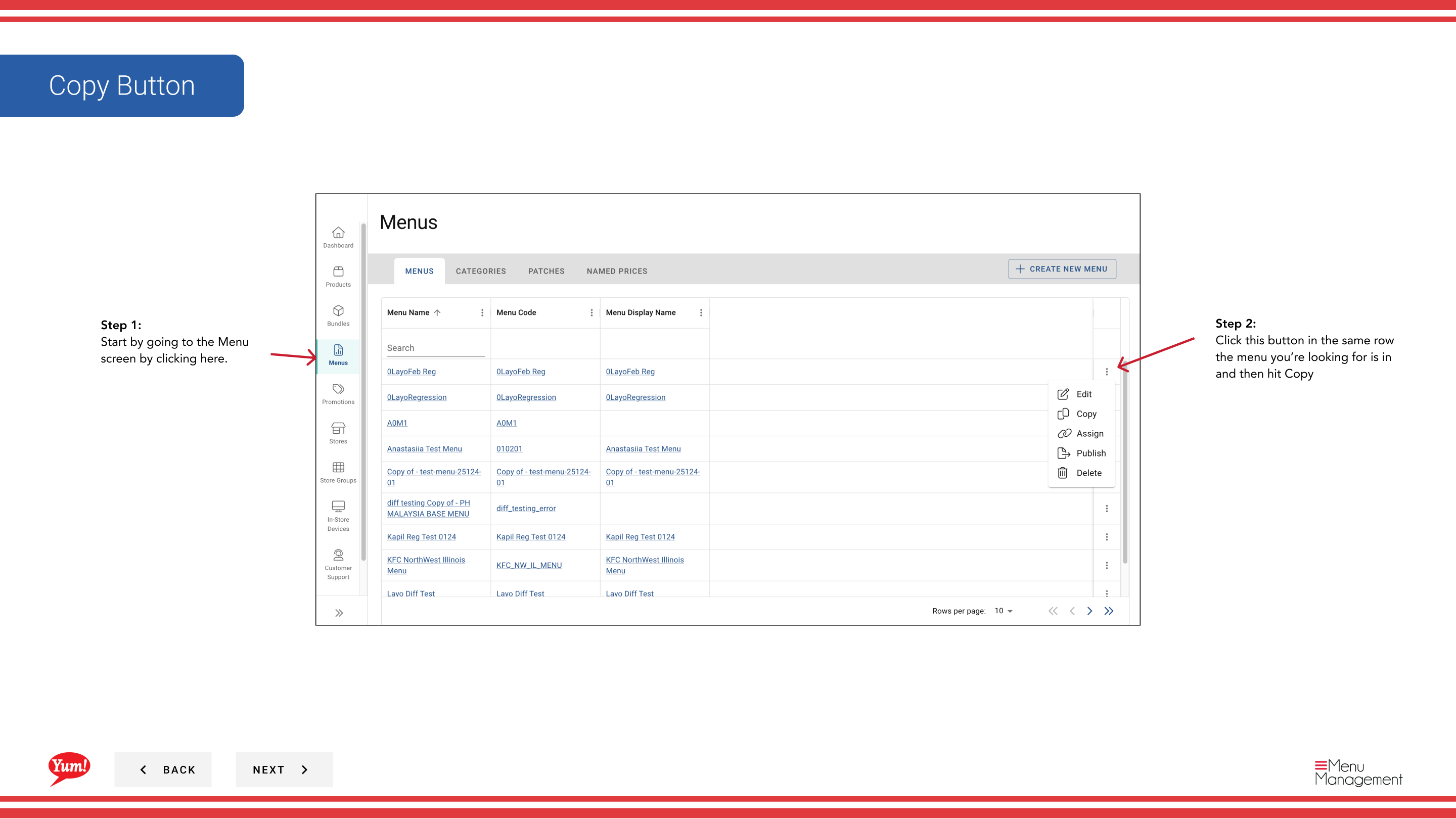
Step 1: Navigieren Sie mit dem linken Navigationsmenü zum Abschnitt Menus*.
Step 2: Finden Sie das Menü, das Sie in der Menüliste kopieren möchten, klicken Sie in der gleichen Zeile auf das Aktionsmenü (drei Punkte) und wählen Sie Copy.
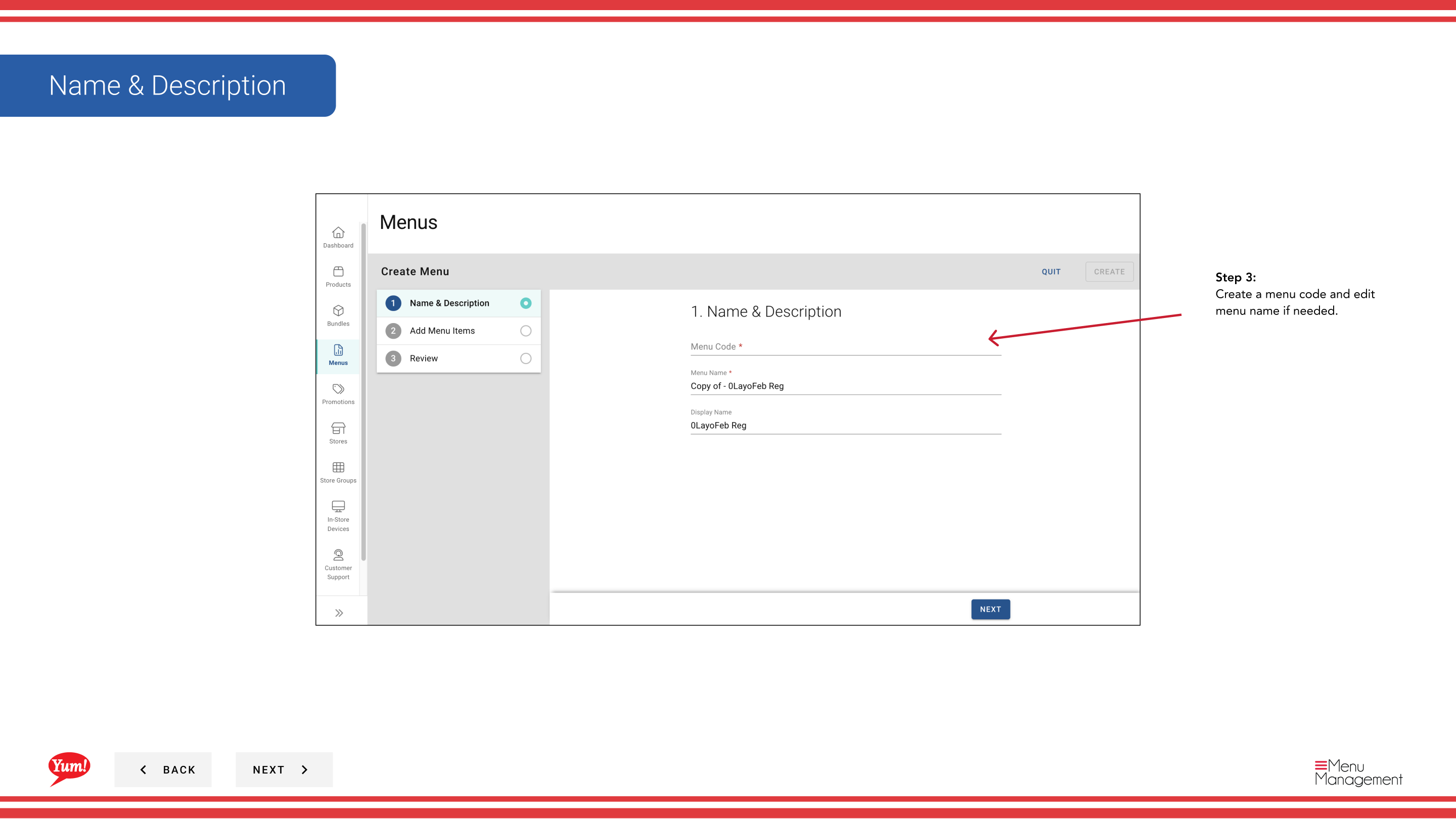
Step 3: Das Menü wird angezeigt. Aktualisieren Sie die folgenden Felder nach Bedarf:
| Feld | Eingeben | Anmerkungen |
|---|---|---|
| Menu Code* | Eine eindeutige Kennung für das neue Menü | Nur Großbuchstaben, Zahlen und Bindestriche verwenden — z.B.AU-BREAKFAST-2025. Muss anders sein als das Original-Menü. Kann nach der Schöpfung nicht geändert werden. |
| Menu Name* | Ein human lesbarer Name für dieses Menü | z.B. "Australia Frühstück Menu 2025". Gezeigt in der Menüliste und bei der Zuordnung von Menüs zu Läden. |
Alle Kategorien, Produkte und Bündel aus dem Originalmenü werden automatisch kopiert.
Step 4: Sobald Sie den neuen Menücode und den Namen eingegeben haben, klicken Sie auf Create, um das kopierte Menü zu speichern.
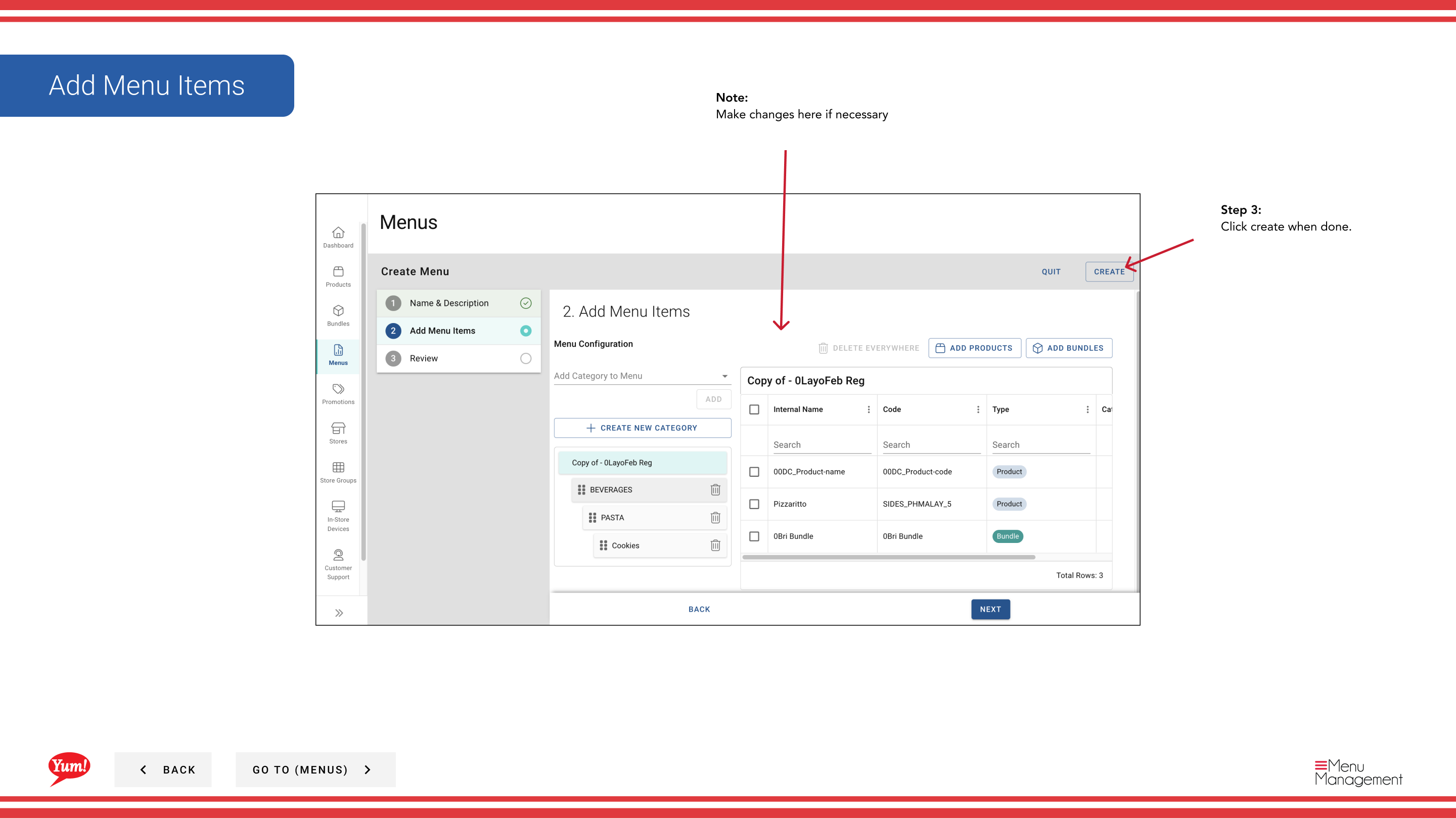
Das kopierte Menü wird die gleiche Kategorie Struktur und Elemente wie das Original haben. Bearbeiten Sie es nach der Erstellung, wenn Sie Änderungen vornehmen müssen.
Ähnliche Anleitungen
- Menü bearbeiten— Inhalt des kopierten Menüs ändern
- Ein Menü zuordnen— Das kopierte Menü den Speichern und Kanälen zuordnen
- Teil derAdmin Portal Guide· Abschnitt: Menüs*