AI translation notice: Diese Seite wurde mithilfe von KI übersetzt und sollte vor der operativen Nutzung gegebenenfalls vom Markt geprüft werden.
Eine Kategorie erstellen
Was diese Anleitung deckt
Erzeugt ein Gruppierlabel (z.B. 'Chicken', 'Sides', 'Desserts'), um Produkte innerhalb eines Menüs für Kunden zu organisieren, die die Bestellschnittstelle durchsuchen.
Schritte
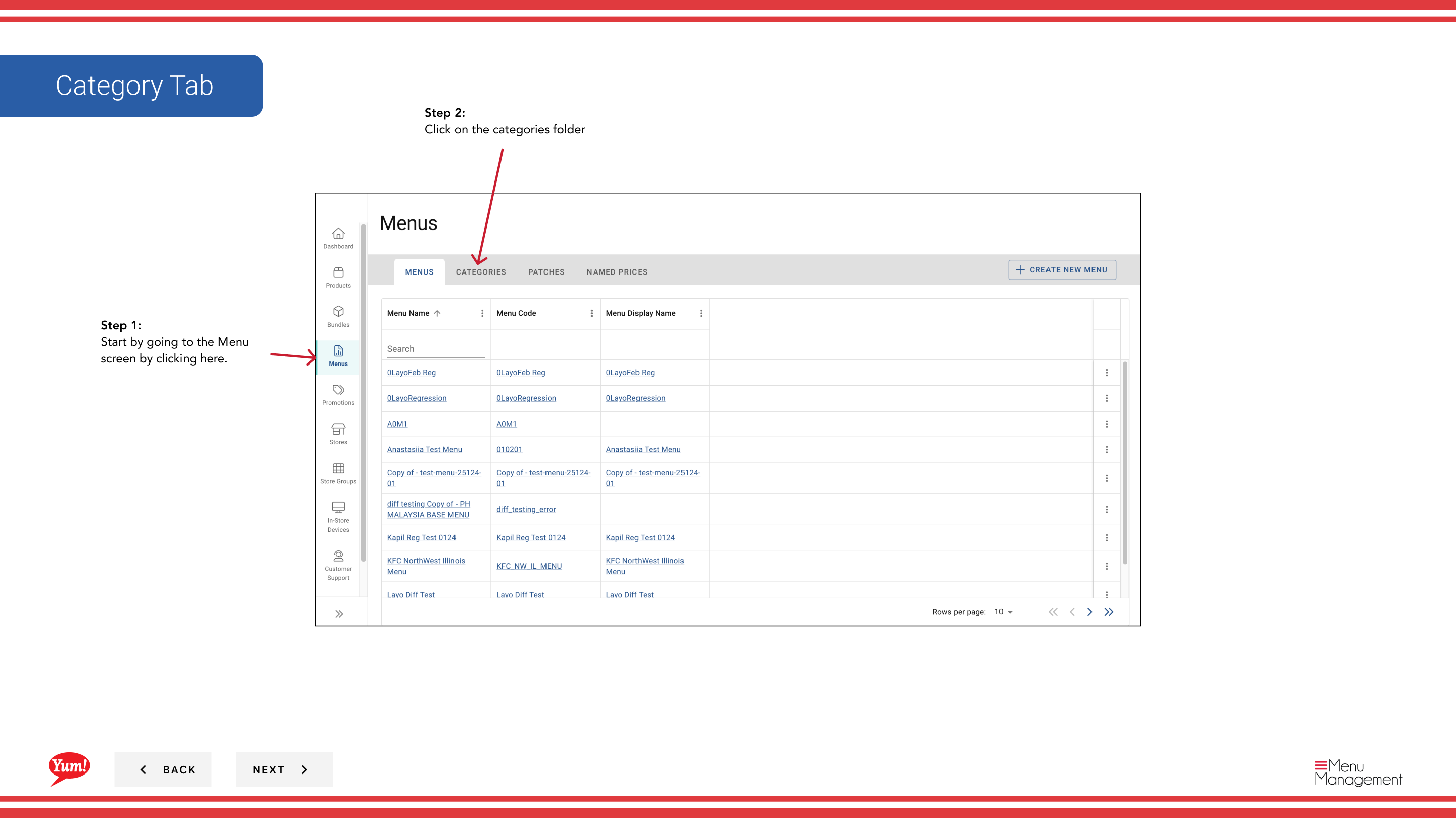
Step 1: Navigieren Sie mit dem linken Navigationsmenü zum Abschnitt Menus*.
Step 2: Klicken Sie auf den Ordner Categories, um alle vorhandenen Kategorien anzuzeigen.
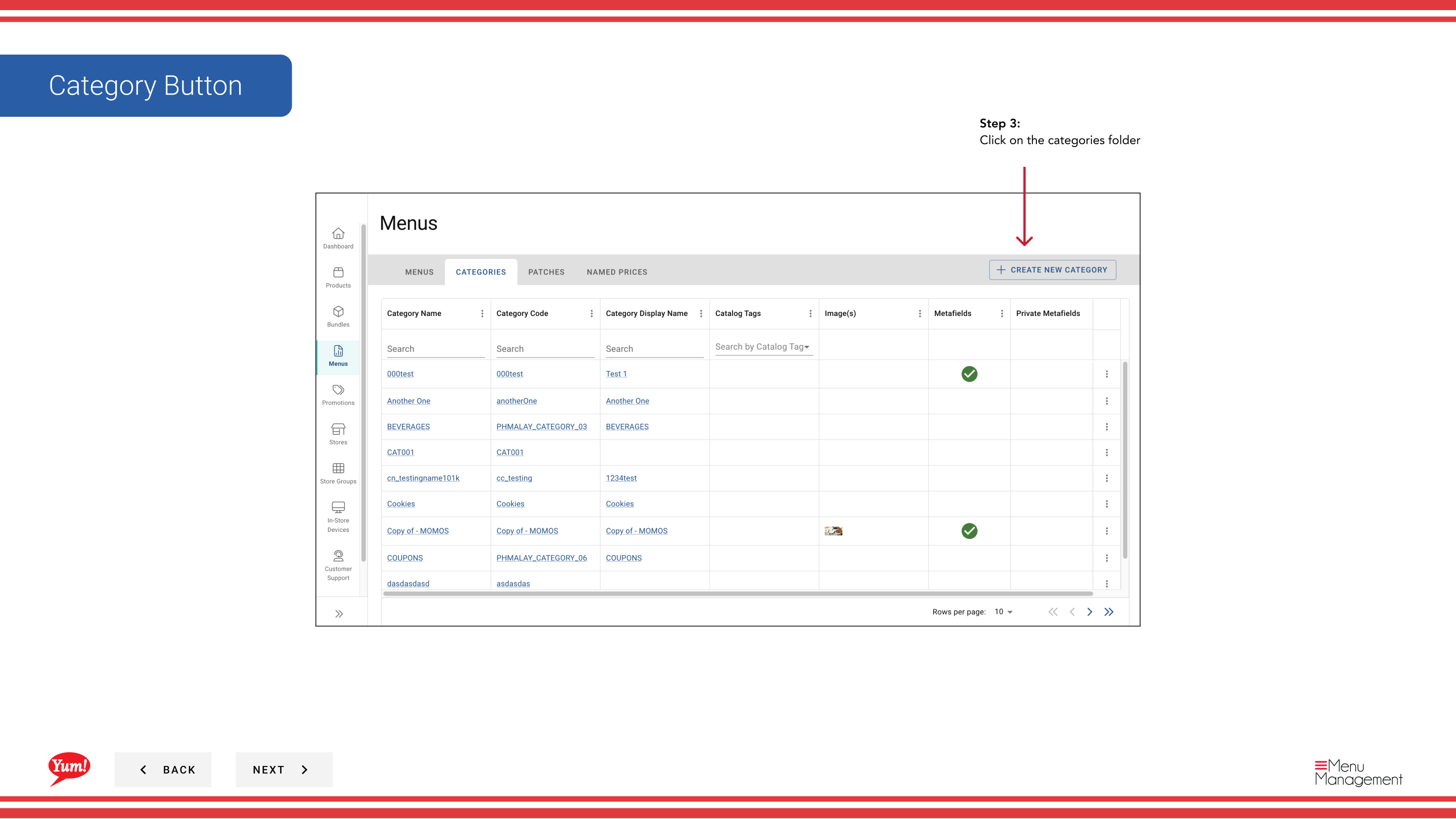
Step 3: Klicken Sie auf die Schaltfläche Neue Kategorie erstellen.
Step 4: Füllen Sie die Kategorie Details. Mit * markierte Felder sind erforderlich.
| Feld | Eingeben | Anmerkungen |
|---|---|---|
| Kategorie Code* | Eine eindeutige Kennung für diese Kategorie | Verwenden von Großbuchstaben und Bindestrichen — z.B.CAT-CHICKEN, CAT-SIDES. Wird in Systemintegrationen verwendet. Kann nach der Schöpfung nicht geändert werden. |
| Kategorie Name | Der Anzeigename für diese Kategorie | z.B. "Chicken", "Sides", "Desserts". Dies ist, was Kunden sehen, wenn Sie das Menü durchsuchen. |
| ** Name anzeigen** | Optionaler alternativer Name für bestimmte Kanäle | Verwenden Sie bei Bedarf ein kürzeres Etikett auf bestimmten Plattformen (z.B. "Drinks" statt "Beverages"). |
| Beschreibung | Optionale interne Anmerkungen zu dieser Kategorie | z.B. "Alle gegrillten Hühnerartikel", "Erreichbar während der Frühstückszeiten". Nur für Ihr Team sichtbar. |
| ** Verfügbare Stunden** | Optionales Zeitfenster für diese Kategorie | Beschränken Sie die Verfügbarkeit auf bestimmte Stunden – z.B. "6:00 Uhr - 11:00 Uhr" für Frühstücksartikel. Lassen Sie leer für die tägliche Verfügbarkeit. |
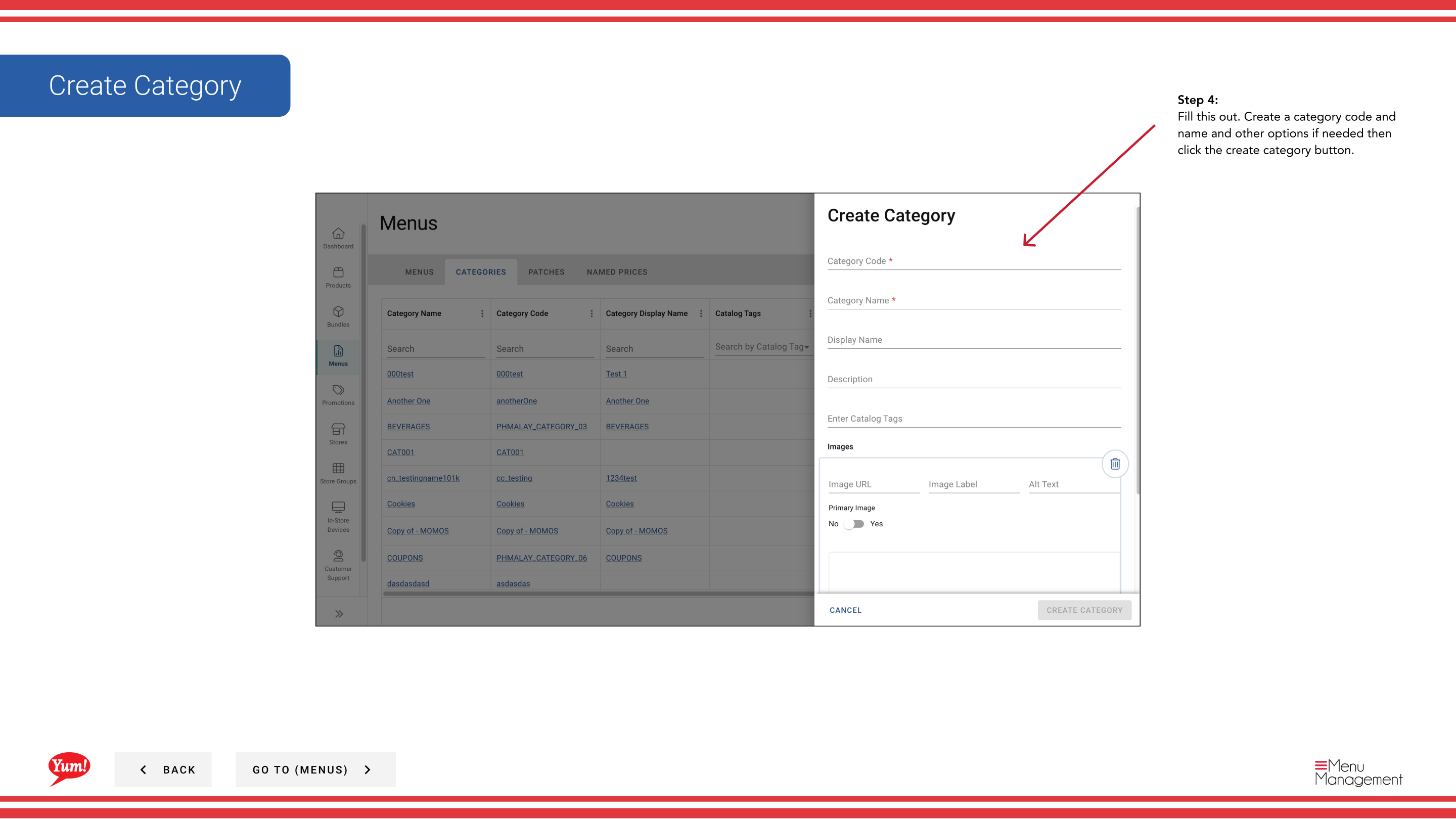
Step 5: Sobald Sie in den Details gefüllt haben, klicken Sie auf Kategorie*, um zu speichern.
Spitze
Nach der Erstellung der Kategorie können Sie bei der Erstellung oder Bearbeitung eines Menüs Produkte/Bundles* hinzufügen.
Ähnliche Anleitungen
- Kategorie bearbeiten— Name oder Konfiguration einer Kategorie aktualisieren
- Kategorie löschen— Entfernen Sie eine Kategorie aus dem System
- Metafields zu einer Kategorie hinzufügen— Benutzerdefinierte Daten an eine Kategorie für Integrationen anhängen
- Teil derAdmin Portal Guide· Abschnitt: Menüs*