Kategorie kopieren
Was diese Anleitung deckt
Dupliziert eine bestehende Kategorie, um die Menüstrukturierung zu beschleunigen, ohne sie von Grund auf neu zu erstellen.
Schritte
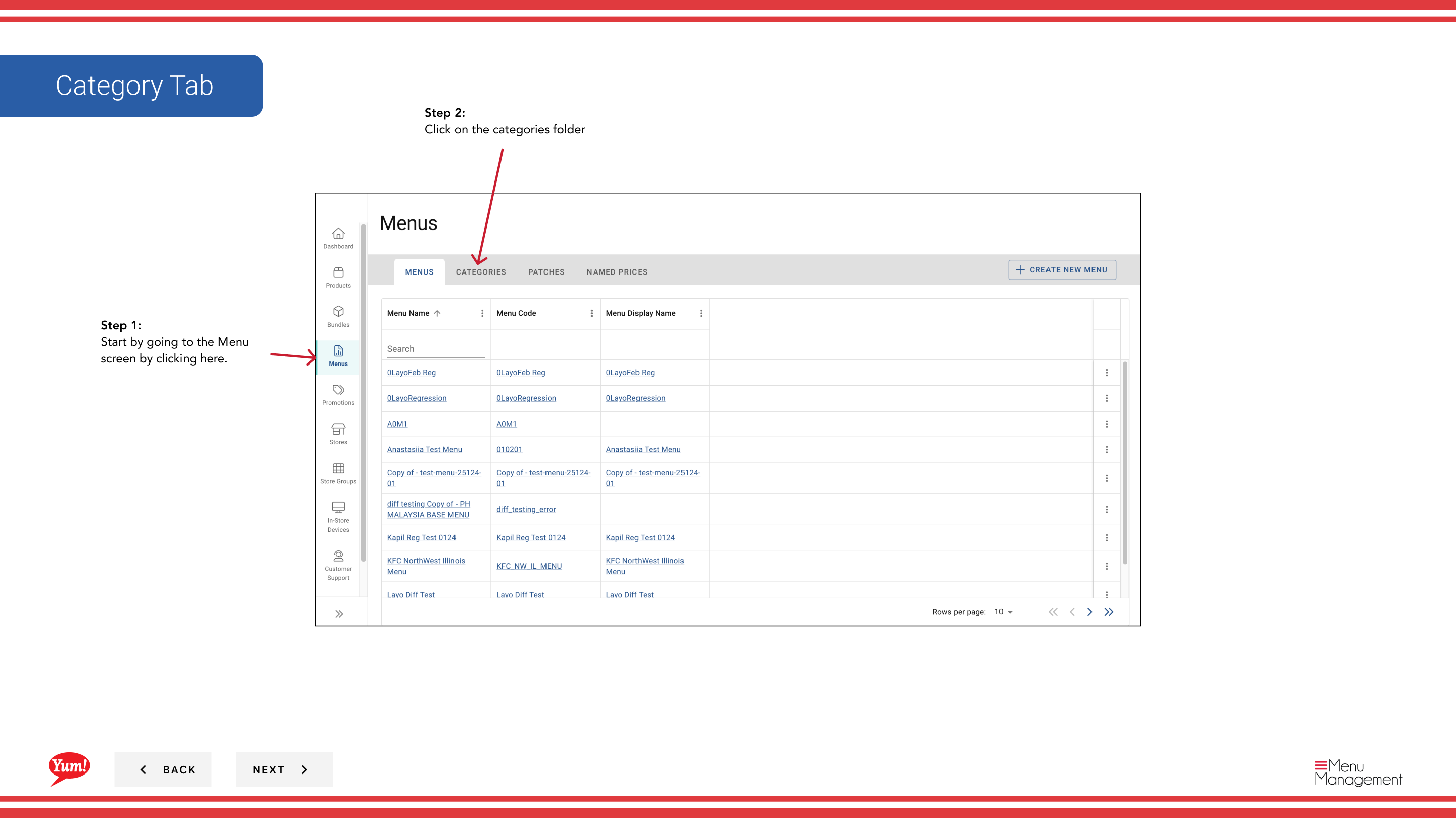
Step 1: Navigieren Sie mit dem linken Navigationsmenü zum Abschnitt Menus*.
Step 2: Klicken Sie auf den Ordner Kategorien, um alle Kategorien anzuzeigen.
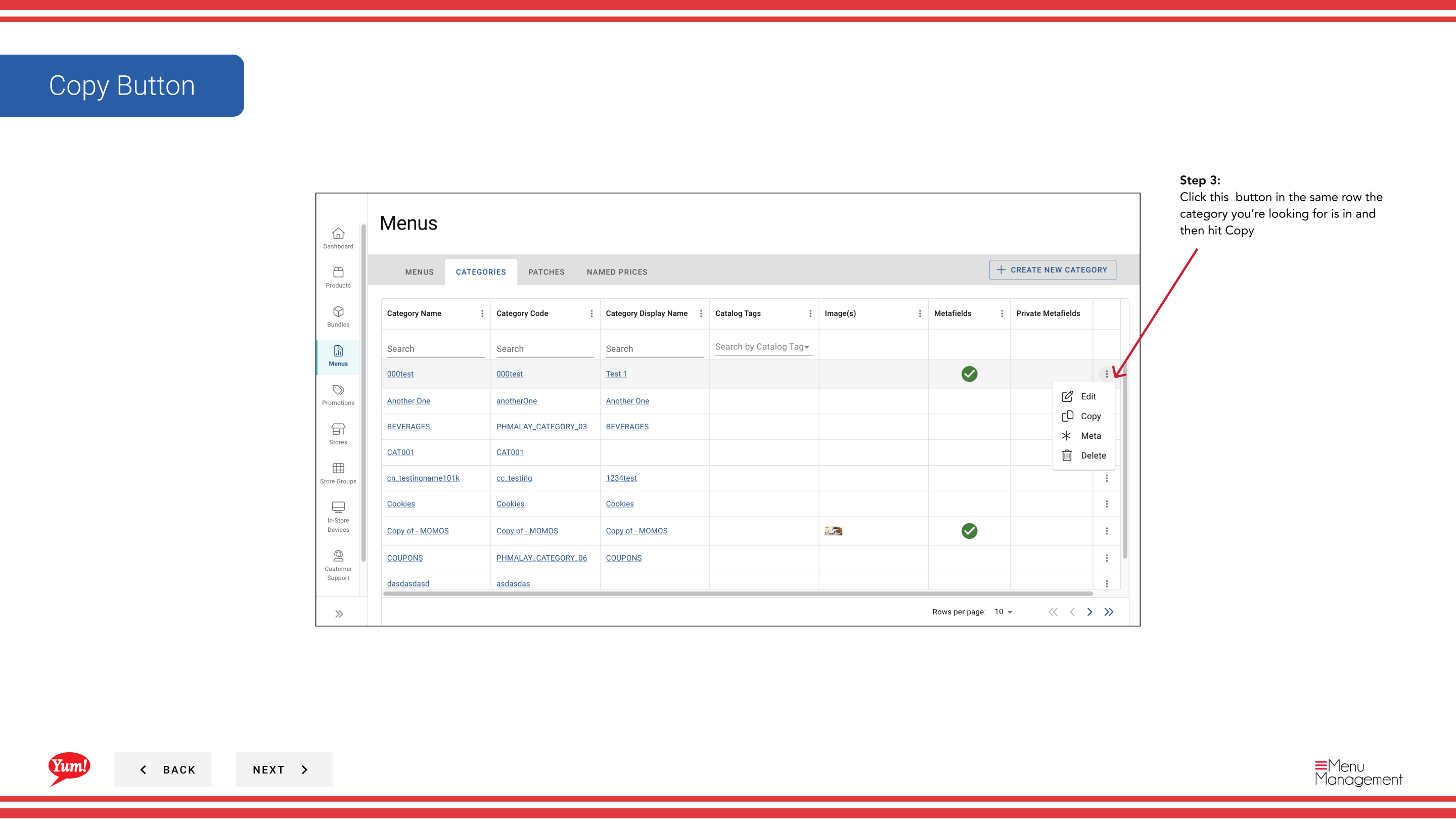
Step 3: Suchen Sie die Kategorie, die Sie kopieren möchten, klicken Sie in der gleichen Zeile auf das Aktionsmenü (drei Punkte) und wählen Sie Copy.
Step 4: Die Kategorie wird mit Feldern vorgefüllt aus dem Original erscheinen. Aktualisieren Sie die erforderlichen Felder:
| Feld | Eingeben | Anmerkungen |
|---|---|---|
| Kategorie Code* | Eine eindeutige Kennung für die neue Kategorie | Verwenden von Großbuchstaben und Bindestrichen — z.B.CAT-CHICKEN-GRILLEDEs muss anders sein als das Original. Kann nach der Schöpfung nicht geändert werden. |
| Kategorie Name | Der Anzeigename für diese Kategorie | z.B. "Grilled Chicken". Ändern Sie bei Bedarf vom Original. Gezeigt auf Kunden im Menü. |
| ** Name anzeigen** | Optionaler alternativer Name | Abgelehnt von Original, kann aber aktualisiert werden. |
| Beschreibung | Optionale interne Anmerkungen | Abgelehnt von Original, kann aber aktualisiert werden. |
| ** Verfügbare Stunden** | Optionales Zeitfenster | Abgelehnt von Original, kann aber aktualisiert werden. |
Alle Konfigurationen aus der ursprünglichen Kategorie (Displayeinstellungen, Verfügbarkeitszeiten, Tags) werden automatisch kopiert.
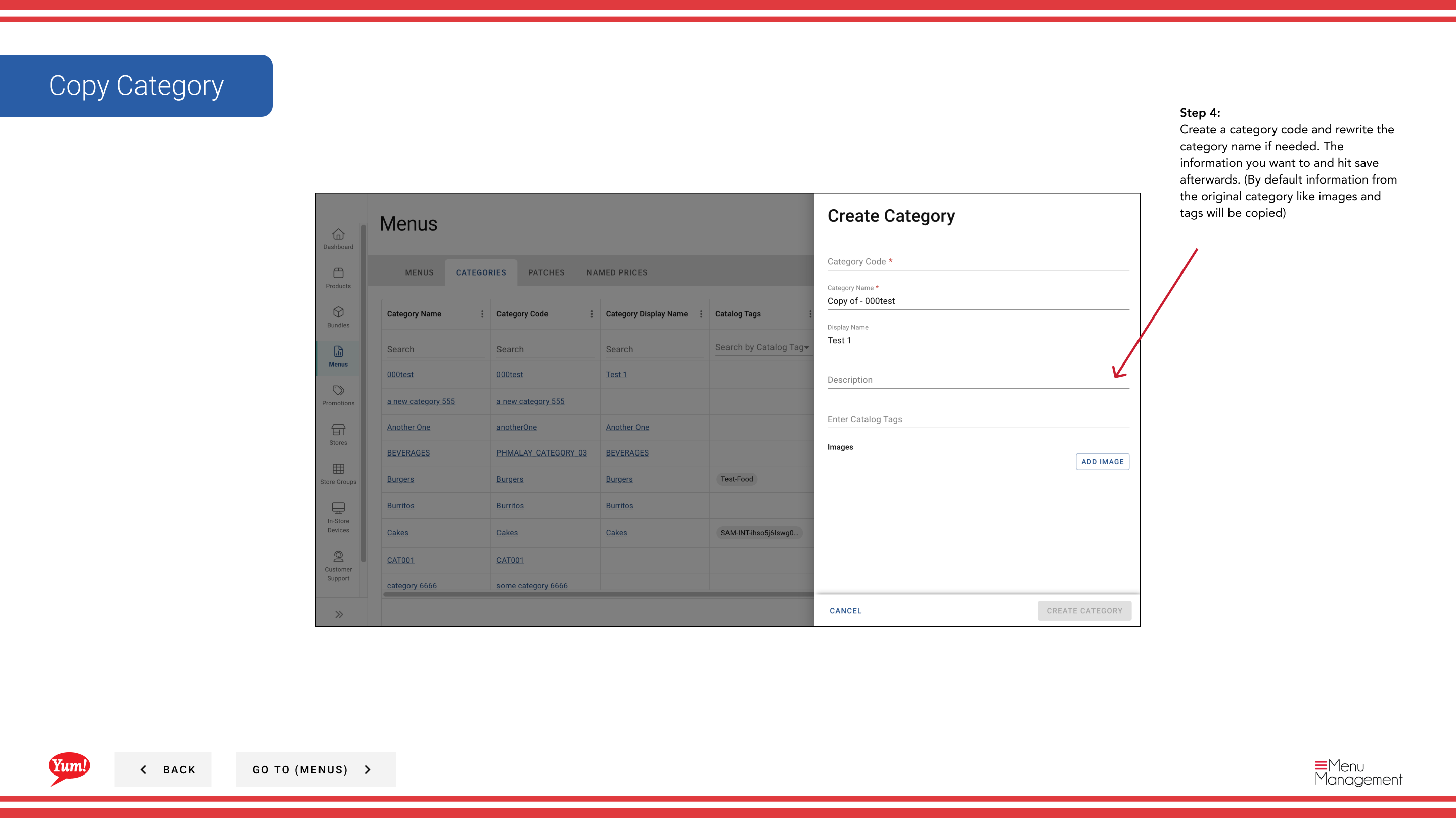
Step 5: Klicken Sie auf *****, um die kopierte Kategorie zu speichern.
Die kopierte Kategorie hat die gleiche Konfiguration wie das Original, aber mit einem neuen einzigartigen Kategoriecode. Sie können es nach der Erstellung weiter bearbeiten, wenn nötig.
Ähnliche Anleitungen
- Kategorie bearbeiten— Änderung der kopierten Kategorie
- Eine Kategorie erstellen— Neue Kategorie von Grund auf erstellen
- Kategorie löschen— Kategorie entfernen
- Teil derAdmin Portal Guide· Abschnitt: Menüs*