Einen Namenspreis erstellen
Was diese Anleitung deckt
Definiert ein wiederverwendbares Preislabel, das über mehrere Produkte oder Varianten angewendet werden kann, wodurch ein einheitliches Preismanagement im Maßstab ermöglicht wird. Aktualisieren Sie alle Produkte mit einem benannten Preis, indem Sie den Preis einmal bearbeiten.
Schritte
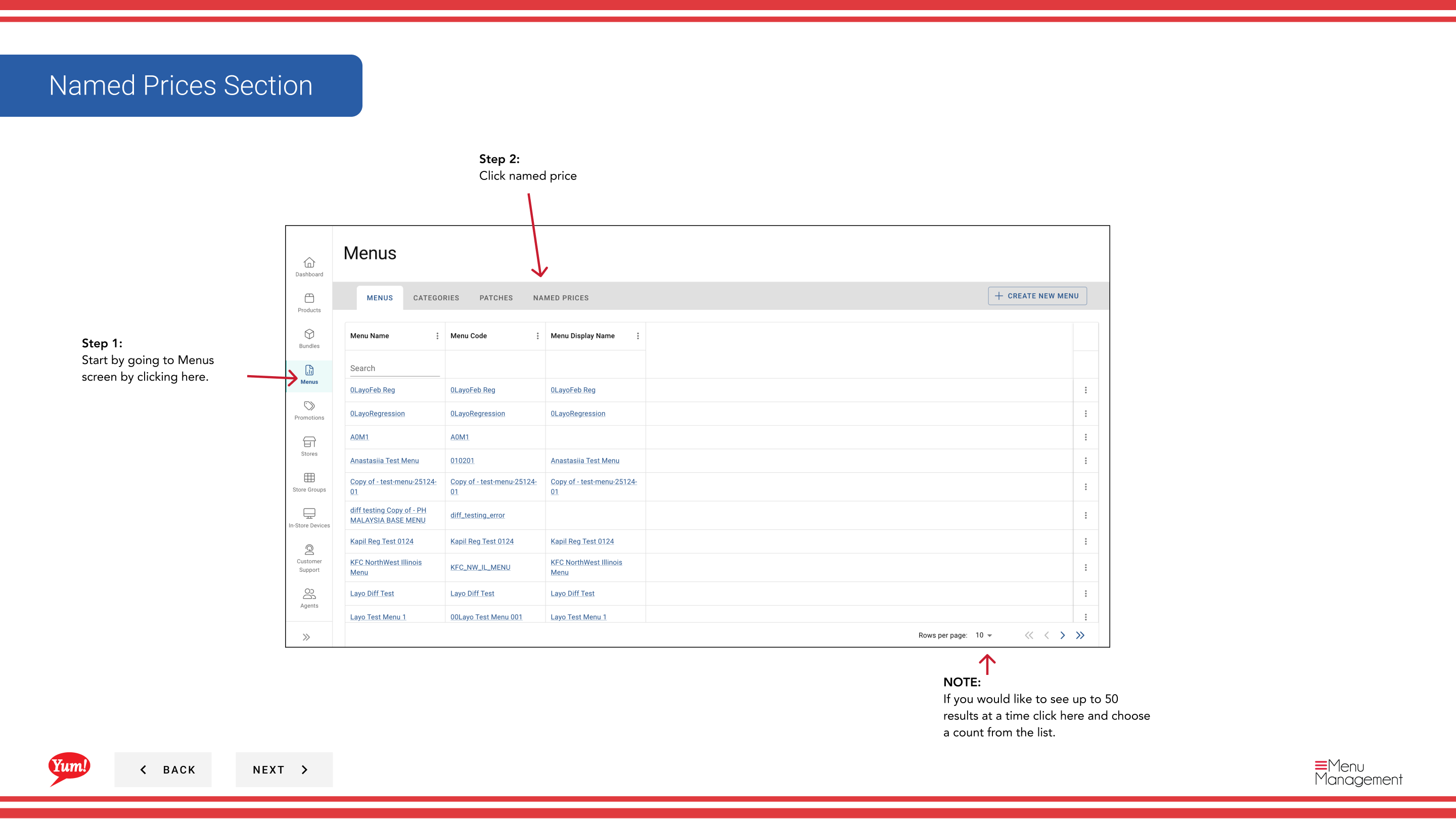
Step 1: Navigieren Sie mit dem linken Navigationsmenü zum Abschnitt Menus*.
Step 2: Klicken Sie auf die Registerkarte Named Preise, um alle angegebenen Preise anzuzeigen.
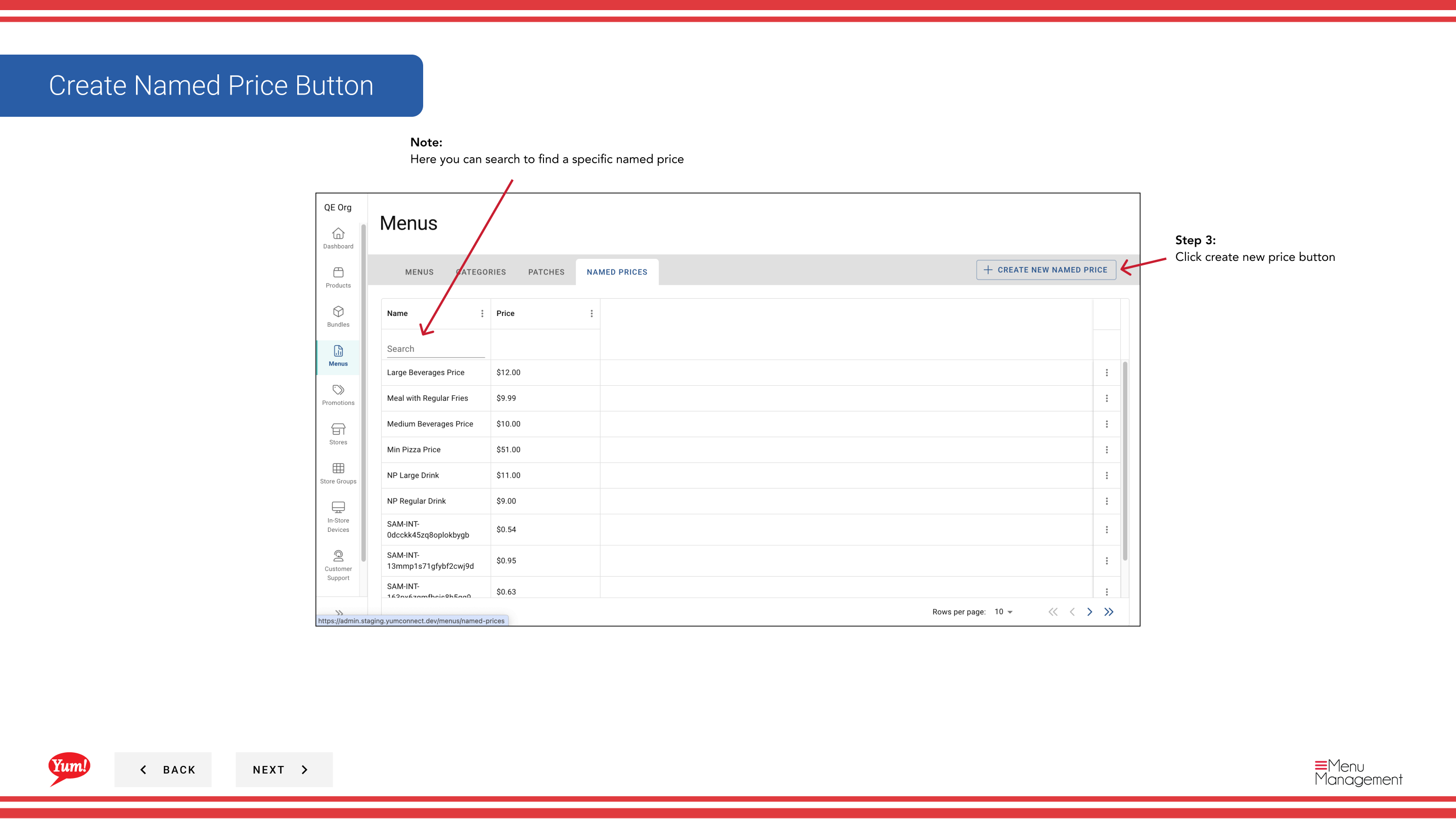
Step 3: Klicken Sie auf die Schaltfläche Neuer Preis erstellen.
Step 4: Füllen Sie die angegebenen Preisdetails. Mit * markierte Felder sind erforderlich.
| Feld | Eingeben | Anmerkungen |
|---|---|---|
| Name** | Ein Etikett, das diesen Preispunkt identifiziert | z.B. "Student Lunch Price", "Happy Hour Price", "Premium Item Price". intern verwendet, um den Preis zu identifizieren. |
| Preis** | Der monetäre Betrag in der Währung Ihres Marktes | Nur Zahlen eingeben — z.B.4.99, 12.50. Nicht enthalten Währungssymbol. Die Anzahl der Kunden wird zahlen. |
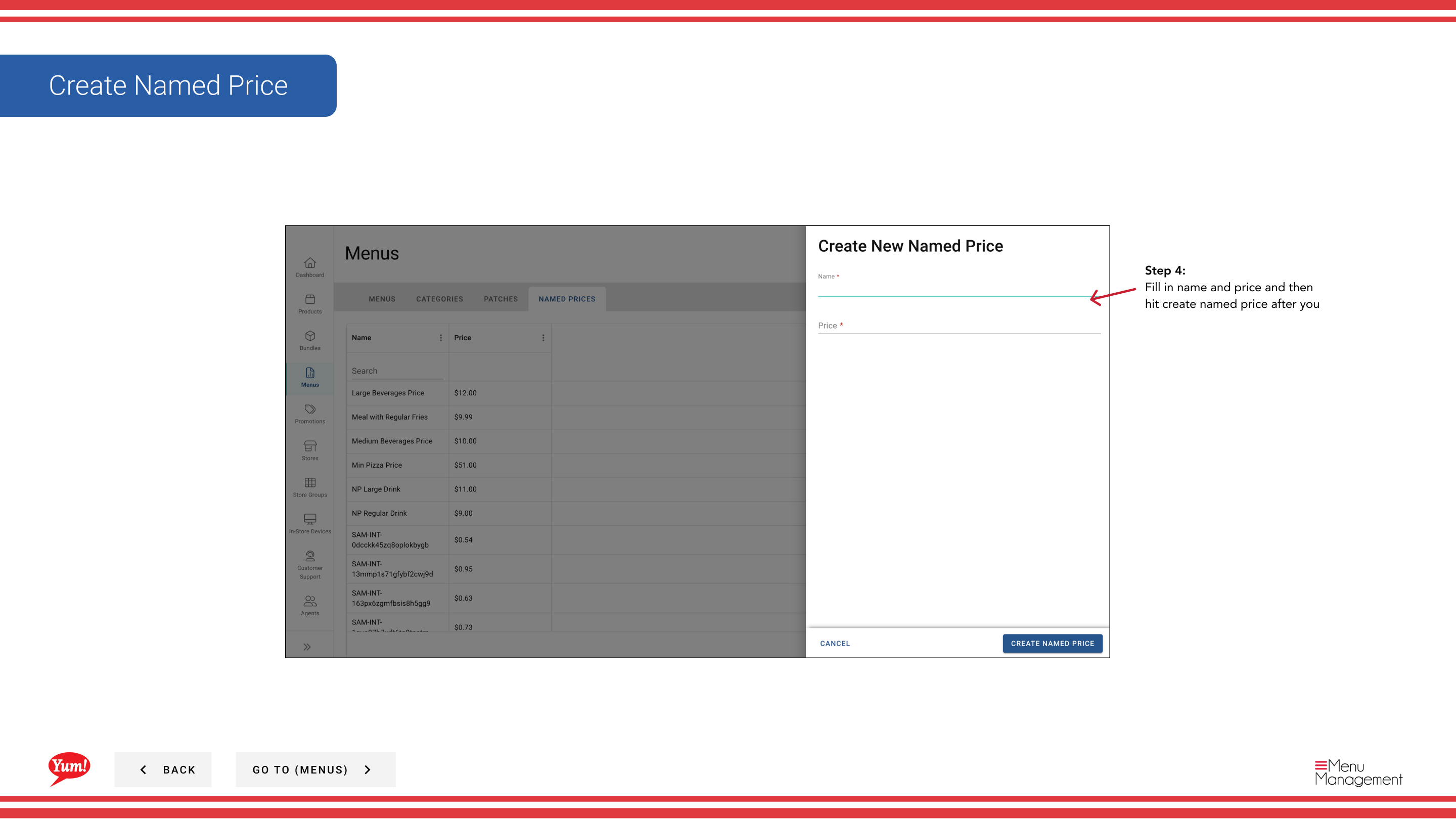
Step 5: Klicken Sie auf Create Named Price, um zu speichern.
Einmal erstellt, können Sie diesen genannten Preis auf mehrere Produkte oder Varianten anwenden. Wenn Sie den Preis ändern müssen, aktualisieren Sie ihn einmal hier und alle Produkte mit ihm werden automatisch aktualisiert.
Nutzen Sie das Suchfeld oben, um bestehende benannte Preise zu finden. Sie können die Anzahl der Ergebnisse, die pro Seite angezeigt werden, mit dem Ergebnis Dropdown anpassen.
Ähnliche Anleitungen
- Bearbeiten Name des Preises— Aktualisieren des Preiswertes oder des Namens
- Gelöschter Name Preis— Entfernen Sie den genannten Preis
- Teil derAdmin Portal Guide· Abschnitt: Menüs*