Créer un prix nommé
Ce que ce guide couvre
Définit une étiquette de prix réutilisable qui peut être appliquée à plusieurs produits ou variantes, permettant une gestion uniforme des prix à l'échelle. Mettre à jour tous les produits en utilisant un prix nommé en éditant le prix une fois.
Étapes
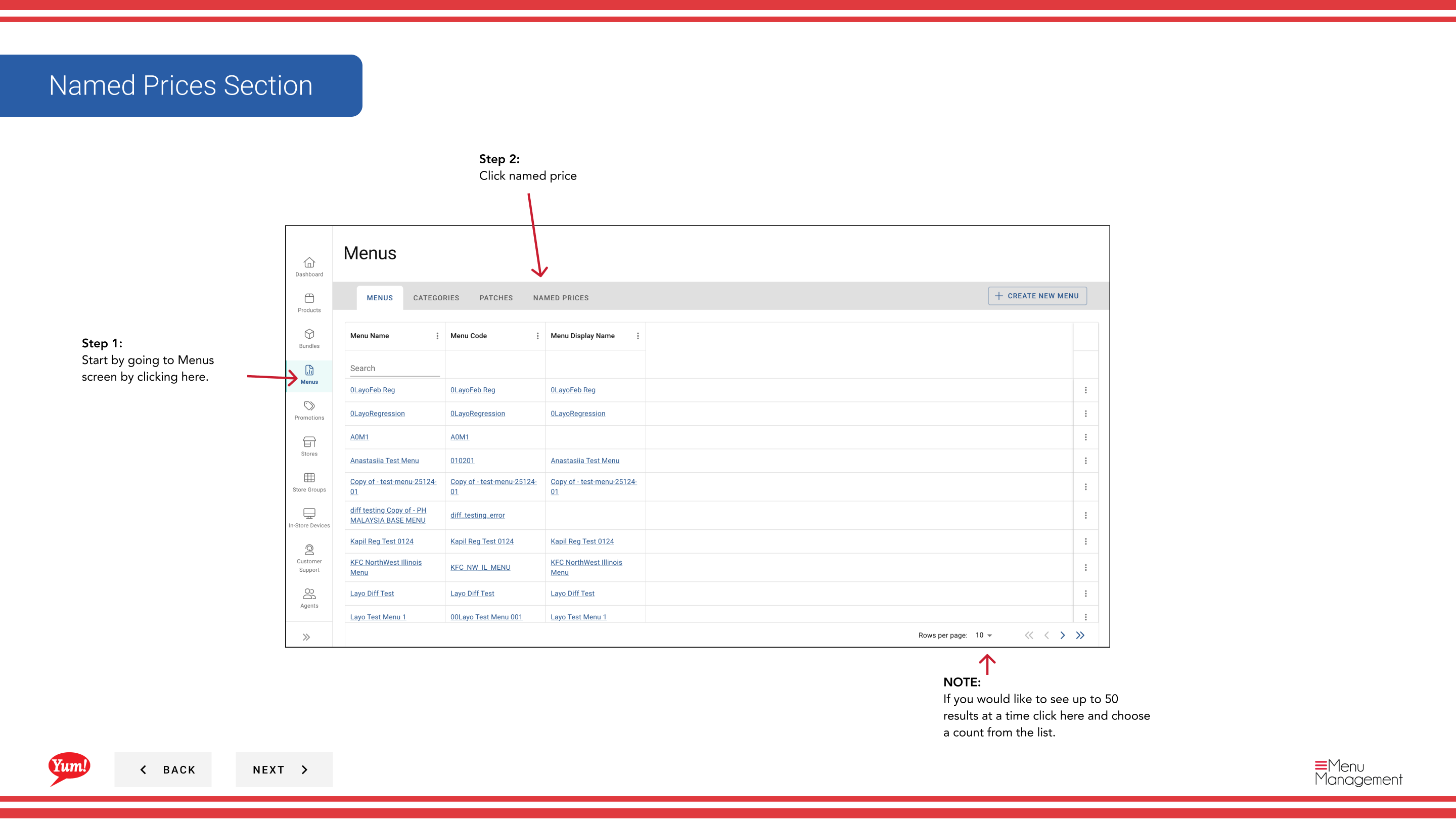
Step 1: Naviguez dans la section Menus en utilisant le menu de navigation de gauche.
Step 2: Cliquez sur l'onglet Prix nommés pour afficher tous les prix nommés existants.
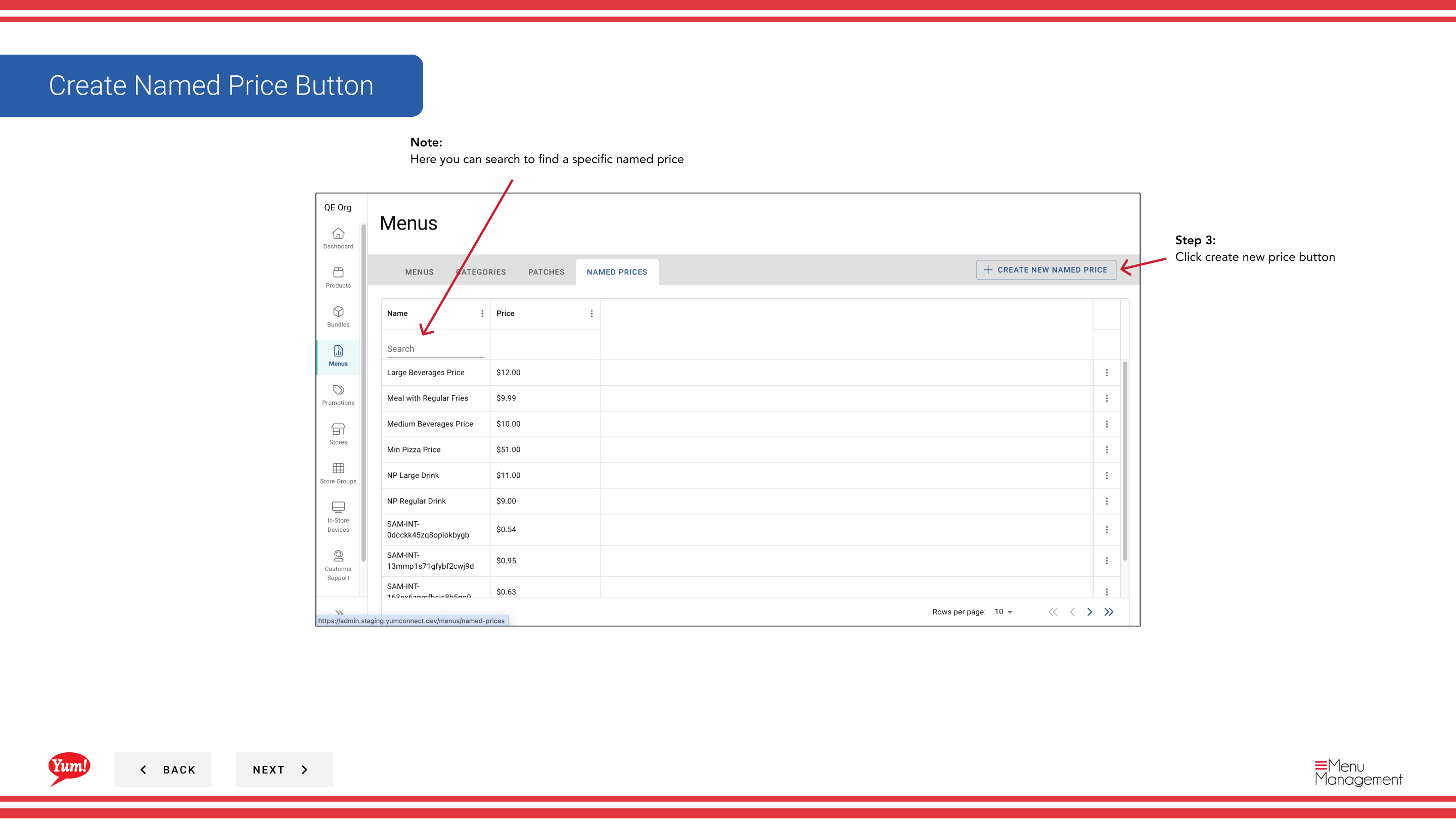
Step 3: Cliquez sur le bouton Créer un nouveau prix.
Step 4: Remplissez les détails de prix nommés. Les champs marqués d'un * sont obligatoires.
| Champ | Quoi entrer | Annexe |
|---|---|---|
| Nom * | Une étiquette qui identifie ce point de prix | Par exemple, « Prix du déjeuner pour les étudiants », « Prix de l'heure heureuse », « Prix de l'article premier ». Utilisé en interne pour identifier le prix. |
| Prix * | Le montant monétaire dans la monnaie de votre marché | Inscrivez uniquement les numéros — par exemple,4.99, 12.50. Ne pas inclure le symbole de monnaie. Le montant que les clients paieront. |
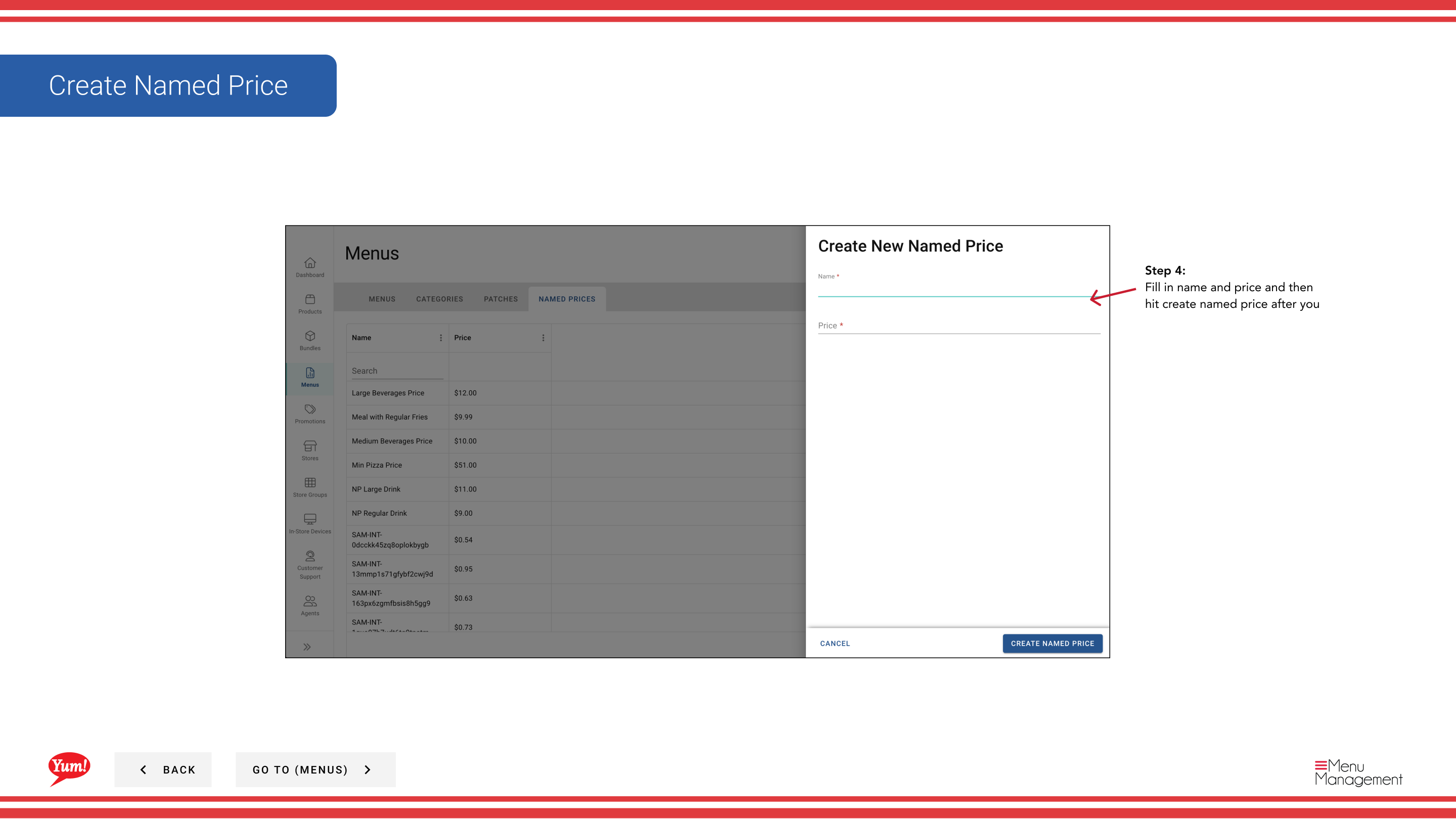
Step 5: Cliquez sur Créer Prix Nommé pour enregistrer.
Une fois créé, vous pouvez appliquer ce prix nommé à plusieurs produits ou variantes. Lorsque vous devez changer le prix, mettez-le à jour une fois ici et tous les produits qui l'utilisent seront mis à jour automatiquement.
Utilisez la boîte de recherche en haut pour trouver les prix nommés existants. Vous pouvez ajuster le nombre de résultats affichés par page en utilisant le menu déroulant.
Guides connexes
- Modifier le prix nommé— Mettre à jour la valeur ou le nom du prix
- Supprimer Prix Nommé— Supprimer un prix indiqué
- Une partie desGuide du portail administratif· Section : Menus*