Crear un precio llamado
Qué cubre esta guía
Define una etiqueta de precio reutilizable que se puede aplicar a través de múltiples productos o variantes, permitiendo una gestión de precios consistente a escala. Actualizar todos los productos usando un precio llamado editando el precio una vez.
Pasos
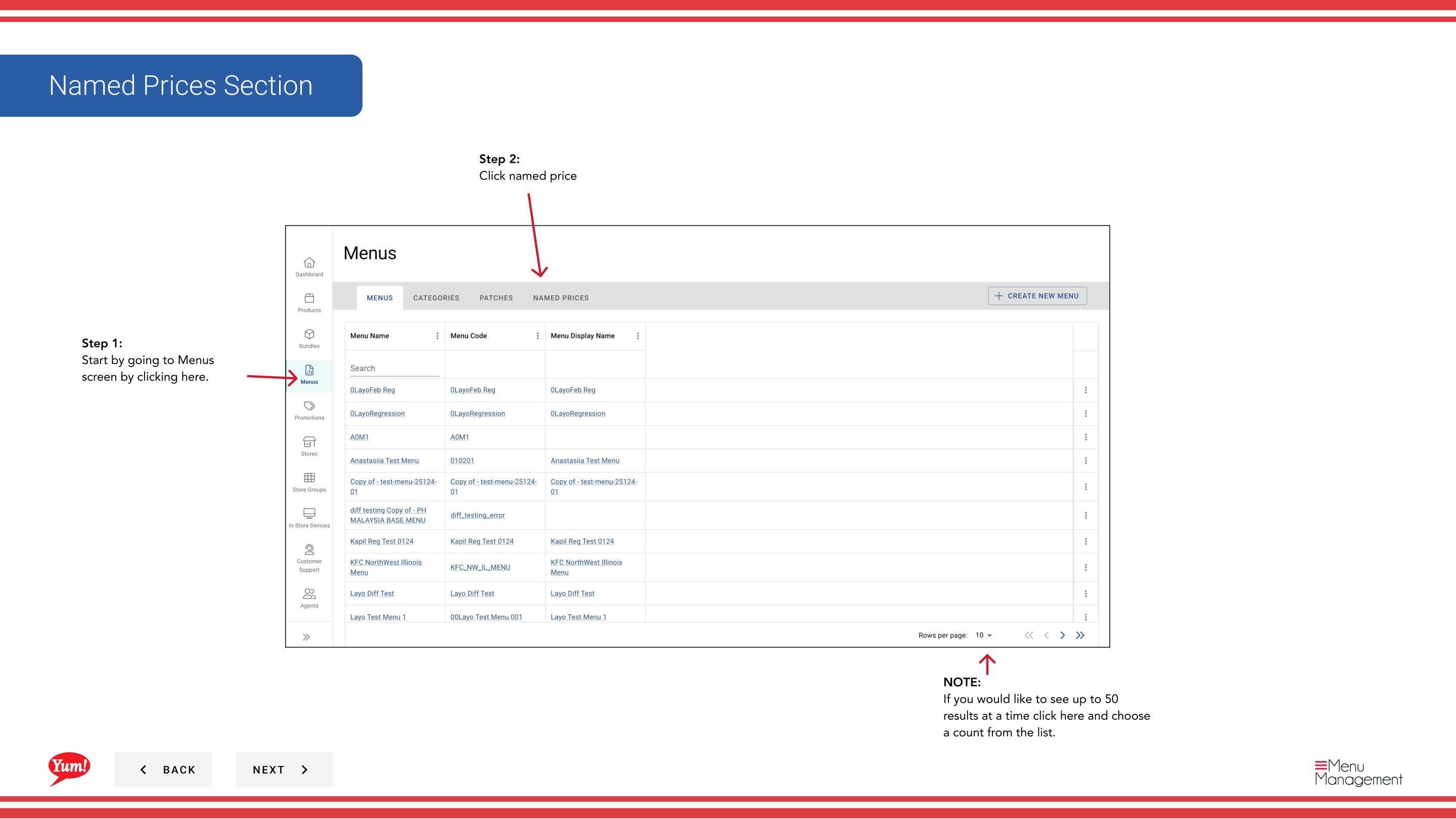
Step 1: Navegue a la sección Menus usando el menú de navegación de la mano izquierda.
Step 2: Haga clic en la pestaña ** Precios conocidos** para ver todos los precios existentes.
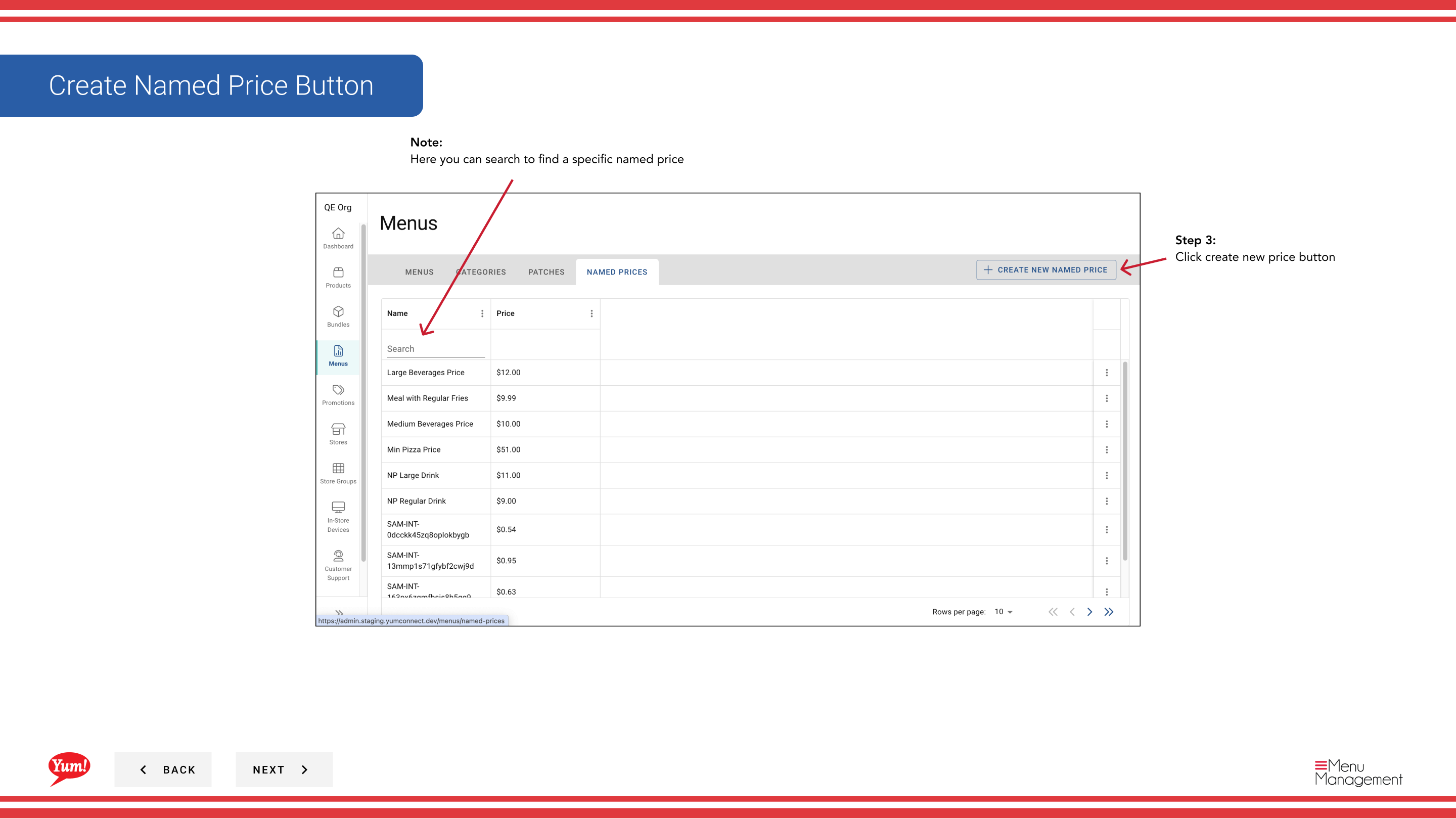
Step 3: Haga clic en el botón Crear nuevo precio.
Step 4: Llenar los detalles de precio nombrado. Se requieren campos marcados con *.
| Campo | Qué entrar | Notas |
|---|---|---|
| Nombre | Una etiqueta que identifica este punto de precio | Por ejemplo, "Precio del almuerzo estudiantil", "Precio de la hora feliz", "Precio del artículo del premio". Utilizado internamente para identificar el precio. |
| Precio | La cantidad monetaria en la moneda de su mercado | Introduzca números solamente — por ejemplo,4.99, 12.50. No incluye el símbolo de la moneda. Los clientes de la cantidad pagarán. |
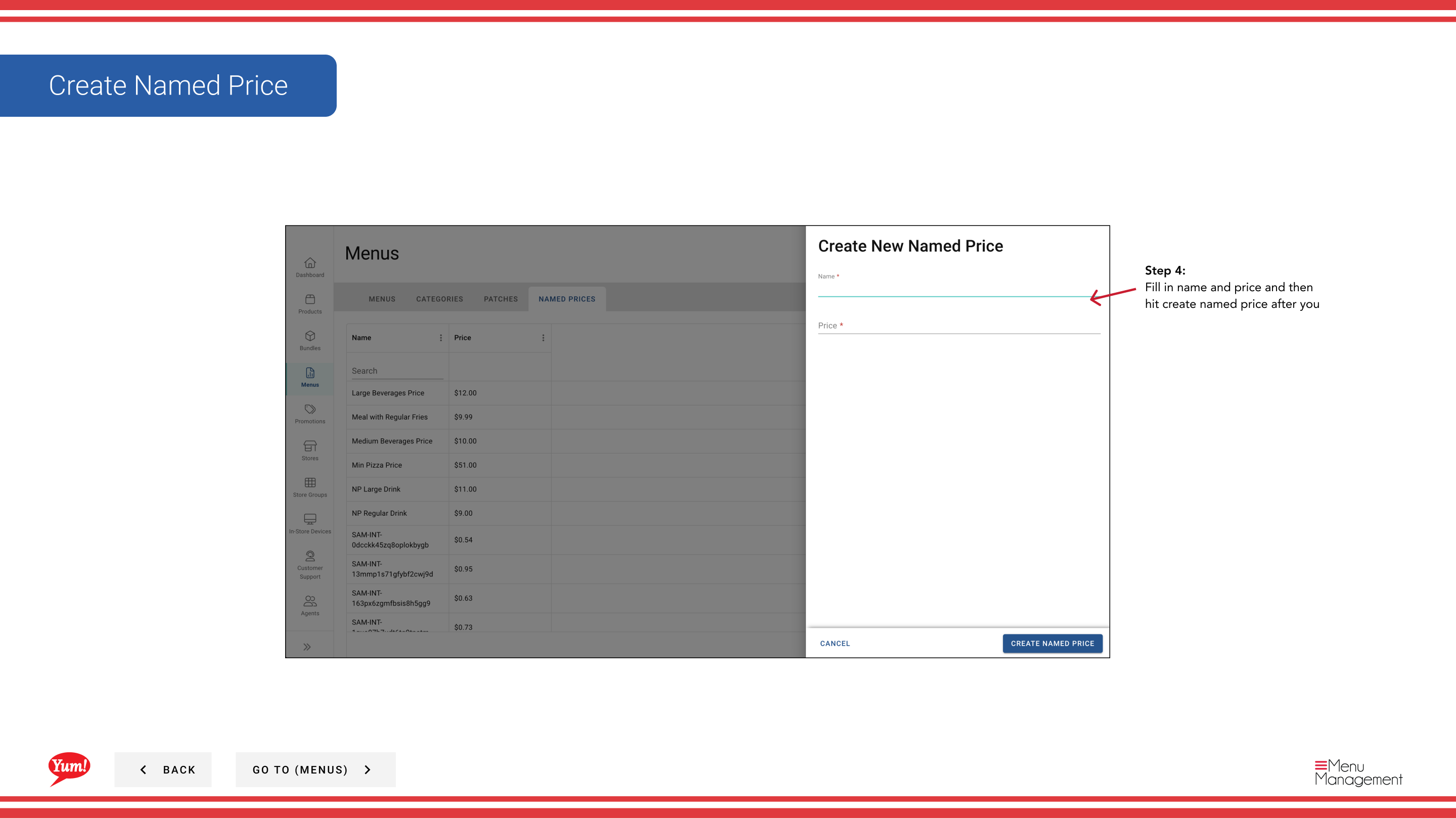
Step 5: Haga clic en Crear nombre Precio para guardar.
::: Una vez creado, puede aplicar este precio a múltiples productos o variantes. Cuando necesite cambiar el precio, actualícelo una vez aquí y todos los productos que lo utilicen serán actualizados automáticamente. :::
Utilice el cuadro de búsqueda en la parte superior para encontrar los precios existentes. Puede ajustar el número de resultados mostrados por página utilizando el desplegable de resultados.
Guías relacionadas
- Precio Editado— Actualizar el valor o nombre del precio
- Precio suprimido- Quitar un precio llamado
Part of theGuía del Portal de Admin· Sección: Menús