Precio suprimido
Qué cubre esta guía
Elimina permanentemente un precio que ya no está en uso. Elimina la etiqueta de precio solamente — los productos que la utilizan deben ser reasignados a un precio diferente.
Pasos
Step 1: Navegue a la sección Menus usando el menú de navegación de la mano izquierda.
Step 2: Haga clic en la pestaña ** Precios conocidos** para ver todos los precios mencionados.
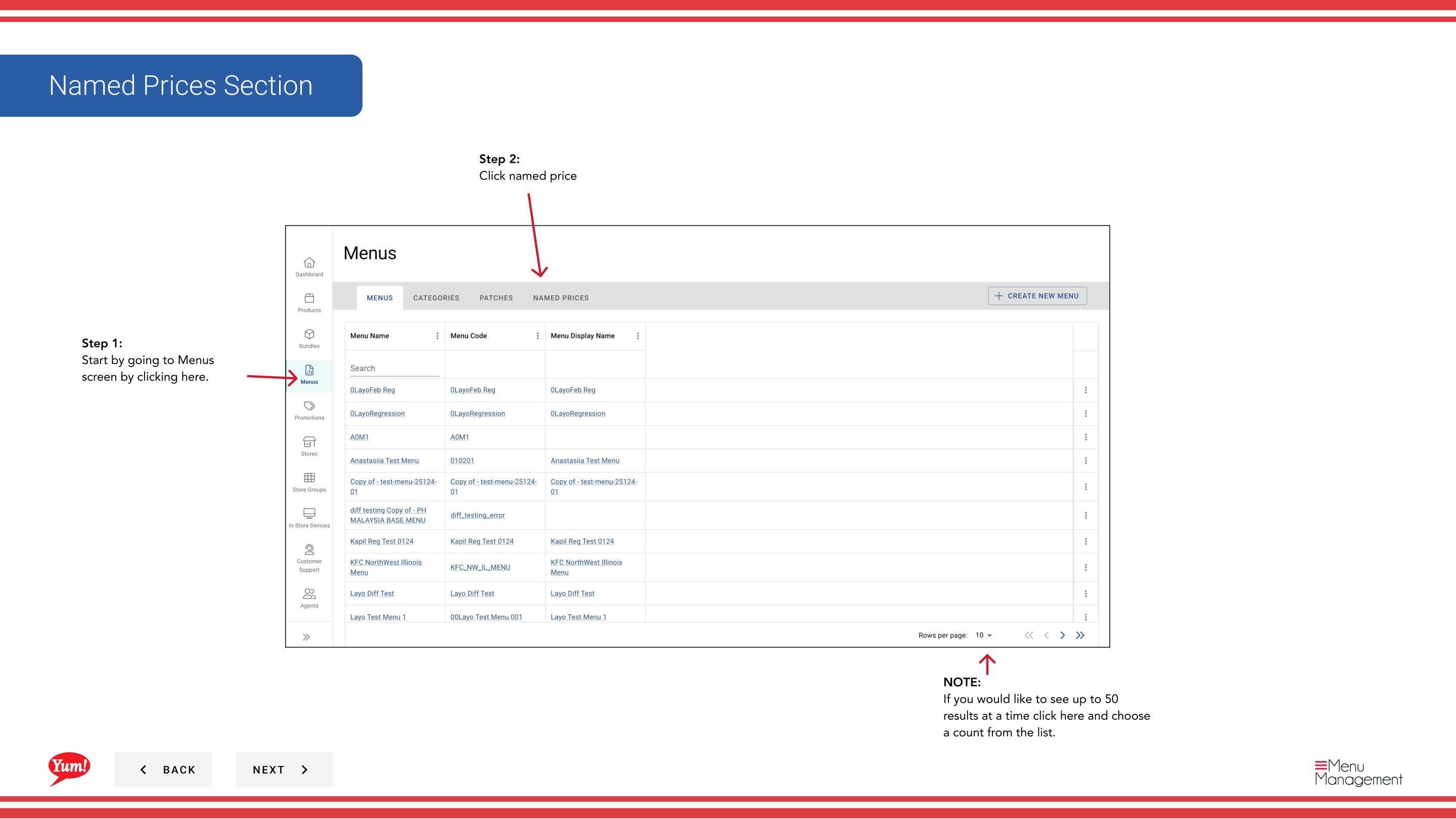
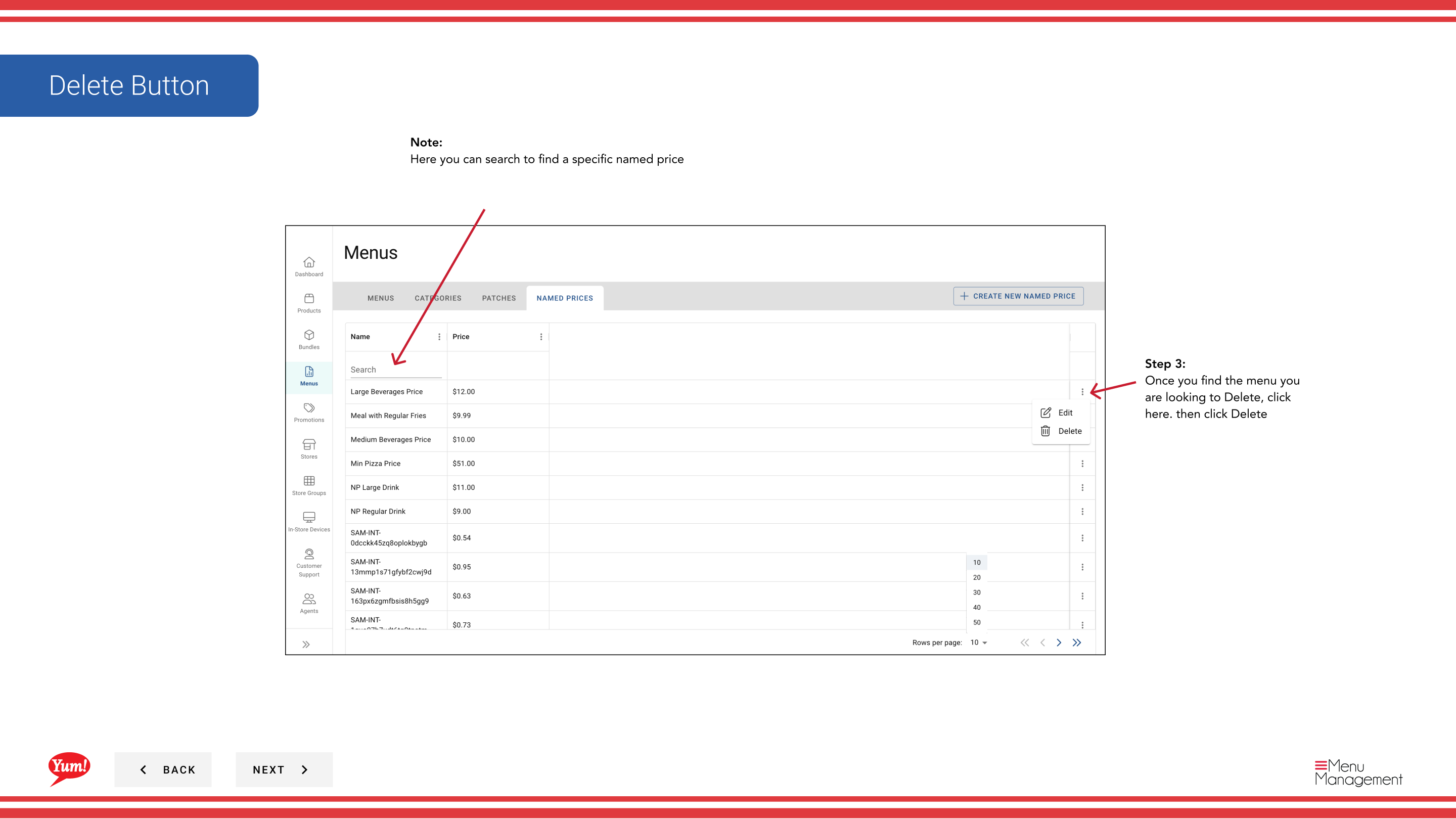
Step 3: Encuentra el precio que quieras eliminar en la lista. Puede utilizar el cuadro de búsqueda para localizarlo o ajustar el número de resultados mostrados por página.
Step 4: Haga clic en el menú action (tres puntos) en la misma fila, luego seleccione Eliminar.
Step 5: Aparecerá un diálogo de confirmación. Haga clic en el botón Delete para eliminar permanentemente el precio mencionado.
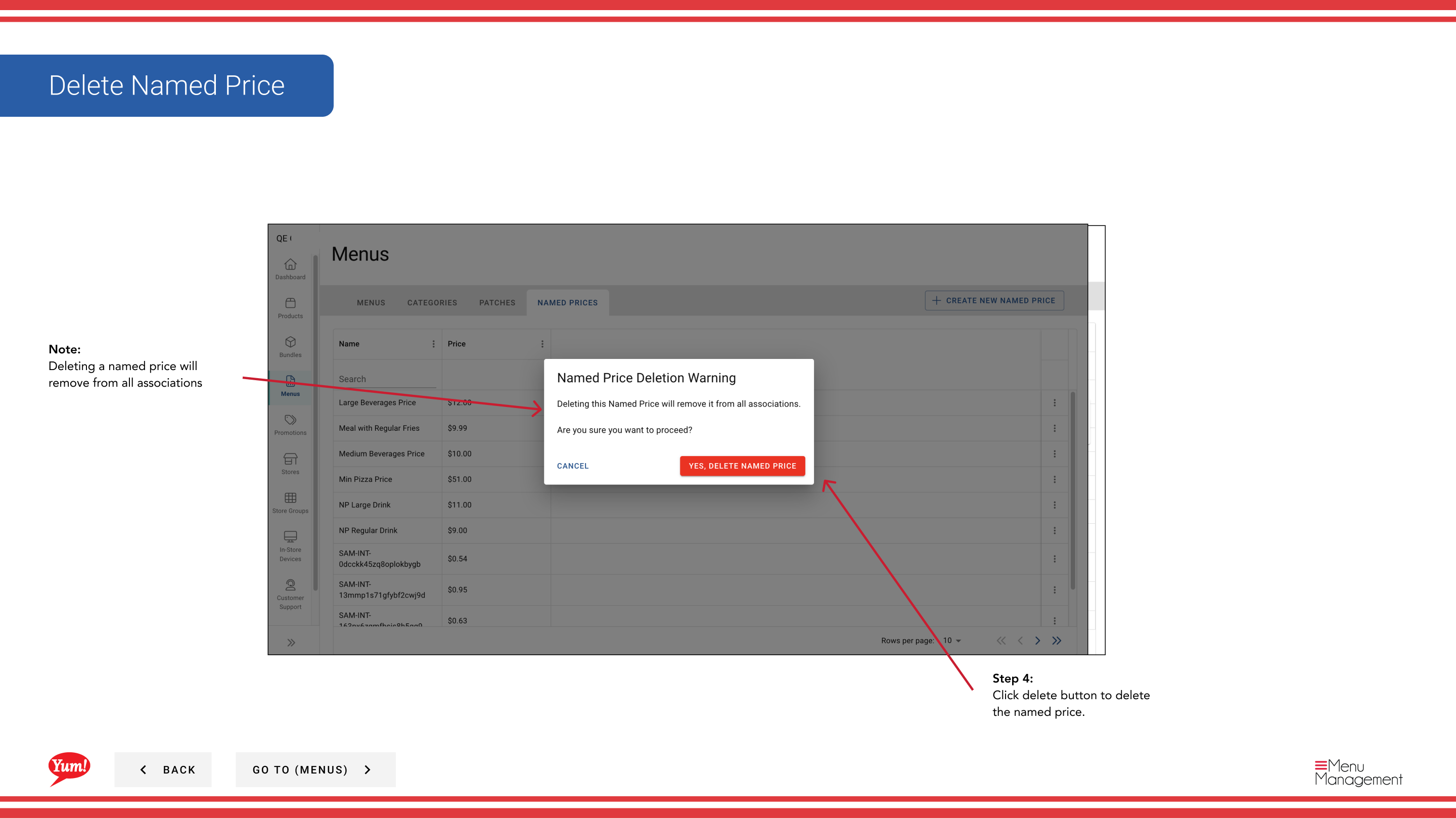
Eliminar un precio llamado lo eliminará de todos los productos y variantes que lo utilizan. Los productos tendrán que ser reasignados a un precio diferente o un valor de precio directo. Esta acción no puede ser aprobada. Antes de borrar, considere qué productos están utilizando este precio.
Guías relacionadas
- Crear un precio llamado— Crear un precio de reemplazo llamado si es necesario
- Precio Editado— Actualizar un precio llamado en lugar de eliminarlo
Part of theGuía del Portal de Admin· Sección: Menús