Precio Editado
Qué cubre esta guía
Actualiza un valor de precio o nombre existente. Todos los productos que utilicen este precio reflejarán automáticamente el valor actualizado.
Pasos
Step 1: Navegue a la sección Menus usando el menú de navegación de la mano izquierda.
Step 2: Haga clic en la pestaña ** Precios conocidos** para ver todos los precios mencionados.
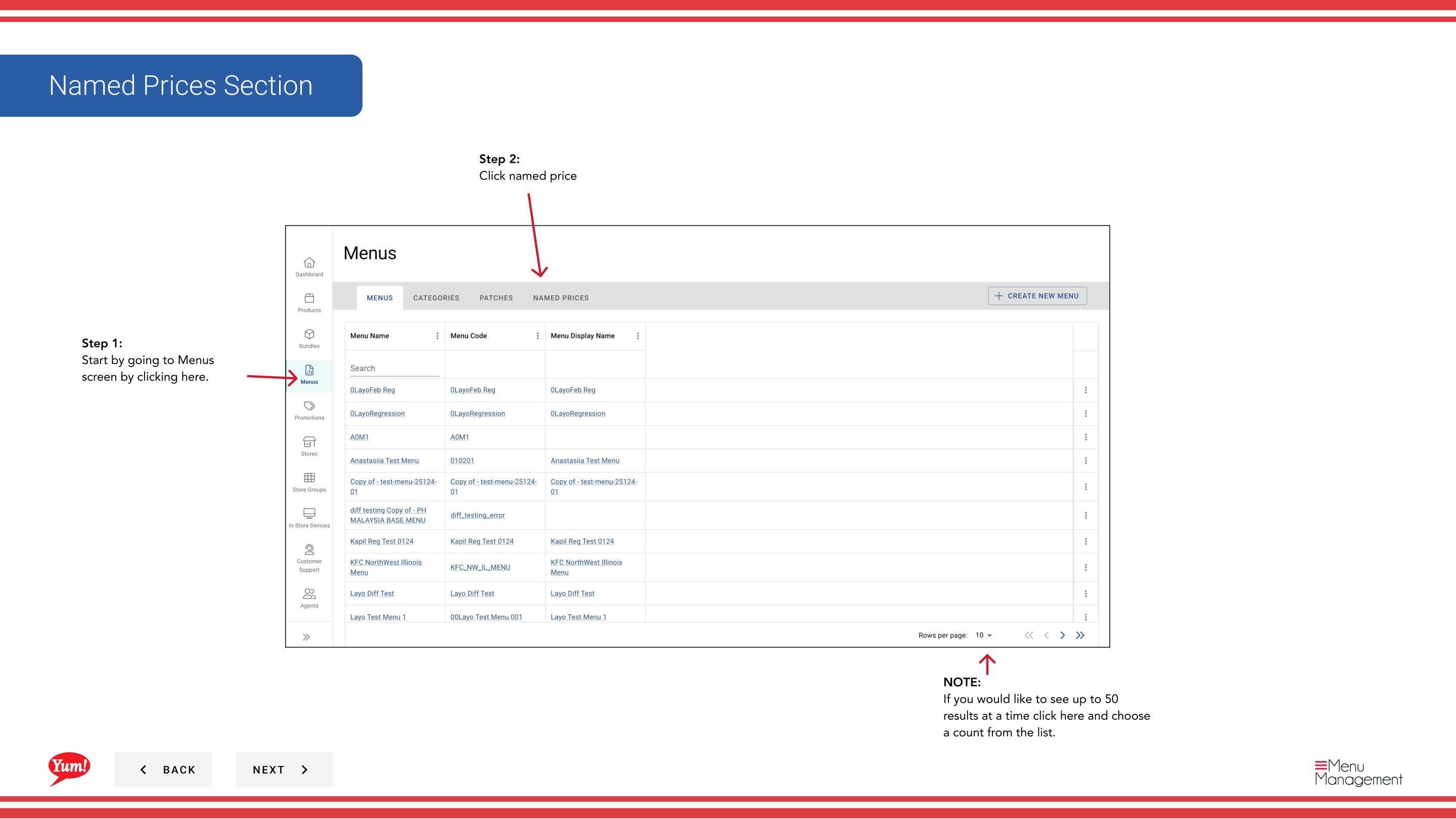
Step 3: Encuentra el precio que quieres editar en la lista. Puede utilizar el cuadro de búsqueda para localizarlo o ajustar el número de resultados mostrados por página.
Step 4: Haga clic en el menú action (tres puntos) en la misma fila, luego seleccione Editar.
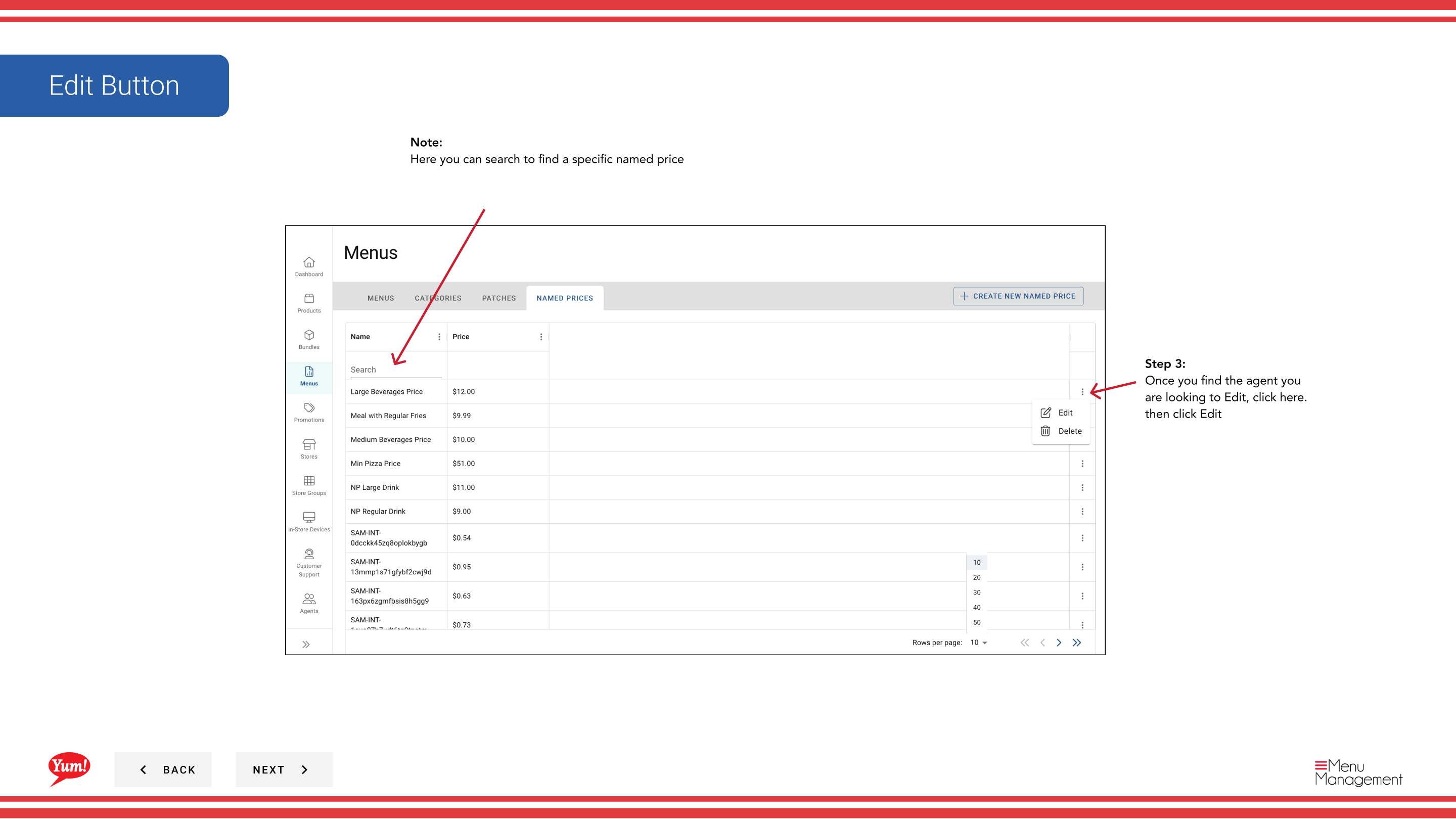
Step 5: Actualizar los detalles de precios mencionados según sea necesario:
| Campo | Qué entrar | Notas |
|---|---|---|
| Nombre | Una etiqueta que identifica este punto de precio | Por ejemplo, "Precio del almuerzo estudiantil", "Precio de la hora feliz". Cambio si el propósito de este precio ha cambiado. |
| Precio | La cantidad monetaria en la moneda de su mercado | Introduzca números solamente — por ejemplo,4.99, 12.50. Actualización para reflejar el nuevo precio. Todos los productos que utilicen este precio se actualizarán automáticamente. |
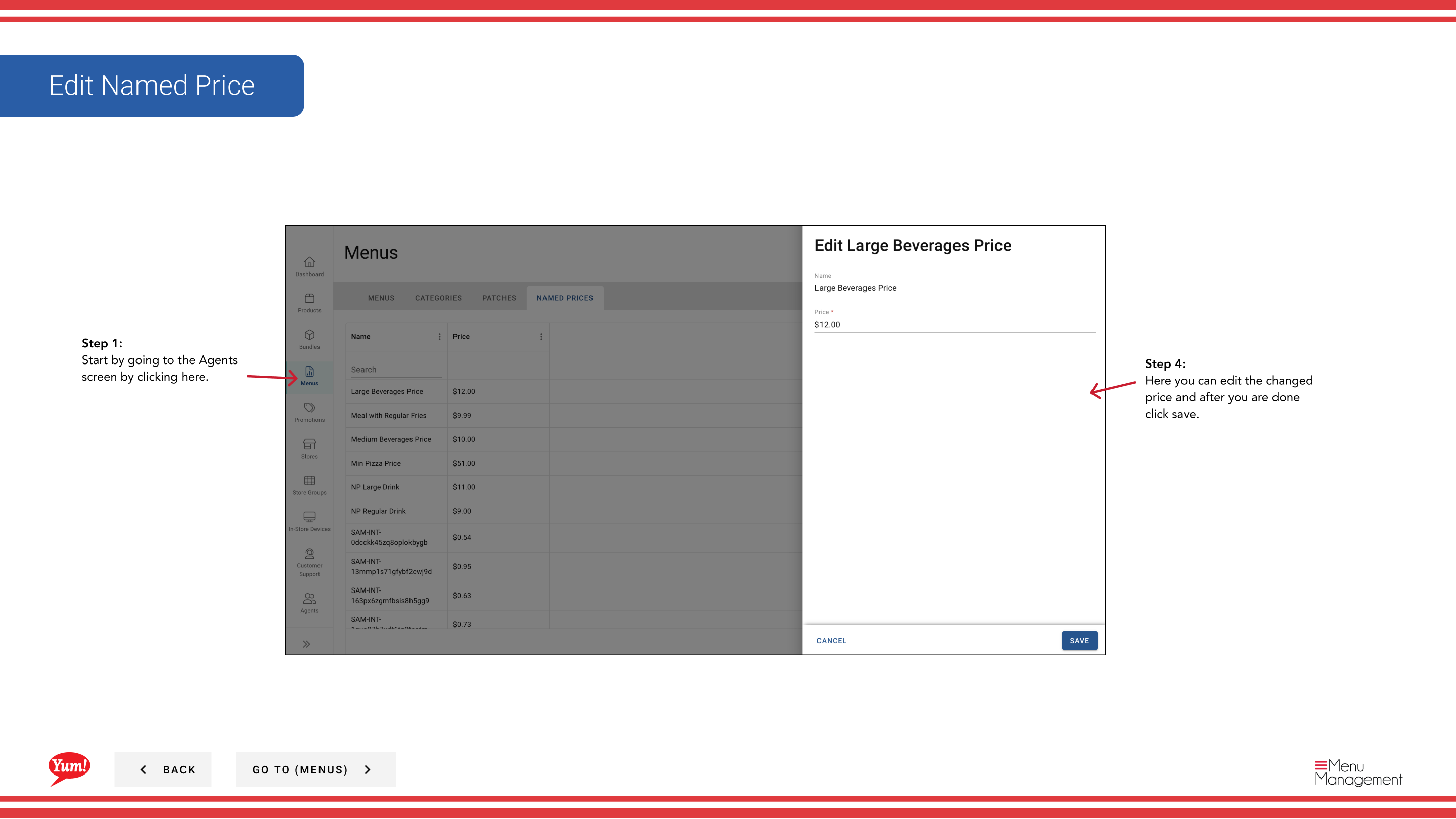
Step 6: Una vez que haya hecho sus cambios, haga clic en Guardar para aplicarlos.
Al actualizar un precio llamado, todos los productos y variantes usando ese precio se actualizan inmediatamente. El cambio tiene efecto una vez que el menú se repita.
Guías relacionadas
- Crear un precio llamado- Crear un nuevo precio
- Precio suprimido- Quitar un precio llamado
Part of theGuía del Portal de Admin· Sección: Menús