Publicar un menú
Qué cubre esta guía
Empuja un menú asignado para vivir canales de pedidos digitales. Este proceso pone el menú a disposición de los clientes para solicitarlo.
Pasos
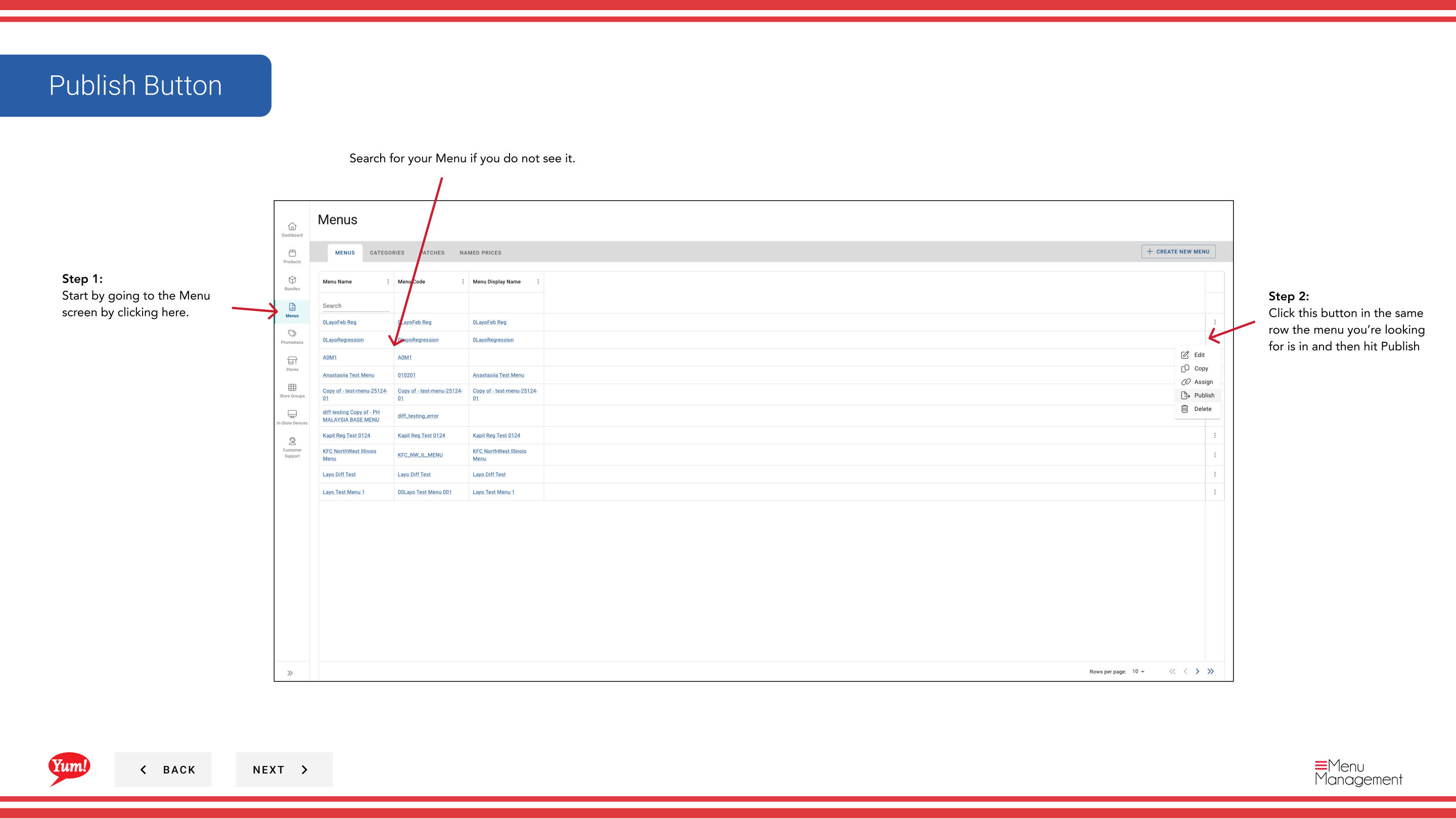
Step 1: Navegue a la sección Menus usando el menú de navegación de la mano izquierda.
Step 2: Encontrar el menú que desea publicar en la lista de menús, haga clic en el menú acción (tres puntos) en la misma fila, y seleccione Publicar.
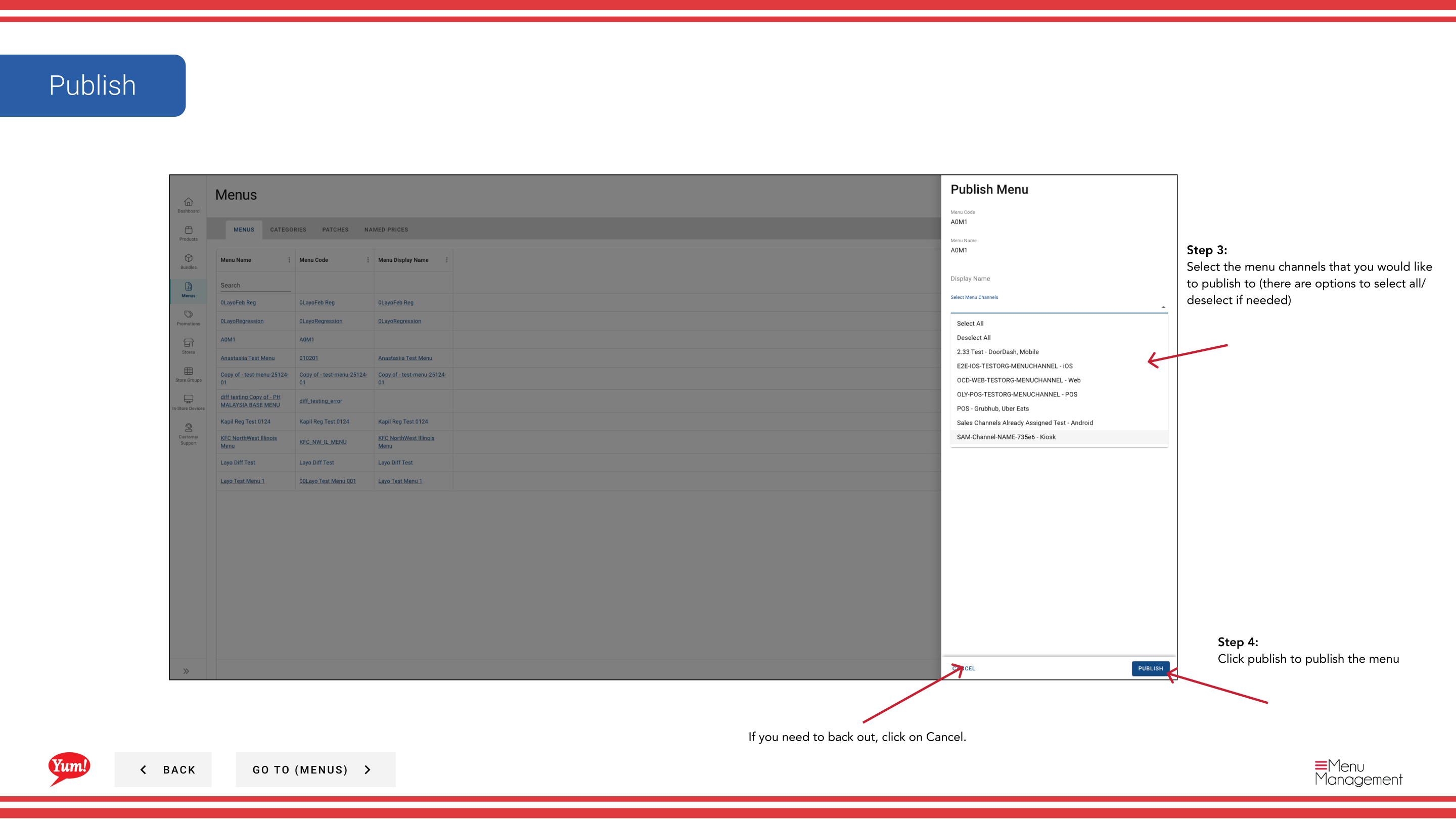
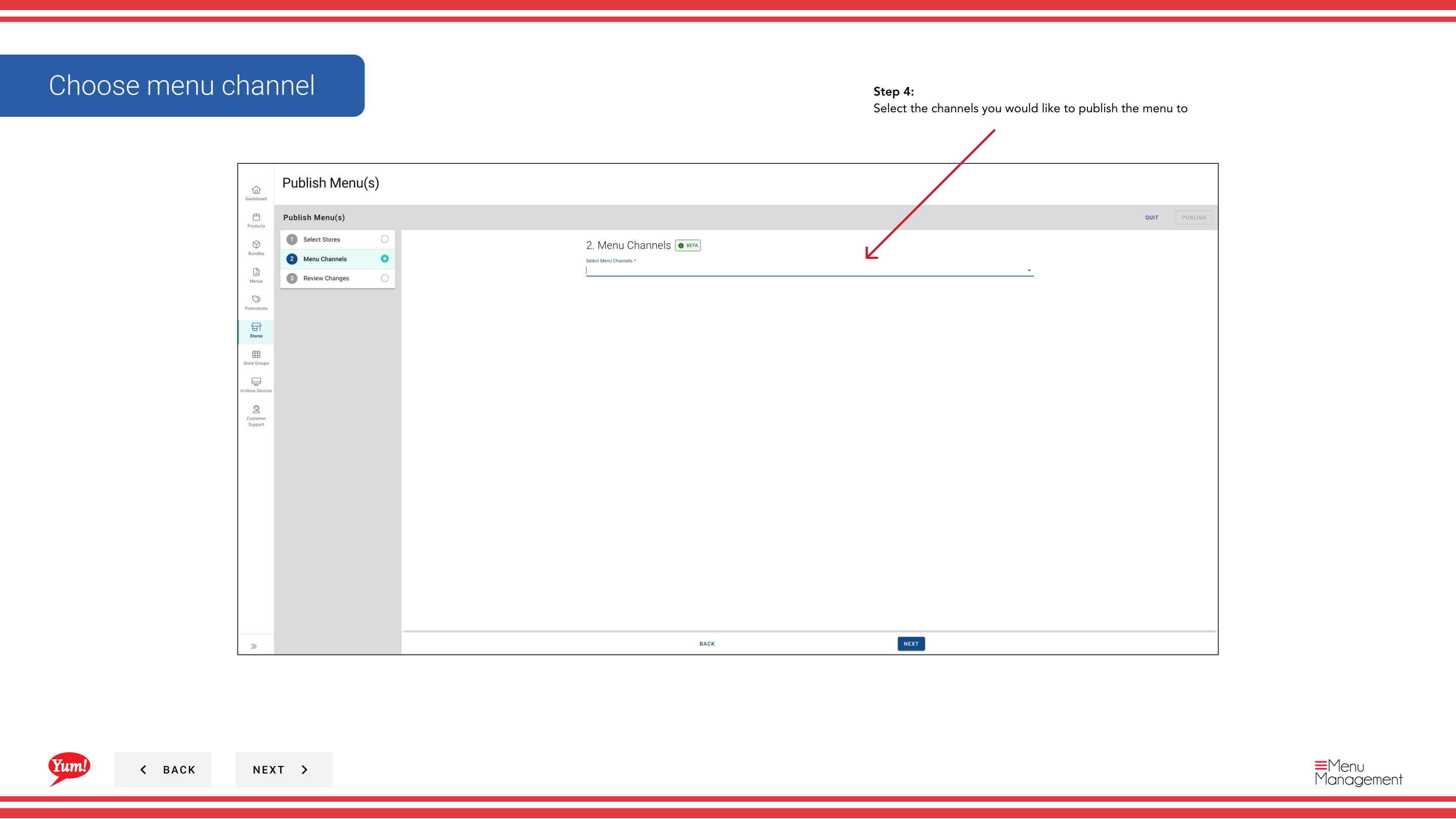
Step 3: En el paso ** Canales**, seleccione a qué canales publicar este menú. Puedes usar el Seleccionar Todo o Deselect Todas las opciones para cambiar rápidamente todos los canales.
| Campo | Qué entrar | Notas |
|---|---|---|
| Channels | Seleccione uno o más canales | Elija los canales donde este menú debe ir en directo (por ejemplo, web, móvil, plataformas de entrega). Sólo los canales seleccionados recibirán el menú. |
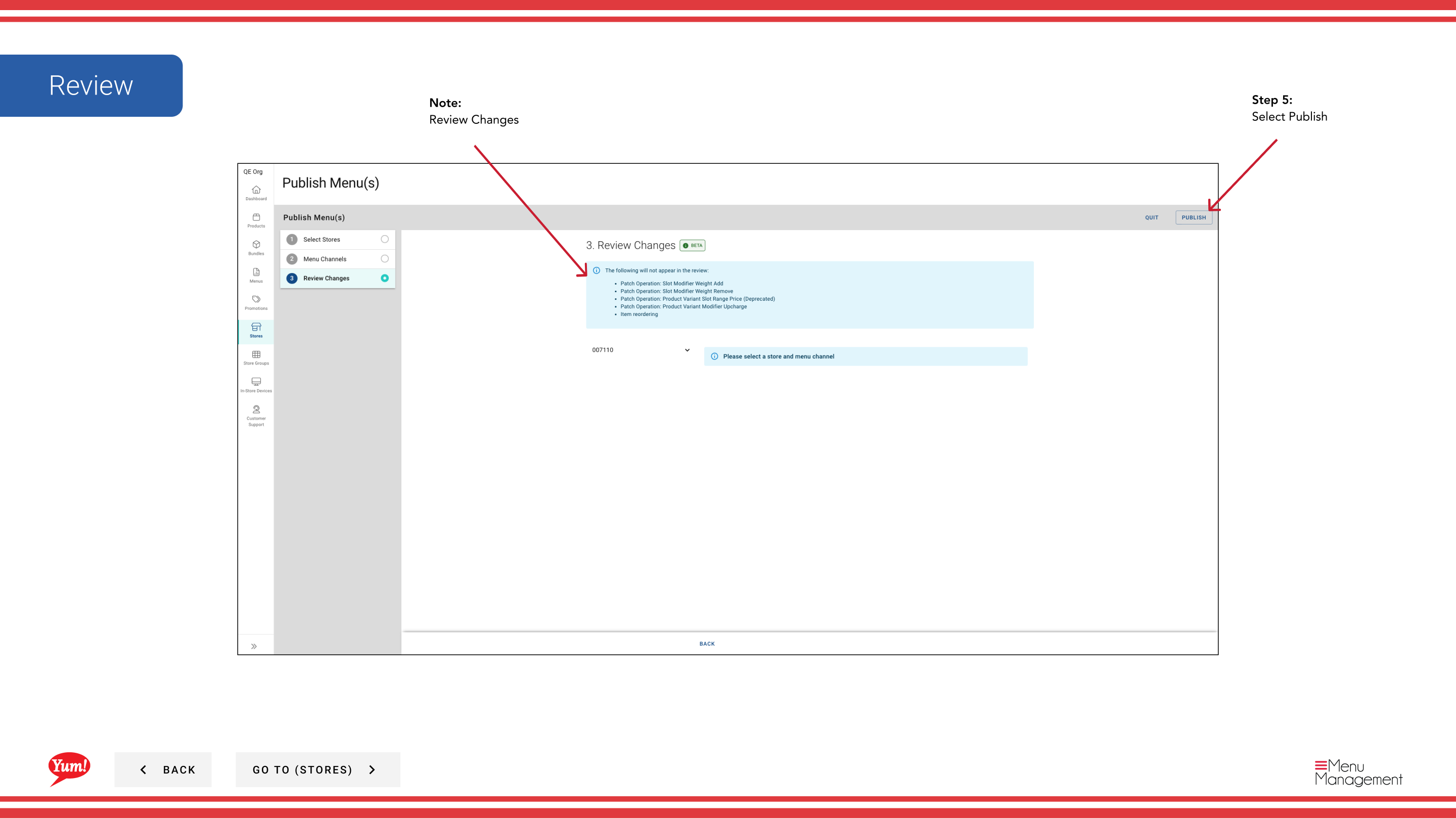
Step 4: Revise sus selecciones en la pestaña Summary y luego haga clic en Publicar para empujar el menú en vivo.
La publicación puede tardar unos minutos en completarse. Verifique la pestaña Publish History para supervisar el estado de su publicación.
Sólo se pueden publicar menús que se han asignado a las tiendas. Si todavía no se asigna un menú, asignálo primero usando el Asignar una guía de menú.
Guías relacionadas
- Asignar un menú— Asignar un menú a tiendas y canales antes de publicar
- Editar un menú— Actualizar contenidos del menú antes de publicar cambios
Part of theGuía del Portal de Admin· Sección: Menús