Asignar un menú
Qué cubre esta guía
Enlaces un menú a tiendas específicas y canales de pedidos para que el catálogo correcto sea servido a los clientes.
Pasos
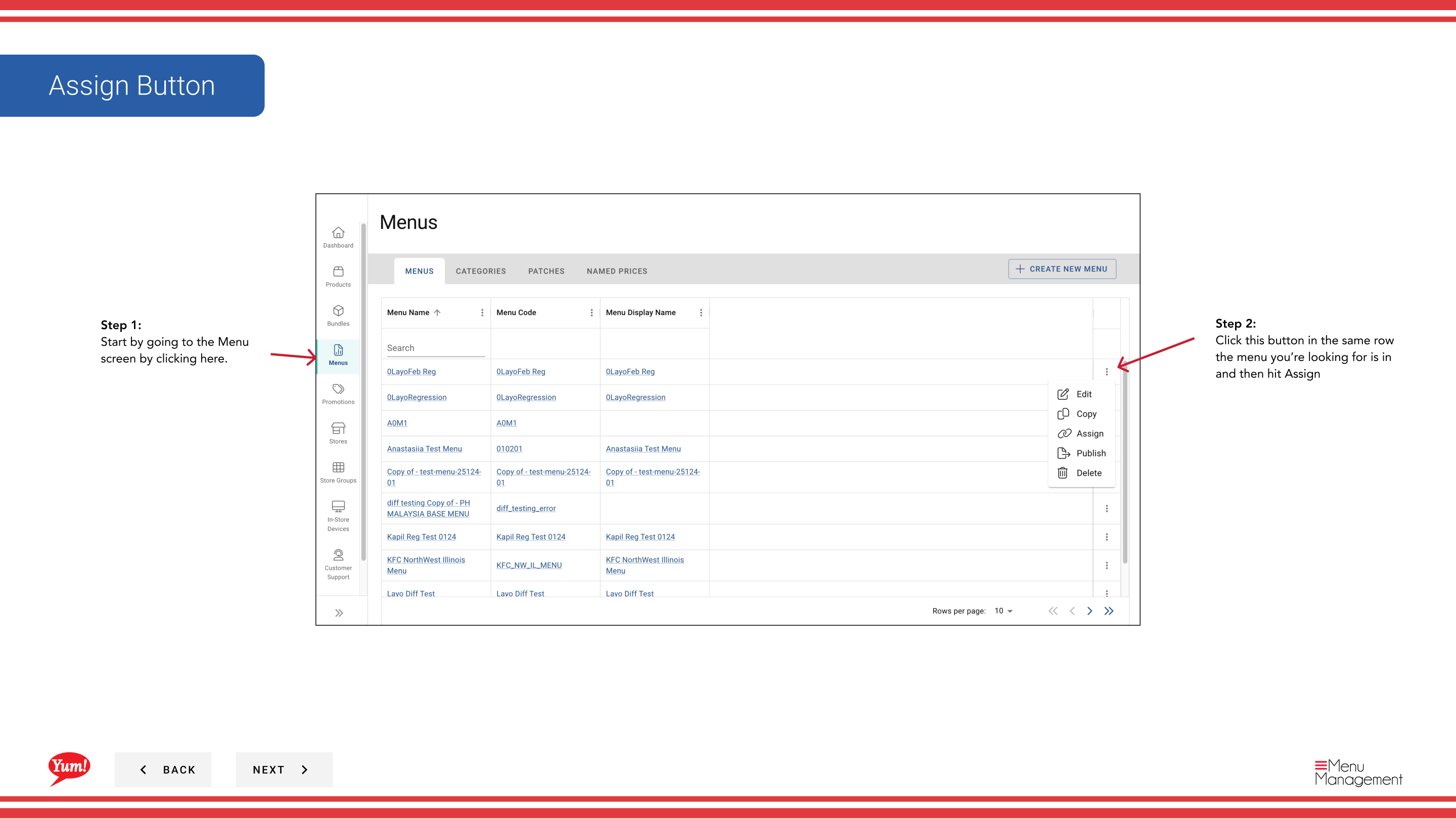
Step 1: Navegue a la sección Menus usando el menú de navegación de la mano izquierda.
Step 2: Busque el menú que desea asignar en la lista de menús, haga clic en el menú acción (tres puntos) en la misma fila, y seleccione Asignación.
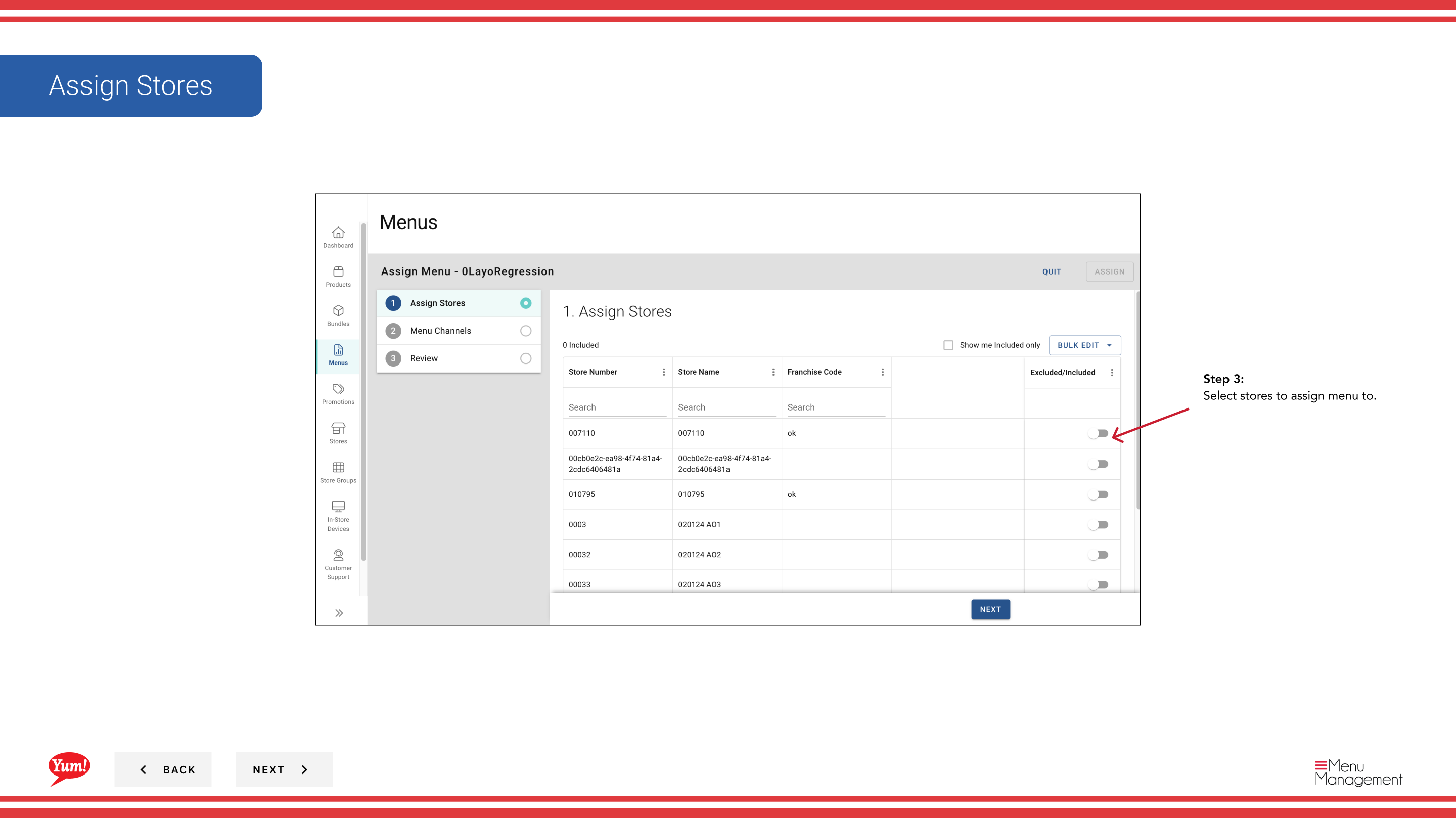
Step 3: En el paso Stores, seleccione las tiendas o grupos de tiendas que utilizarán este menú. Puedes buscar y filtrar por grupo de tiendas si es necesario.
| Campo | Qué entrar | Notas |
|---|---|---|
| # Tortas # | Seleccione una o más tiendas | Utilice la búsqueda para encontrar tiendas específicas, o seleccionar grupos enteros de la tienda. Sólo las tiendas seleccionadas recibirán este menú. |
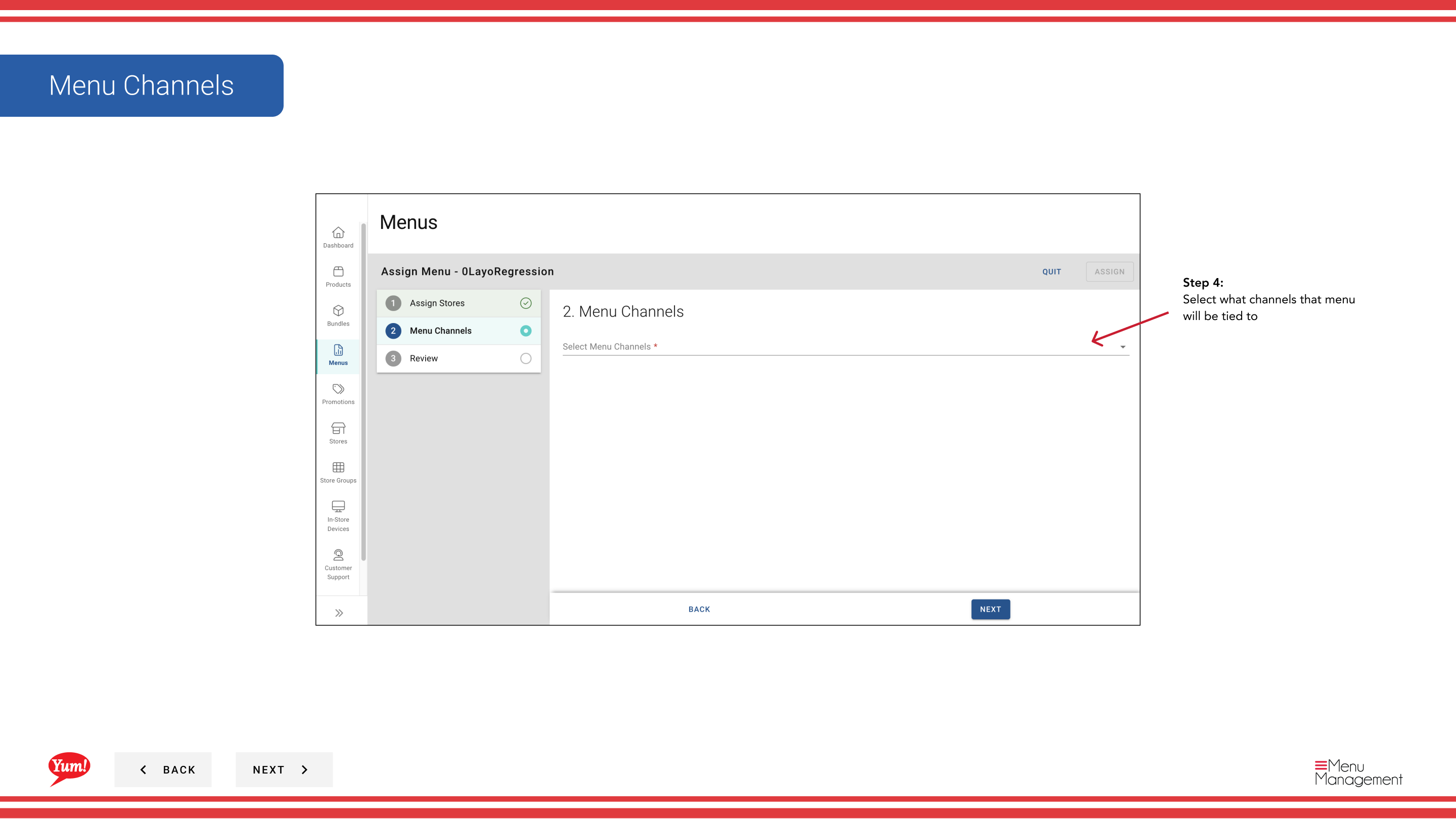
Step 4: En el paso Channels, seleccione a qué canales de pedido este menú estará atado (por ejemplo, web, móvil, plataformas de entrega). Puede seleccionar varios canales.
| Campo | Qué entrar | Notas |
|---|---|---|
| Channels | Seleccione uno o más canales | Elija todos los canales donde los clientes deben ver este menú. El menú sólo aparecerá en los canales seleccionados. |
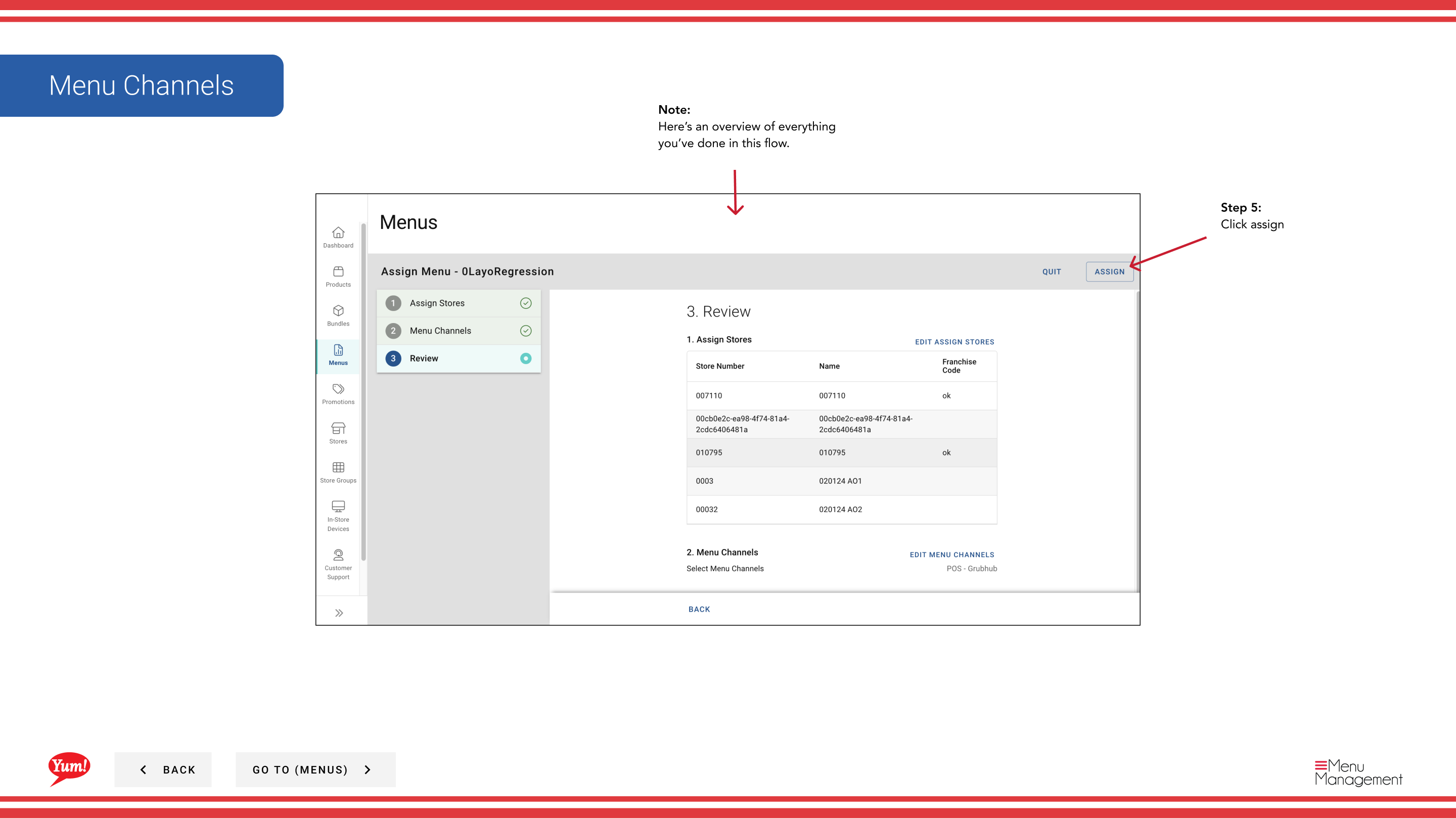
Step 5: Revise sus selecciones en la pestaña Summary para confirmar las tiendas y canales, a continuación, haga clic en Asignación para guardar.
El menú no aparecerá en las tiendas inmediatamente. Debe publicar el menú para que viva en los canales seleccionados.
Guías relacionadas
- Publicar un menú— Haz que el menú asignado viva en los canales de pedido
- Editar un menú— Actualizar el menú antes de asignarlo a las tiendas
Part of theGuía del Portal de Admin· Sección: Menús