Editar un menú
Qué cubre esta guía
Actualiza la configuración de un menú existente, como su nombre, elementos asignados o estructura de categoría.
Pasos
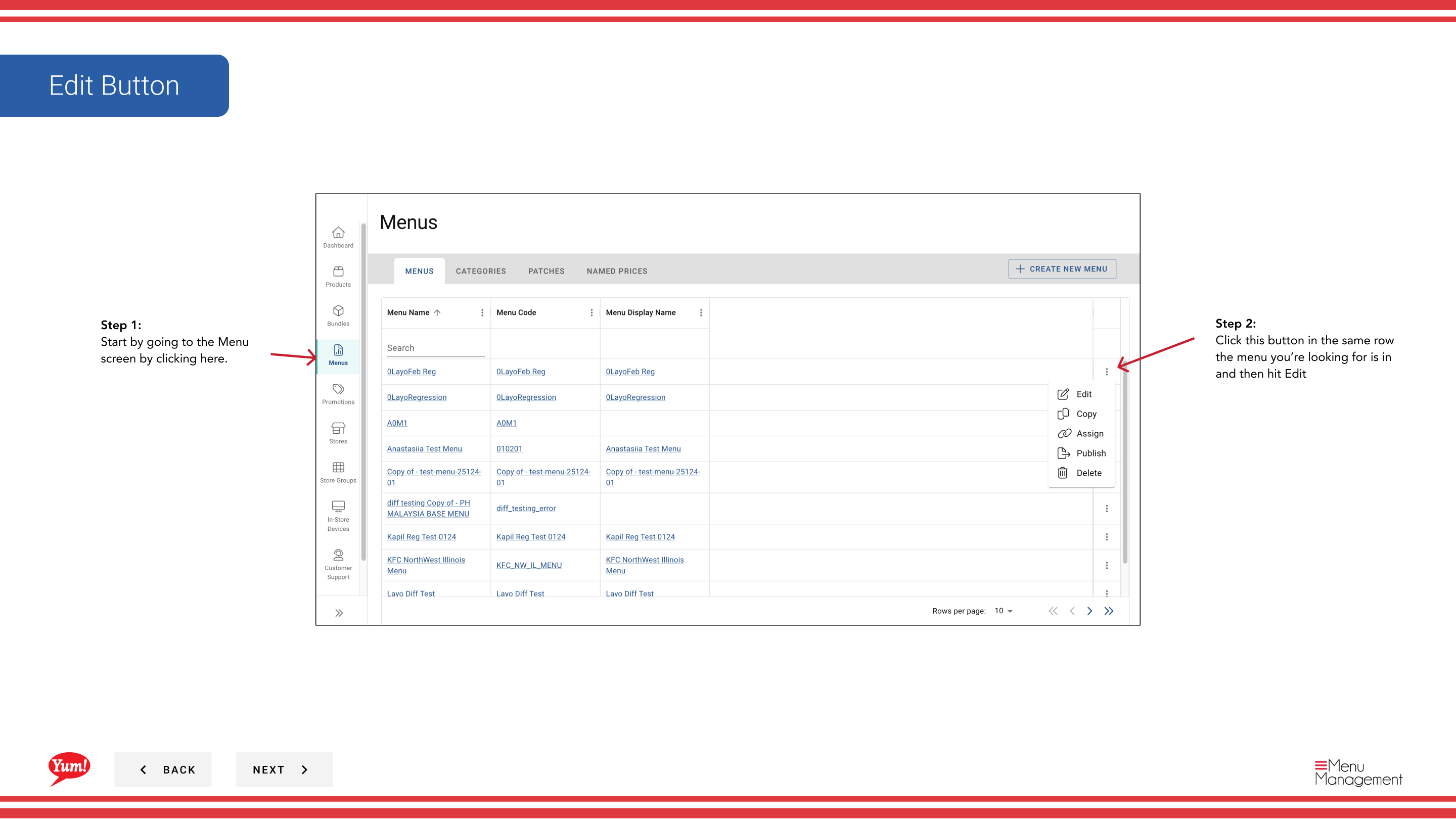
Step 1: Navegue a la sección Menus usando el menú de navegación de la mano izquierda.
Step 2: Encontrar el menú que desea editar en la lista de menús, haga clic en el menú acción (tres puntos) en la misma fila, y seleccione Editar.
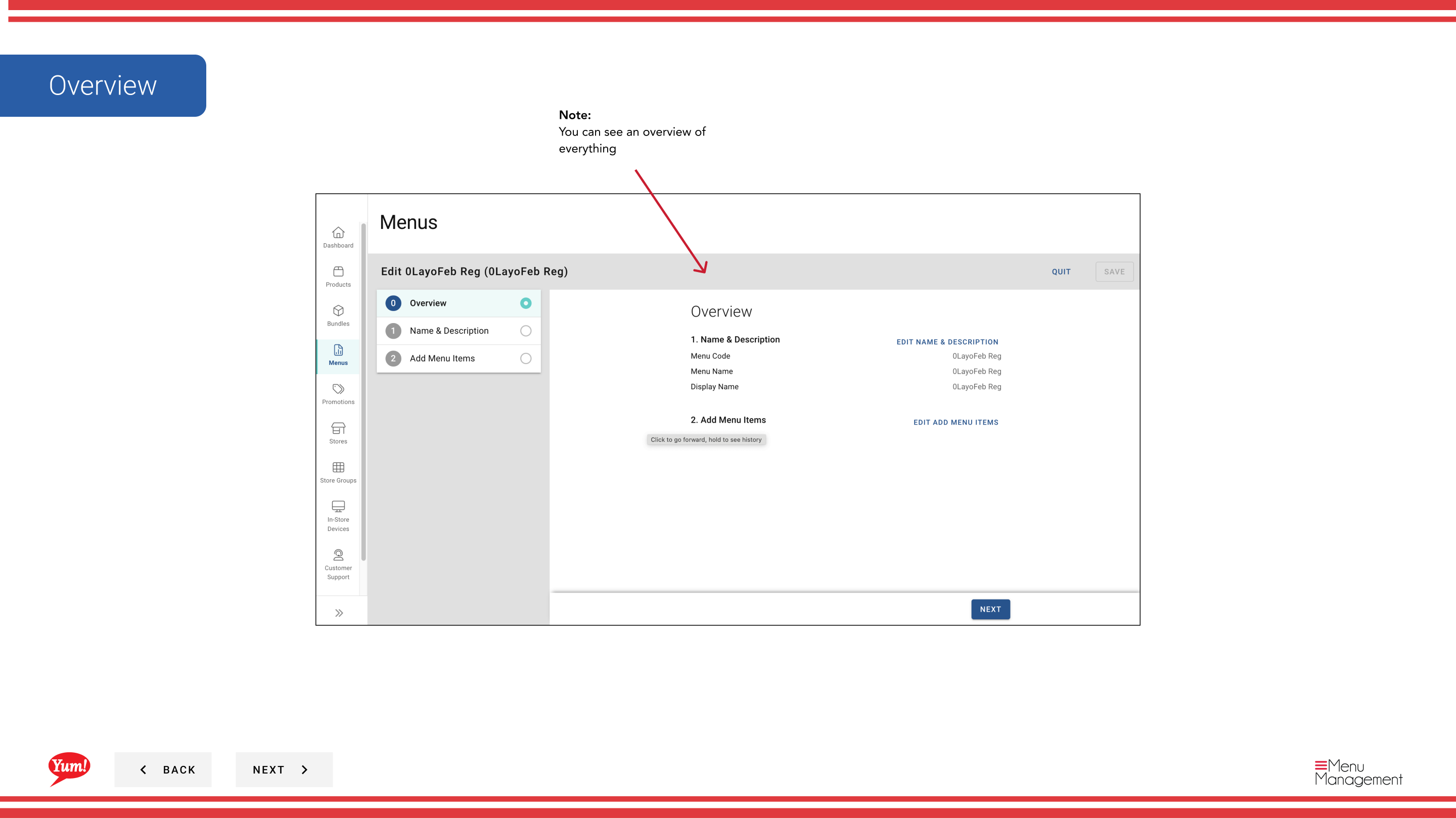
Step 3: En la pestaña Vista general, puede ver o modificar los siguientes campos:
| Campo | Qué entrar | Notas |
|---|---|---|
| Nombre anual | Un nombre legible para este menú | por ejemplo, "Australia Breakfast Menu 2024". Se muestra en la lista de menús y al asignar menús a las tiendas. |
| * Código de Medios* | El identificador único del sistema | Mostrar sólo — no se puede cambiar después de la creación. |
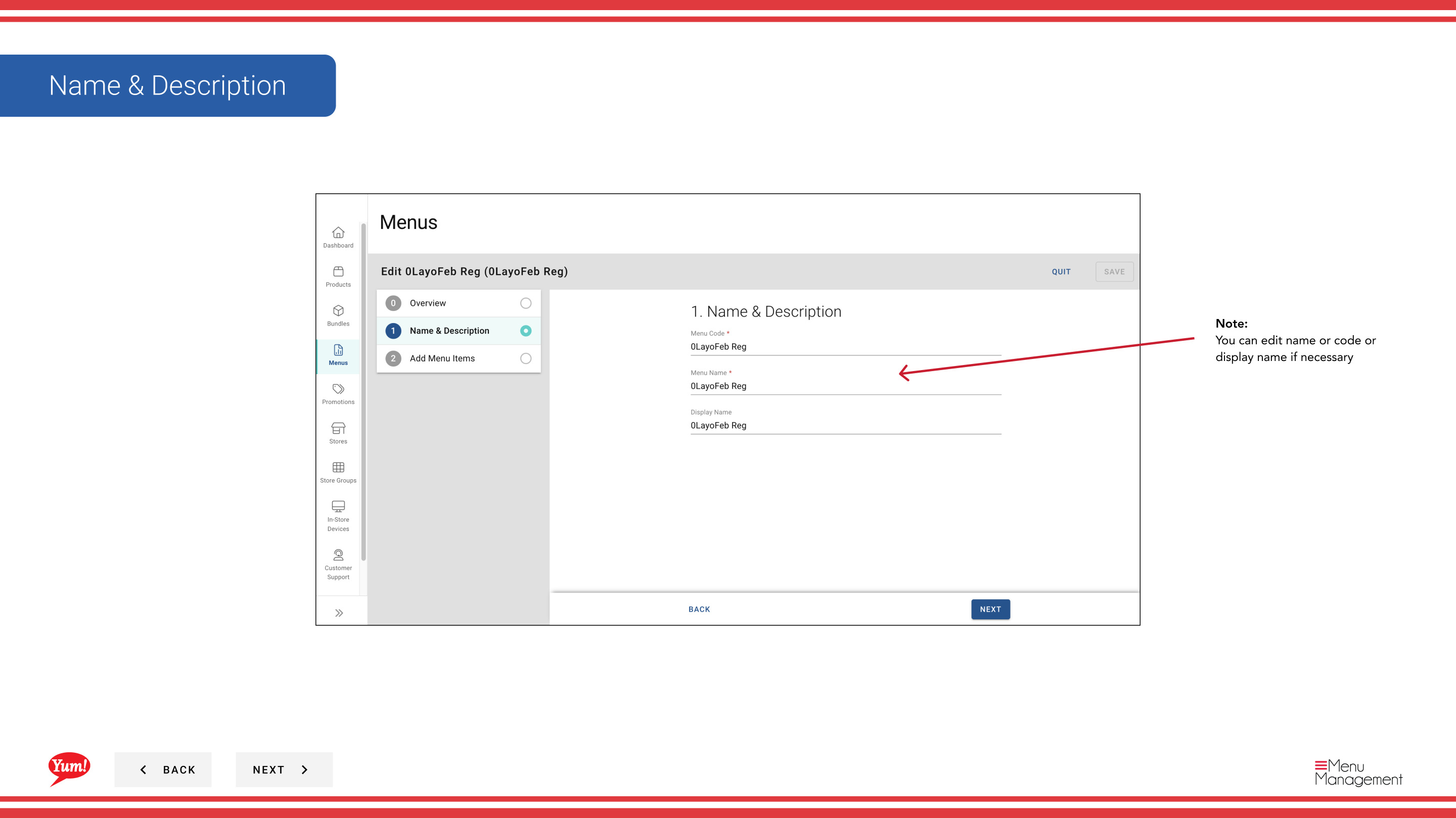
Step 4: Agregar o eliminar categorías utilizando el desplegable Añadir categoría o arrastrando categorías para reordenarlos. Para eliminar una categoría, haga clic en el icono remove junto a ella.
Step 5: Editar contenido de la categoría ampliando cada categoría y utilizando el Añadir productos/Bundles desplegable para añadir o eliminar artículos.
Step 6: Una vez que haya hecho todos los cambios, haga clic en Guardar para aplicarlos.
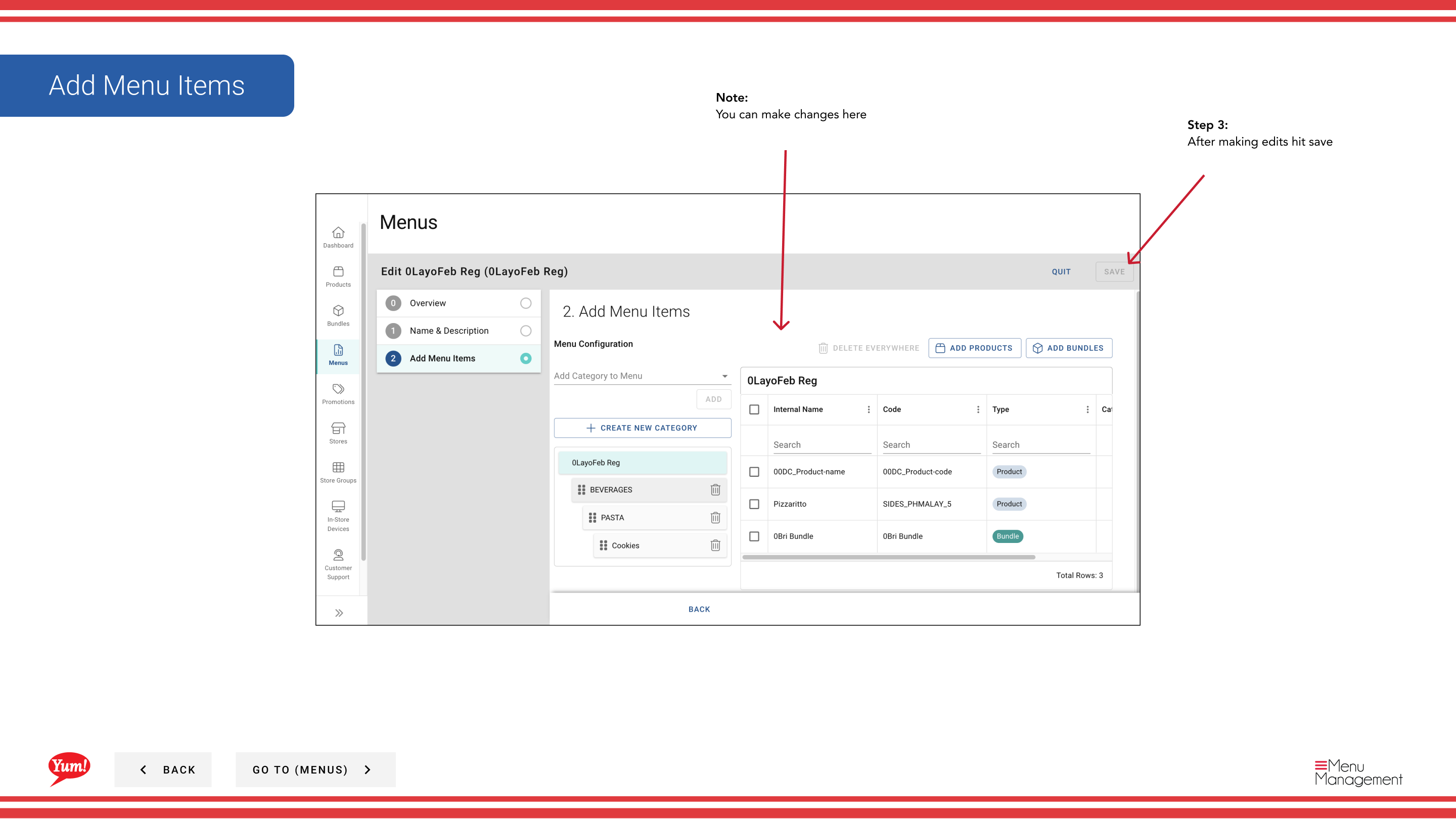
Todos los cambios se guardan en esta versión del menú. No aparecerán en las tiendas a menos que el menú sea reasignado y renovado.
Guías relacionadas
- Publicar un menú— Publicar cambios de menú en canales en vivo
- Asignar un menú— Asignar este menú a tiendas y canales
- Copiar un menú— Duplicar este menú para crear una nueva versión
Part of theGuía del Portal de Admin· Sección: Menús