Modifier un menu
Ce que ce guide couvre
Mettre à jour une configuration existante de menus, comme son nom, les éléments assignés ou la structure de catégorie.
Étapes
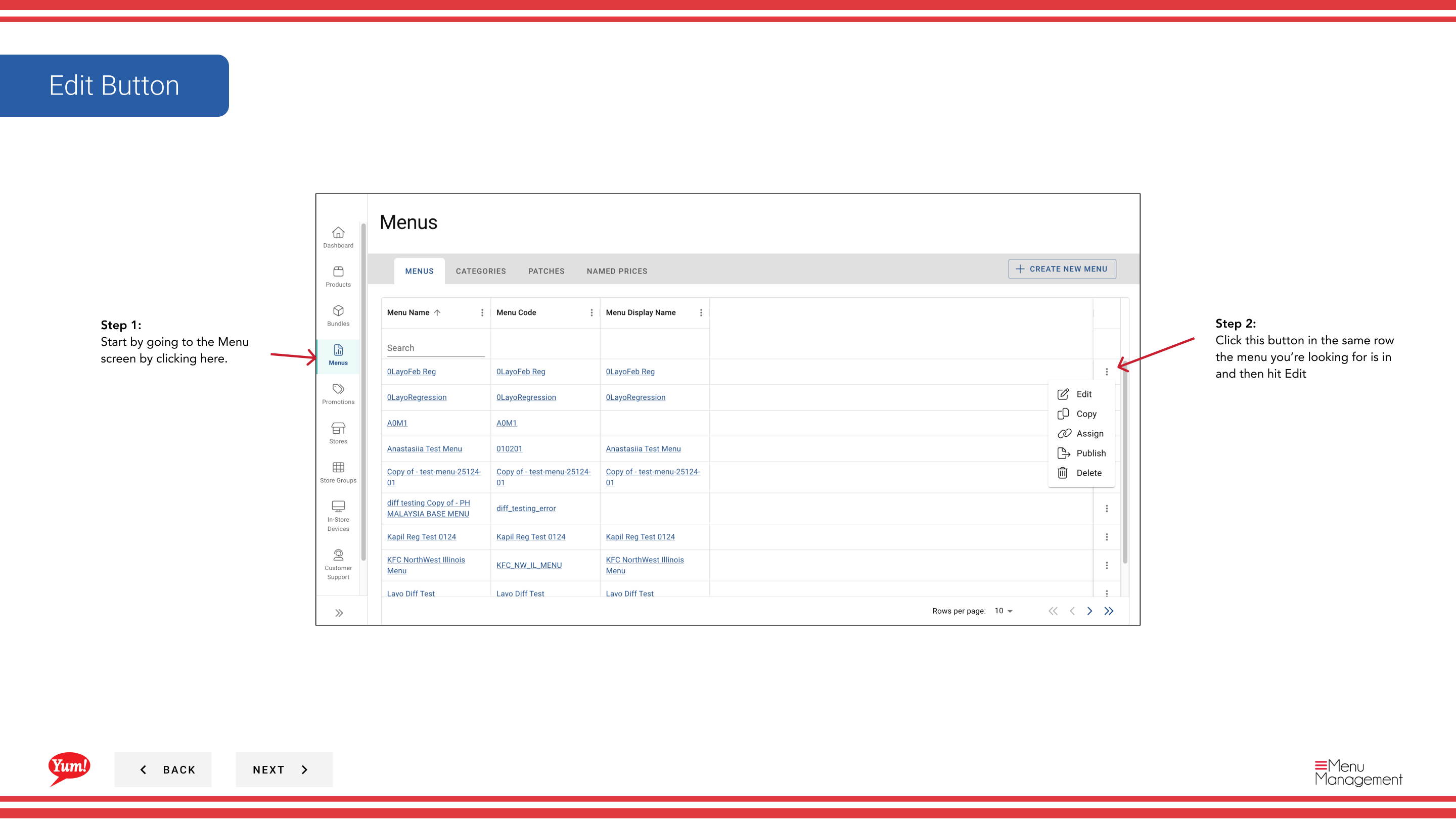
Step 1: Naviguez dans la section Menus en utilisant le menu de navigation de gauche.
Step 2: Trouvez le menu que vous voulez modifier dans la liste des menus, cliquez sur le menu action (trois points) dans la même ligne, et sélectionnez Edit.
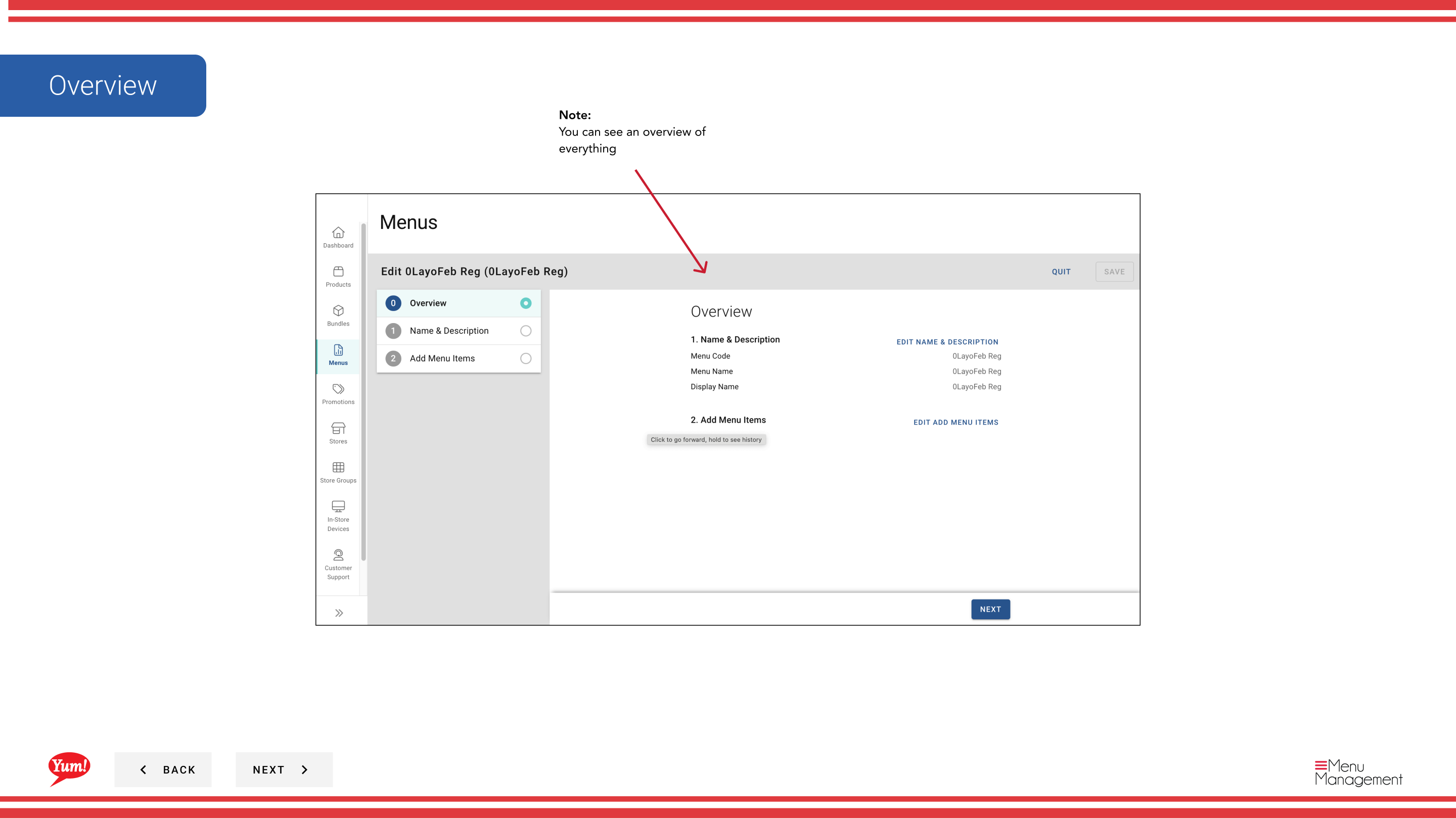
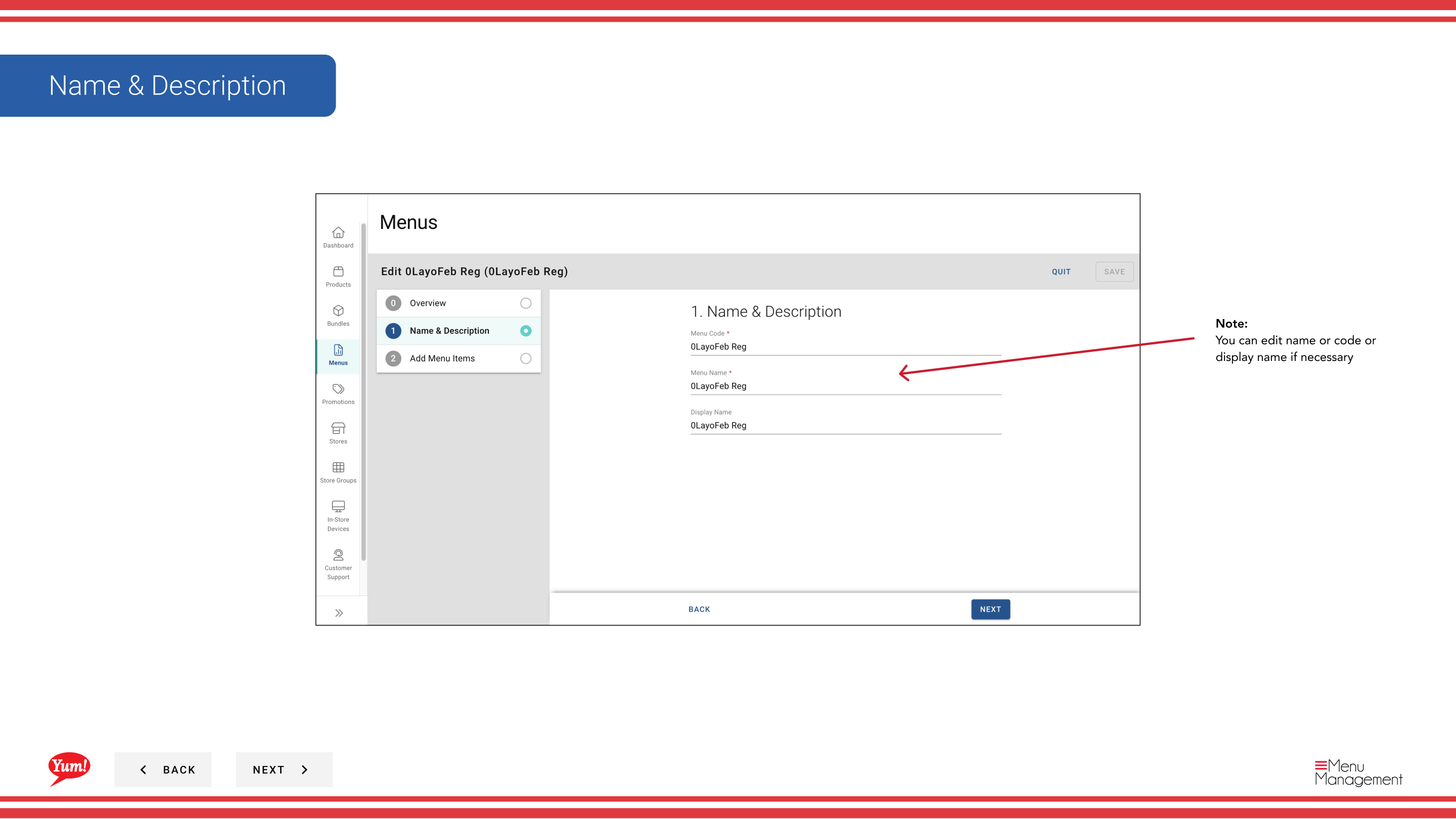
Step 3: Dans l'onglet Aperçu, vous pouvez afficher ou modifier les champs suivants :
| Champ | Quoi entrer | Annexe |
|---|---|---|
| Nom de famille | Un nom lisible par l'homme pour ce menu | Par exemple, "Australia Breakfast Menu 2024". Afficher dans la liste des menus et lors de l'attribution des menus aux magasins. |
| Code ménu | L'identificateur unique du système | Affichage seulement — ne peut pas être changé après la création. |
Step 4: Ajouter ou supprimer des catégories en utilisant le menu déroulant Ajouter des catégories ou en faisant glisser des catégories pour les réorganiser. Pour supprimer une catégorie, cliquez sur l'icône supprimer à côté.
Step 5: Modifier le contenu de la catégorie en élargissant chaque catégorie et en utilisant le menu déroulant Ajouter des produits/bundles pour ajouter ou supprimer des éléments.
Step 6: Une fois que vous avez fait toutes les modifications, cliquez sur Enregistrer pour les appliquer.
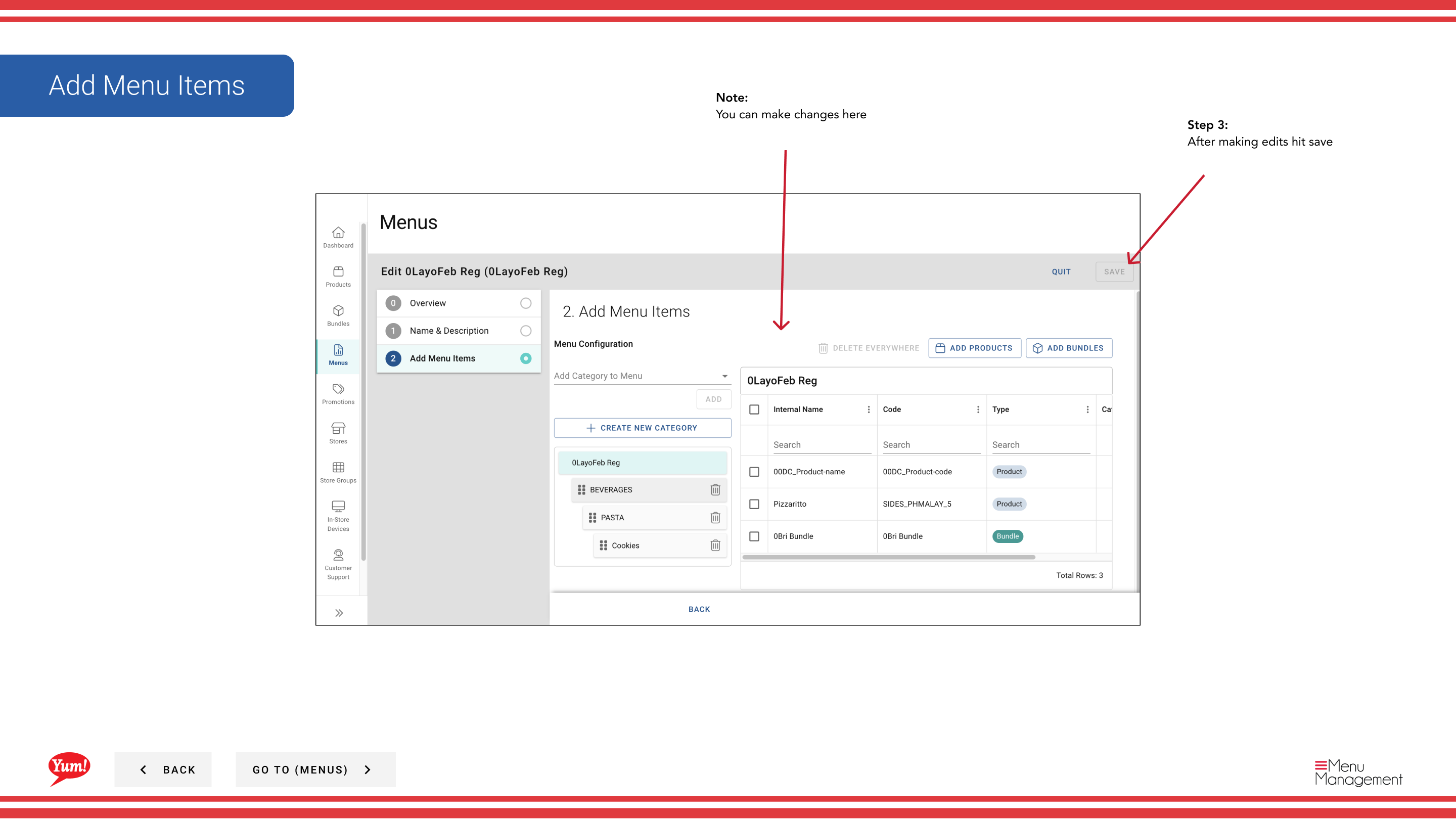
Tous les changements sont enregistrés dans cette version de menu. Ils n'apparaîtront pas dans les magasins à moins que le menu ne soit réaffecté et réédité.
Guides connexes
- Publier un menu— Publier les modifications de menu aux canaux en direct
- Attribuer un menu— Assigner ce menu aux magasins et aux chaînes
- Copier un menu— Dupliquer ce menu pour créer une nouvelle version
- Une partie desGuide du portail administratif· Section : Menus*