Attribuer un menu
Ce que ce guide couvre
Lier un menu à des magasins spécifiques et des canaux de commande afin que le bon catalogue soit servi aux clients.
Étapes
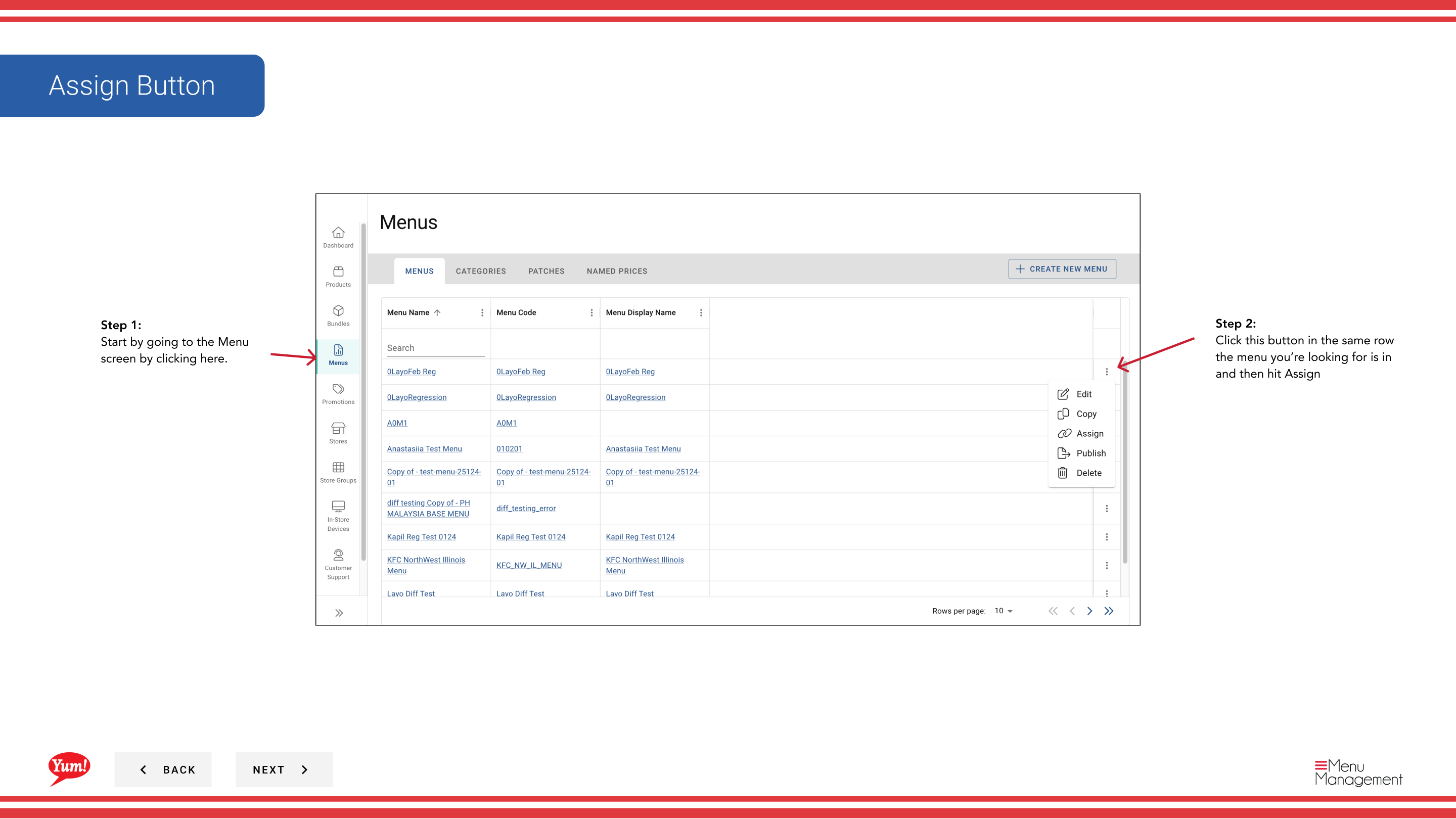
Step 1: Naviguez dans la section Menus en utilisant le menu de navigation de gauche.
Step 2: Trouvez le menu à attribuer dans la liste des menus, cliquez sur le menu action (trois points) dans la même ligne, et sélectionnez Assign.
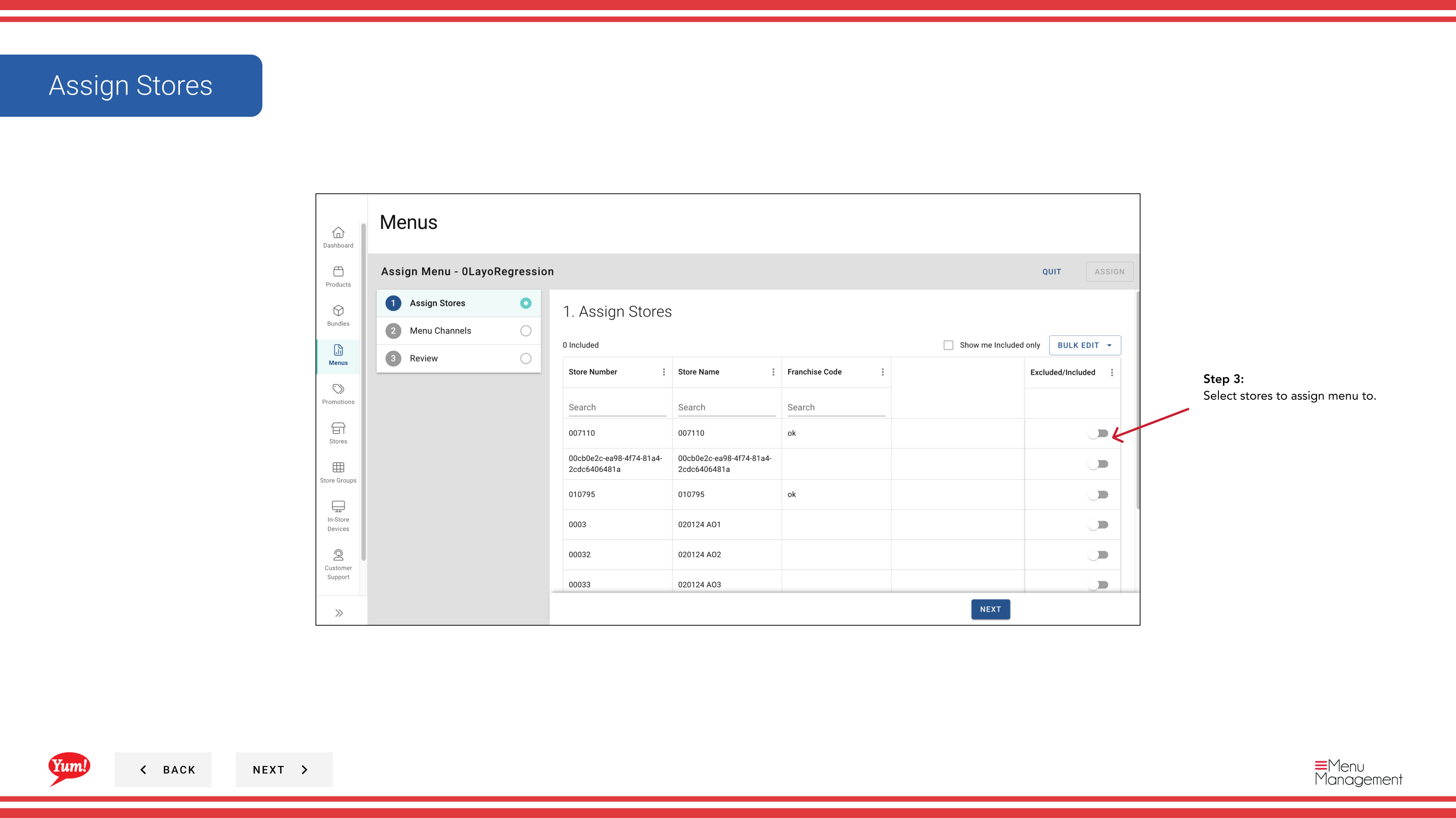
Step 3: Sur l'étape Stores, sélectionnez les magasins ou groupes de magasins qui utiliseront ce menu. Vous pouvez rechercher et filtrer par groupe de magasins si nécessaire.
| Champ | Quoi entrer | Annexe |
|---|---|---|
| Tâches * | Sélectionnez un ou plusieurs magasins | Utilisez la recherche pour trouver des magasins spécifiques, ou sélectionnez des groupes de magasins entiers. Seuls les magasins sélectionnés recevront ce menu. |
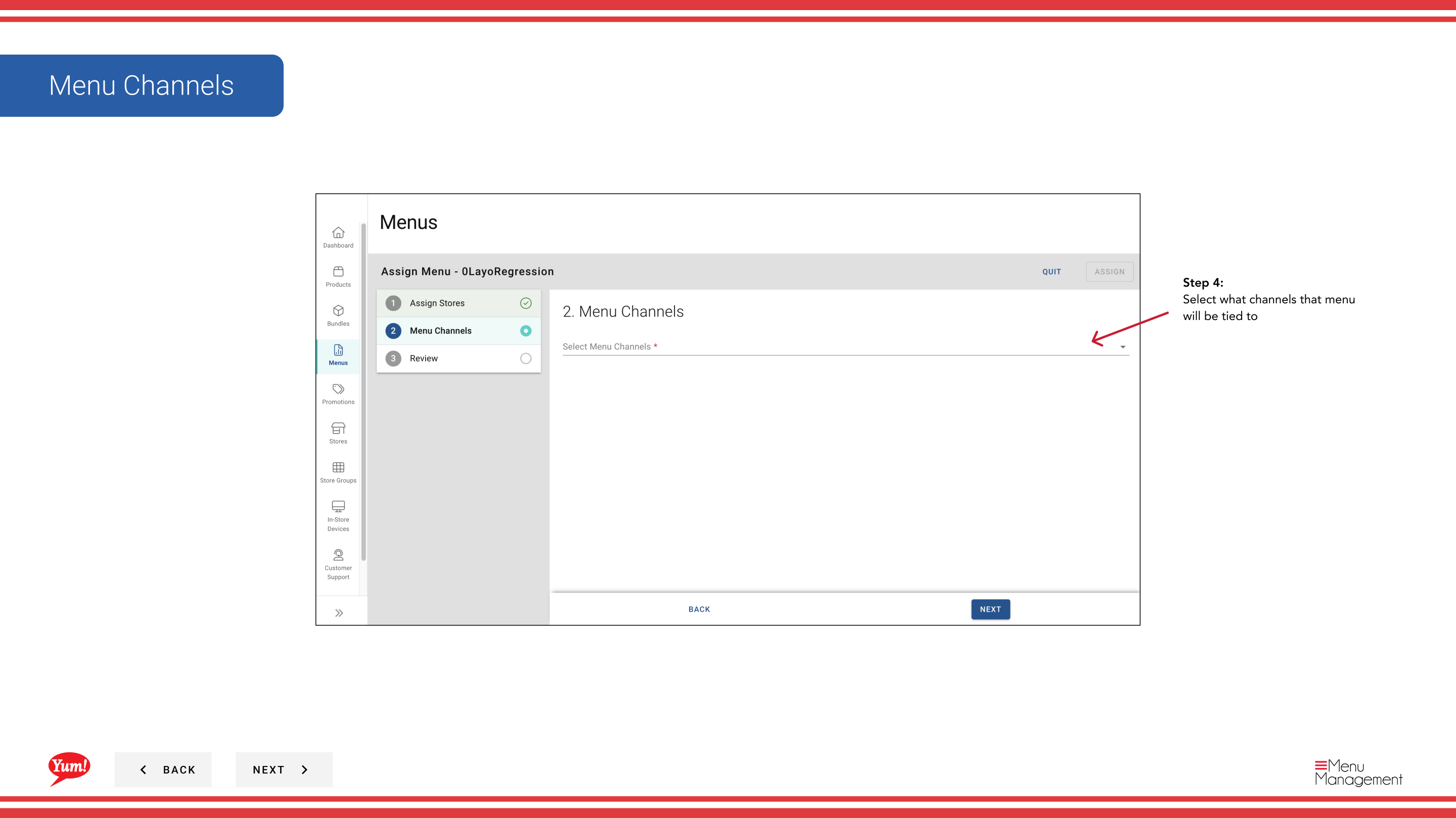
Step 4: À l'étape channels, sélectionnez les canaux de commande auxquels ce menu sera lié (p. ex. web, mobile, plateformes de livraison). Vous pouvez sélectionner plusieurs canaux.
| Champ | Quoi entrer | Annexe |
|---|---|---|
| Channels * | Sélectionnez un ou plusieurs canaux | Choisissez tous les canaux où les clients devraient voir ce menu. Le menu n'apparaîtra que sur les canaux sélectionnés. |
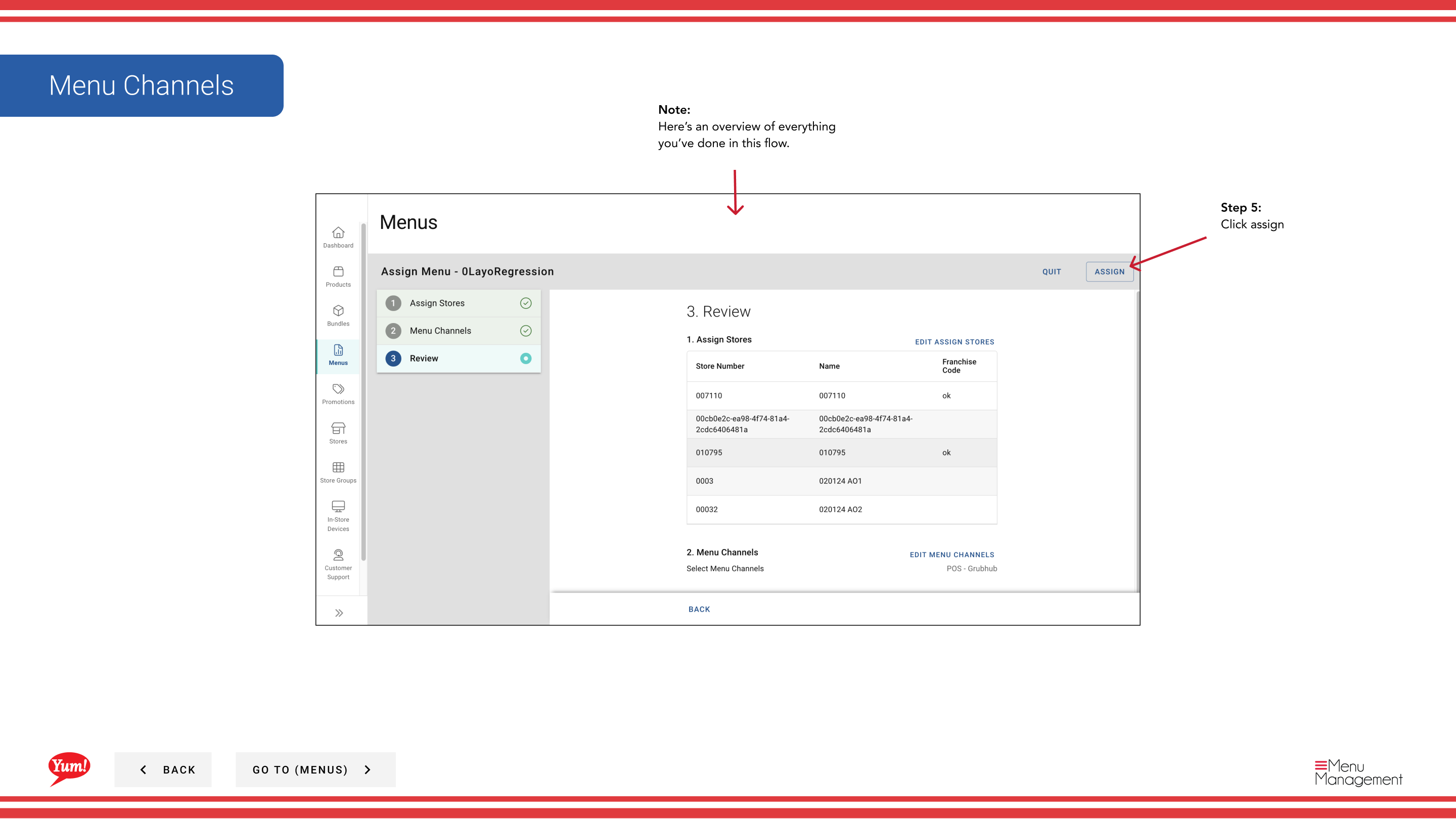
Step 5: Passez en revue vos sélections sur l'onglet Résumé pour confirmer les magasins et les canaux, puis cliquez sur Assigner pour enregistrer.
Le menu n'apparaîtra pas immédiatement dans les magasins. Vous devez publier le menu pour le rendre en direct sur les canaux sélectionnés.
Guides connexes
- Publier un menu— Faire le menu assigné en direct sur les canaux de commande
- Modifier un menu— Mettre à jour le menu avant de l'assigner aux magasins
- Une partie desGuide du portail administratif· Section : Menus*