Publier un menu
Ce que ce guide couvre
Poussez un menu assigné aux canaux de commande numériques en direct. Ce processus met le menu à la disposition des clients pour la commande.
Étapes
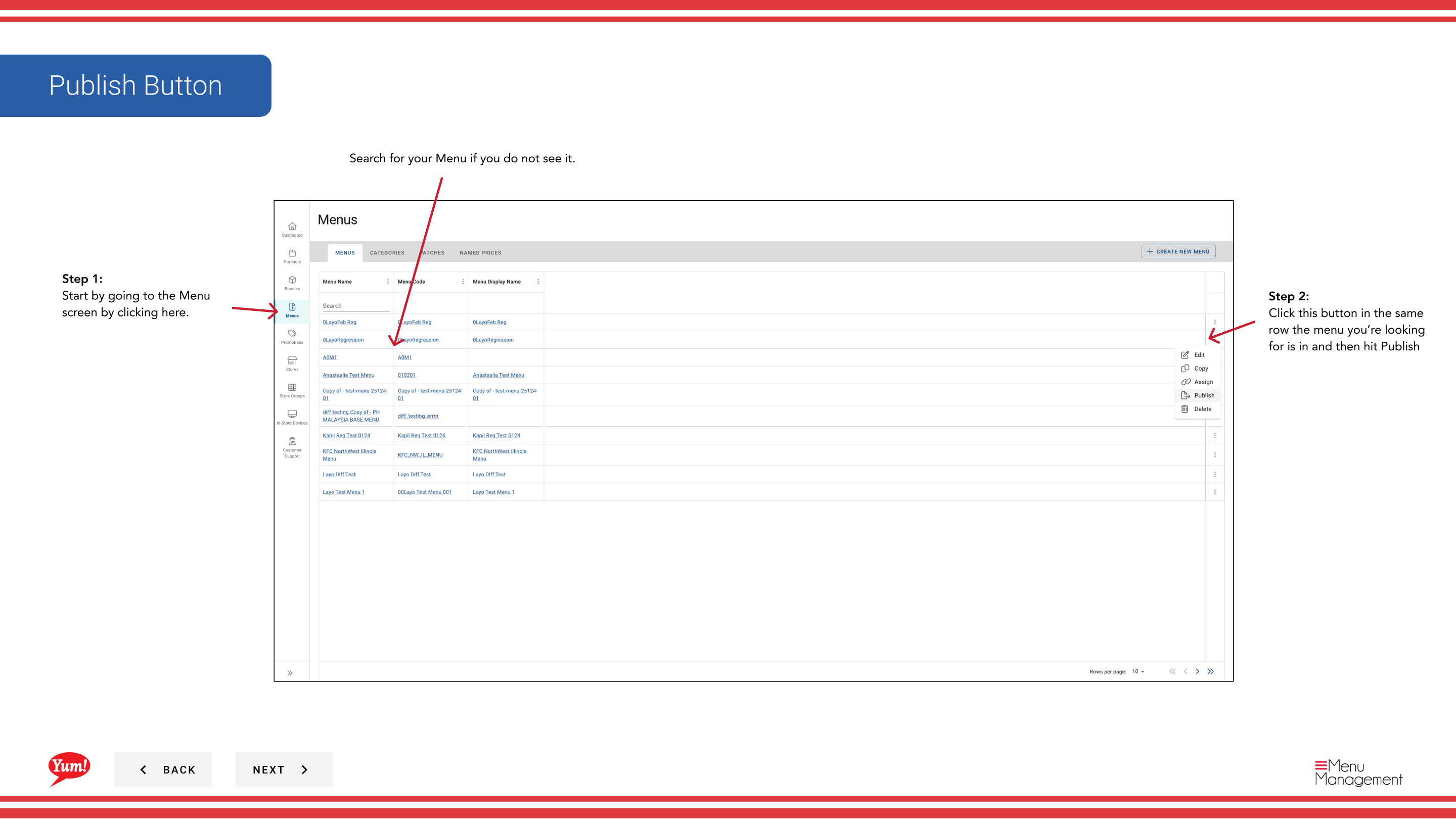
Step 1: Naviguez dans la section Menus en utilisant le menu de navigation de gauche.
Step 2: Trouvez le menu que vous souhaitez publier dans la liste des menus, cliquez sur le menu action (trois points) dans la même ligne, et sélectionnez Publier.
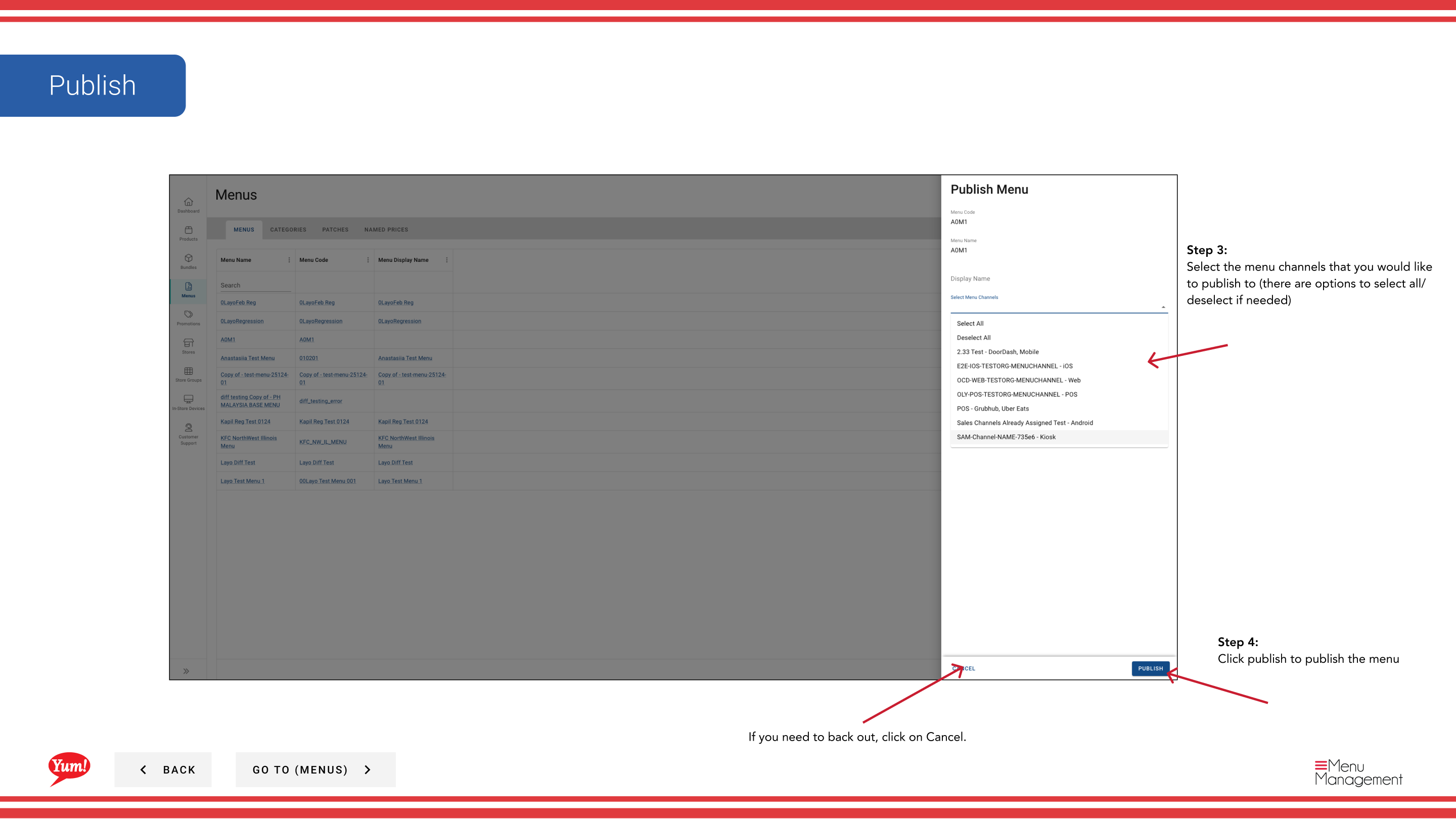
Step 3: Sur l'étape Channels, sélectionnez à quels canaux publier ce menu. Vous pouvez utiliser le Select All ou Deselect Toutes options pour basculer rapidement tous les canaux.
| Champ | Quoi entrer | Annexe |
|---|---|---|
| Channels * | Sélectionnez un ou plusieurs canaux | Choisissez les canaux où ce menu devrait aller en direct (p. ex. web, mobile, plateformes de livraison). Seuls les canaux sélectionnés recevront le menu. |
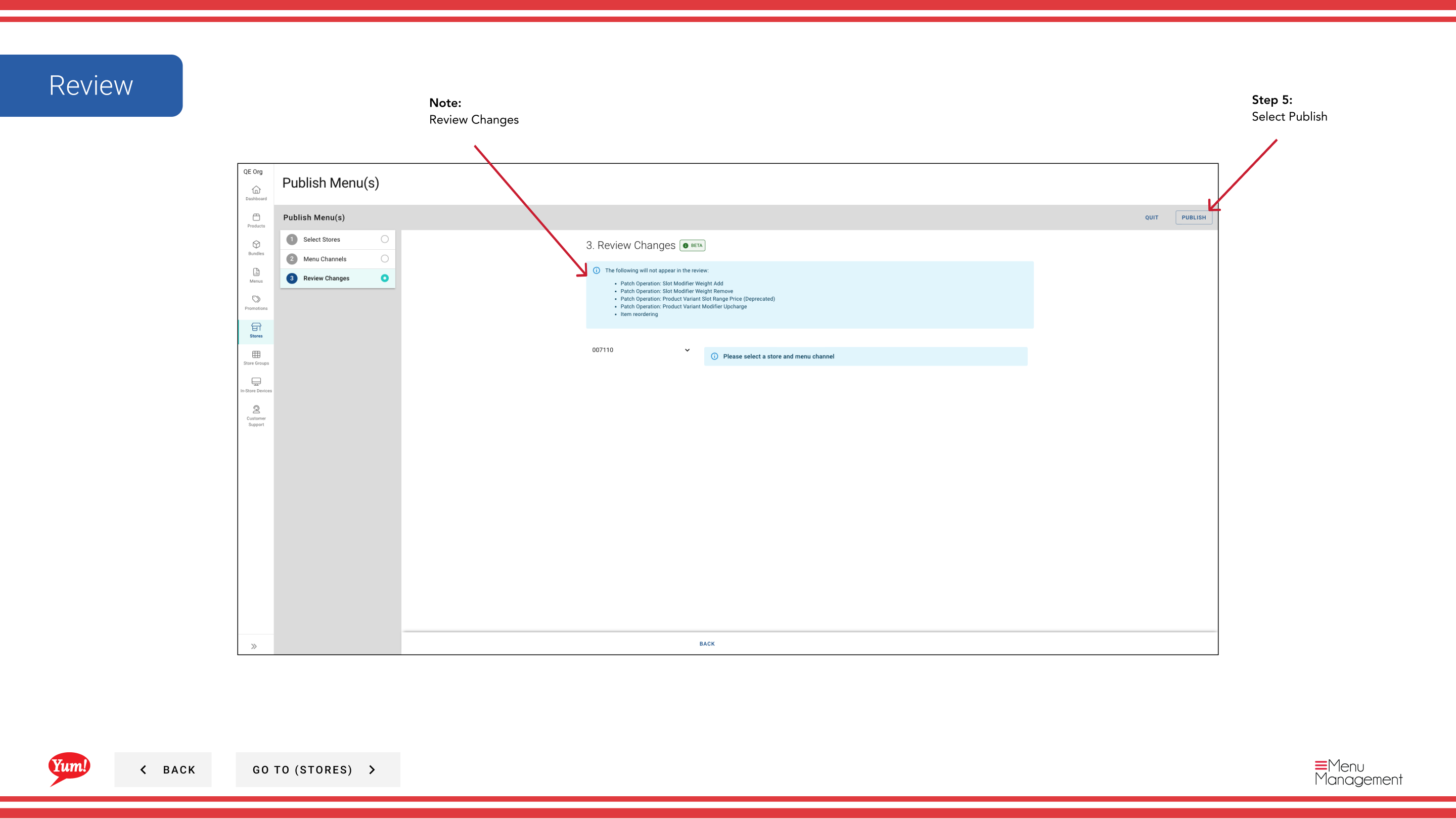
Step 4: Passez en revue vos sélections sur l'onglet Résumé, puis cliquez sur Publier pour pousser le menu en direct.
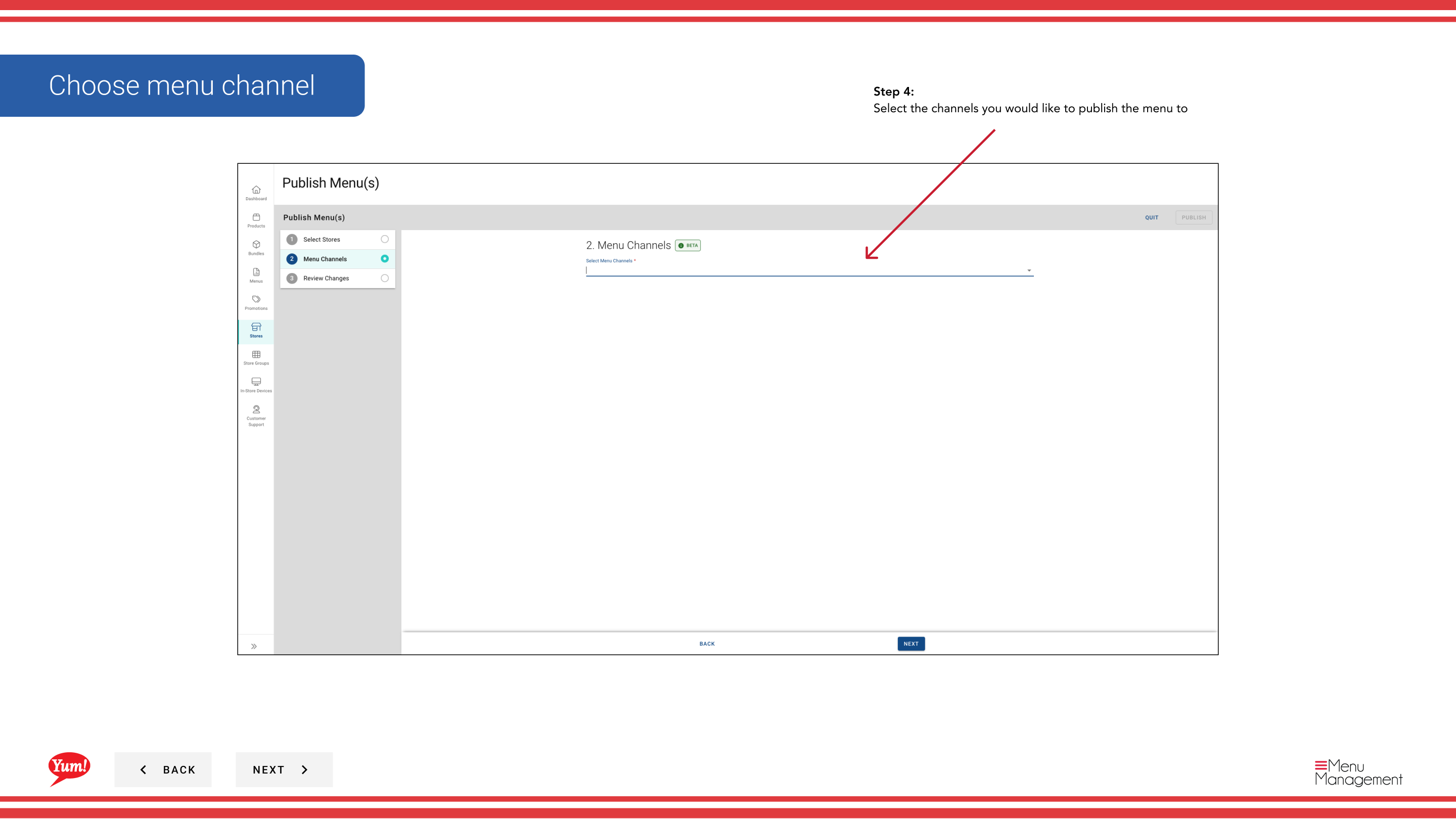
La publication peut prendre quelques minutes. Consultez l'onglet Historique de la publication **** pour surveiller l'état de votre publication.
Vous ne pouvez publier que les menus qui ont été attribués aux magasins. Si un menu n'est pas encore assigné, assignez-le d'abord à l'aide du guide du menu.
Guides connexes
- Attribuer un menu— Affecter un menu aux magasins et aux chaînes avant de publier
- Modifier un menu— Mettre à jour le contenu du menu avant de publier les modifications
- Une partie desGuide du portail administratif· Section : Menus*