Créer un menu
Ce que ce guide couvre
Construit une nouvelle structure de menu dans Atlas qui peut être attribuée aux magasins et aux canaux, définissant le catalogue des produits et des paquets disponibles pour la commande.
Étapes
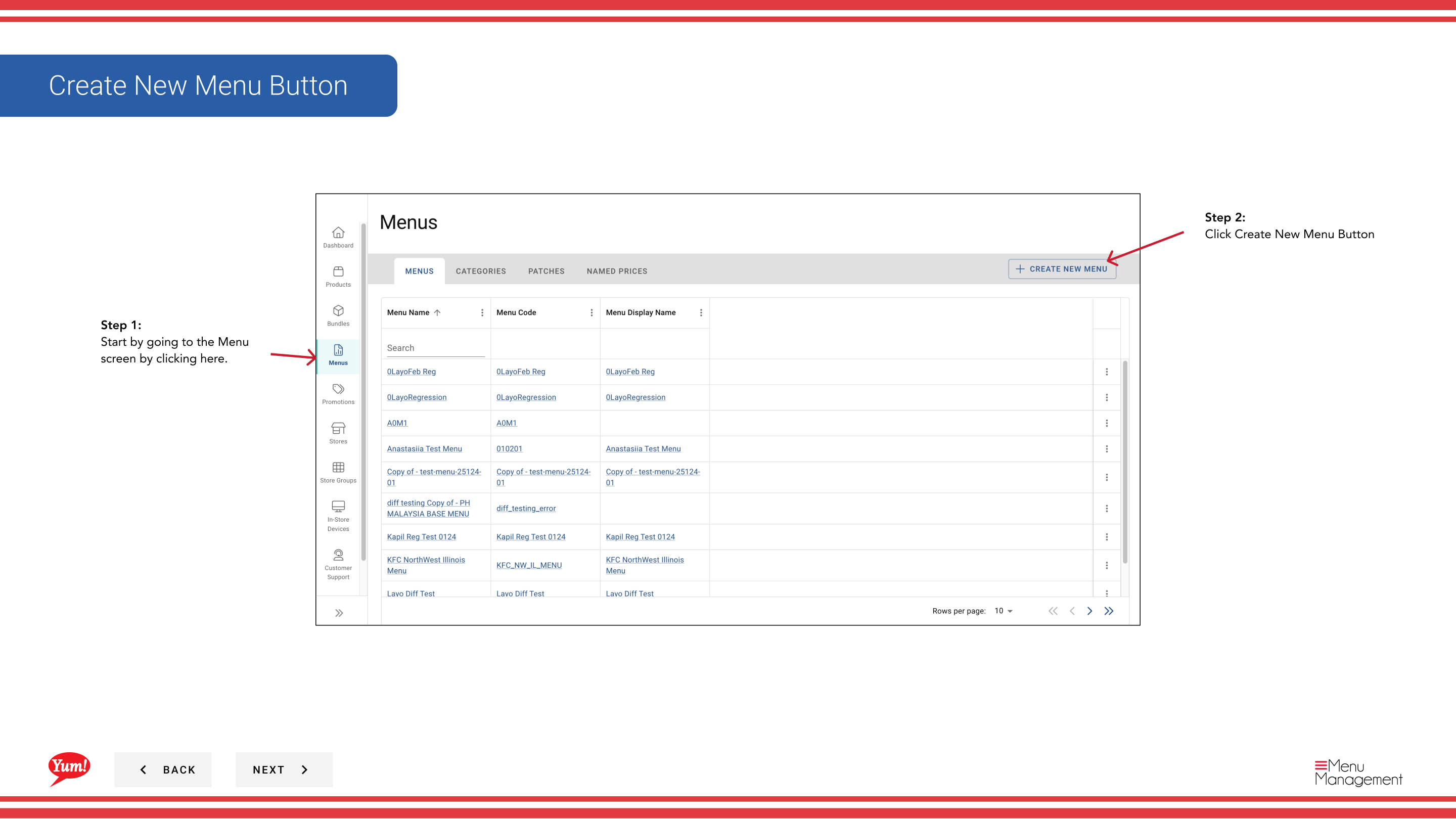
Step 1: Naviguez dans la section Menus en utilisant le menu de navigation de gauche.
Step 2: Cliquez sur le bouton Créer un nouveau menu.
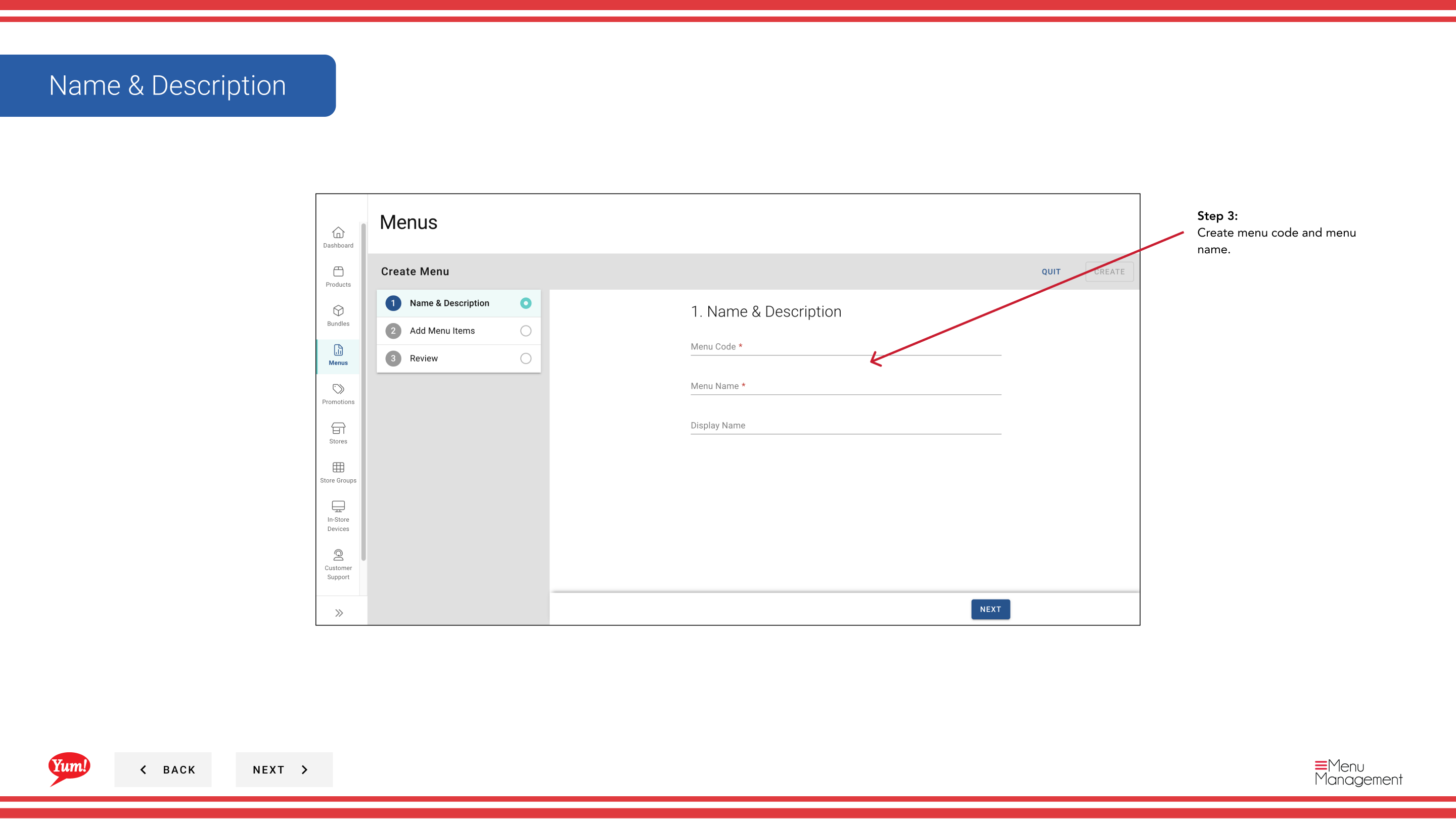
Step 3: Remplissez les détails du menu. Les champs marqués d'un * sont obligatoires.
| Champ | Quoi entrer | Annexe |
|---|---|---|
| Code du menu * | Un identifiant unique pour ce menu | Utilisez les lettres majuscules, les chiffres et les tirets seulement — par exemple,AU-BREAKFAST-2024. Ne peut pas être changé après la création. |
| Nom de famille * | Un nom lisible par l'homme pour ce menu | Par exemple, "Australia Breakfast Menu 2024". Affichage dans la liste des menus et affichage lors de l'attribution des menus aux magasins. |
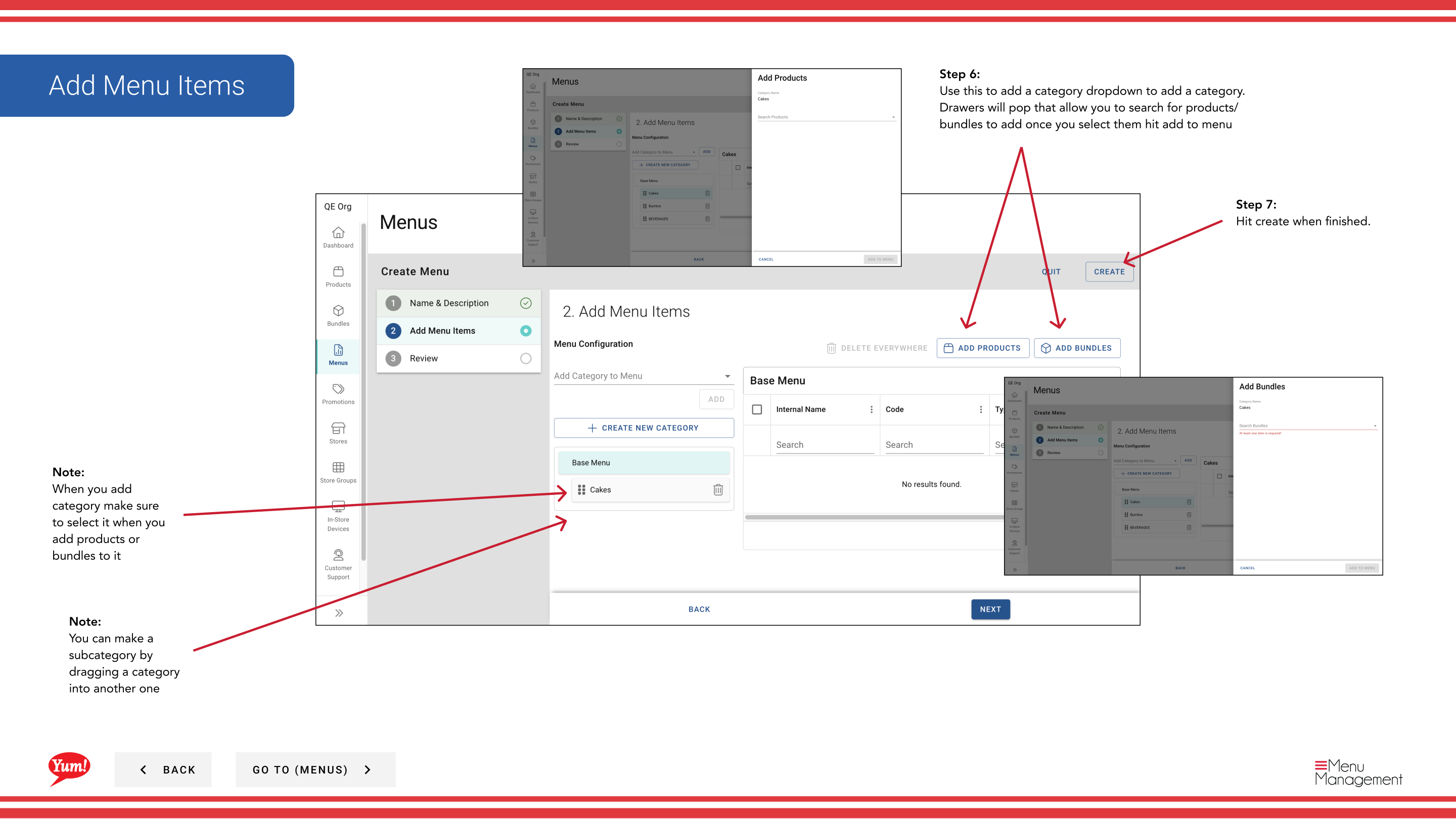
Step 4: Ajoutez des catégories à votre menu en cliquant sur le menu déroulant Ajouter une catégorie et en sélectionnant dans la liste. Vous pouvez ajouter plusieurs catégories.
Pour créer une sous-catégorie imbriquée, faites glisser une catégorie dans une autre catégorie dans le constructeur de menus. La catégorie traînée devient imbriquée sous la cible.
Step 5: Une fois que vous avez ajouté vos catégories, cliquez sur le menu déroulant Ajouter des produits/bundles dans chaque catégorie pour les remplir d'éléments. Un tiroir s'ouvrira — recherchez des éléments et cliquez sur Ajouter au menu.
Step 6: Cliquez sur Créer pour enregistrer le menu.
Cliquez sur Annuler à tout moment rejette tous les changements non enregistrés.
Guides connexes
- Attribuer un menu— Relier ce menu aux magasins et aux canaux
- Publier un menu— Poussez le menu pour commander en direct
- Créer une catégorie— Créer des catégories personnalisées à ajouter à votre menu
- Une partie desGuide du portail administratif· Section : Menus*