Crear un parche
Qué cubre esta guía
Crea un parche de menú: una anulación dirigida que modifique elementos específicos (productos, paquetes o variantes) en un menú sin reemplazar el menú completo. Comúnmente utilizado para los precios localizados o los cambios regionales de disponibilidad.
Pasos
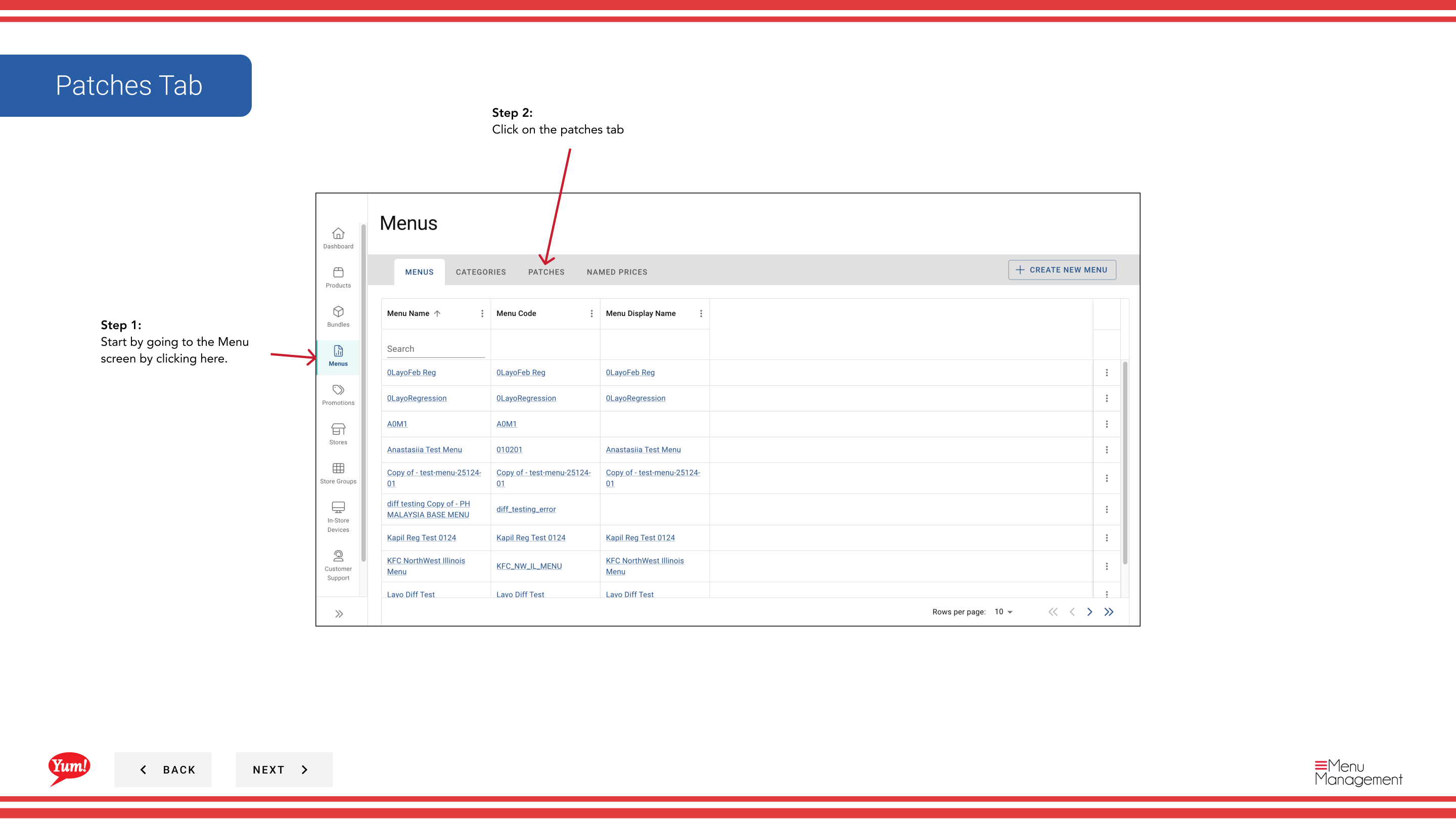
Step 1: Navegue a la sección Menus usando el menú de navegación de la mano izquierda.
Step 2: Haga clic en la pestaña Patches para ver todos los parches.
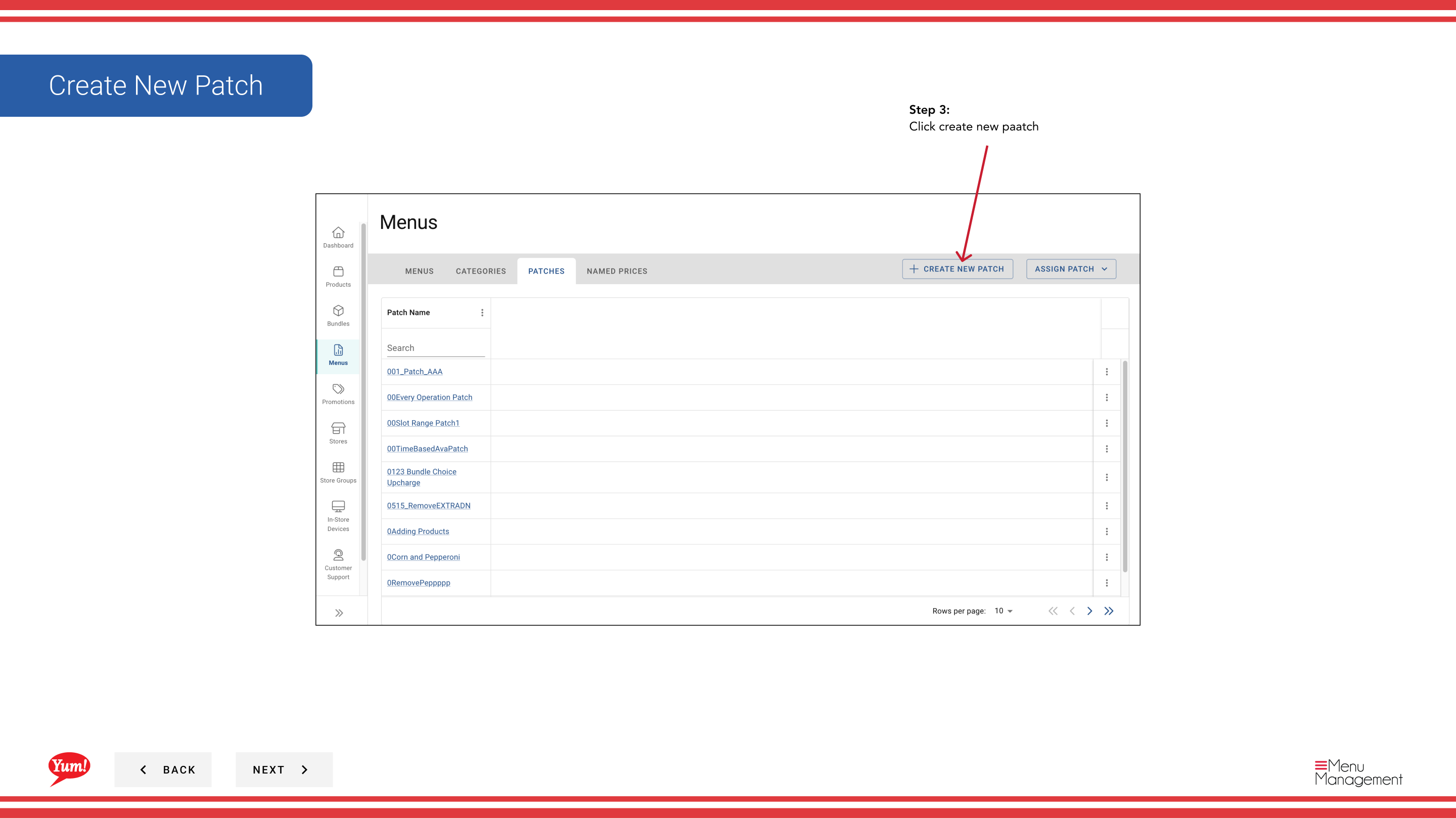
Step 3: Haga clic en el botón Crear nuevo parche.
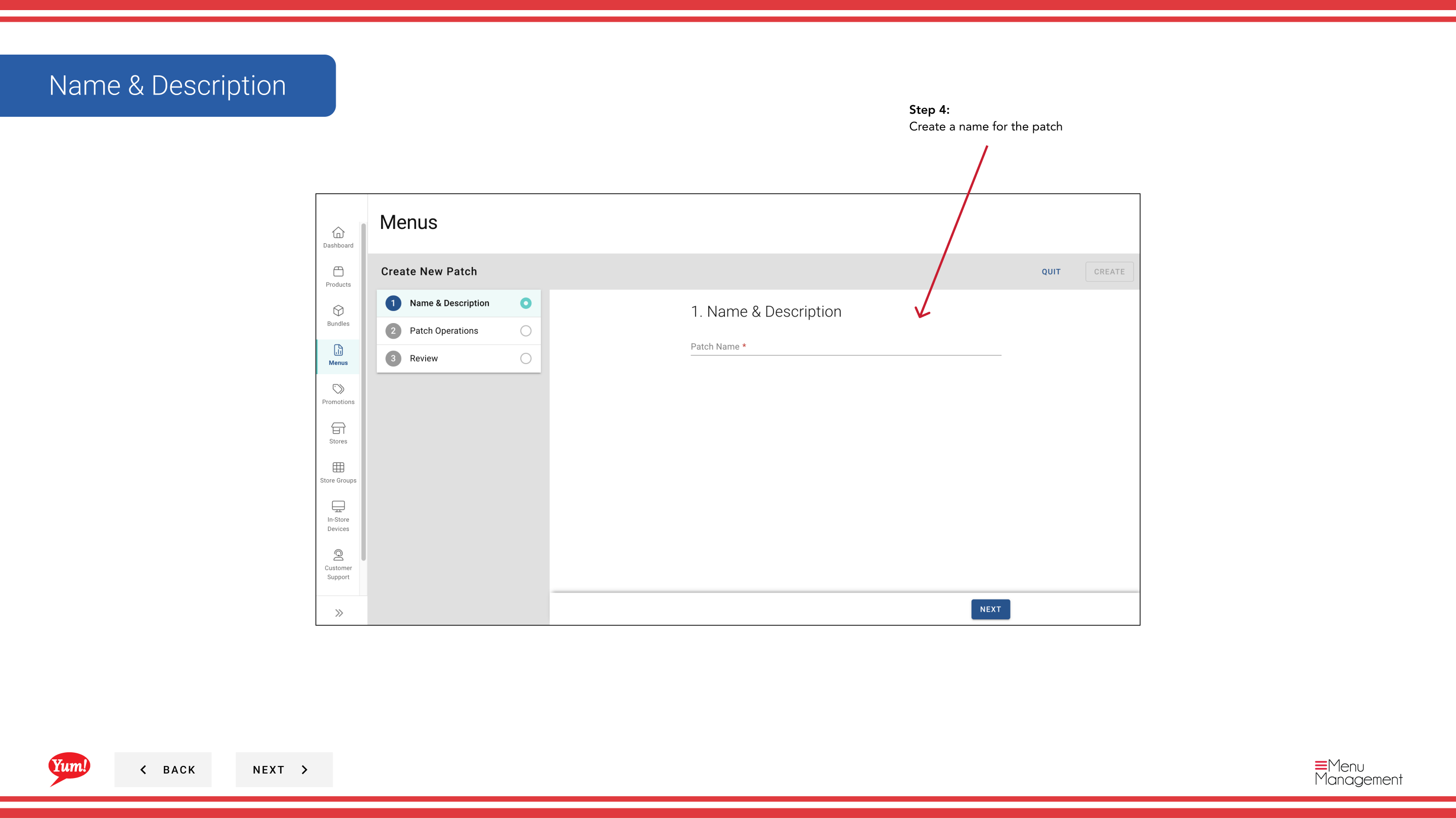
Step 4: Introduzca un nombre descriptivo para el parche. Se requieren campos marcados con *.
| Campo | Qué entrar | Notas |
|---|---|---|
| Patch Name | Un nombre descriptivo para lo que este parche cambia | Por ejemplo, “Sydney Q1 Pricing Override”, “Halalal Menu Availability Fix”, “Regional Promo Discount”. Solía identificar el parche en las listas. |
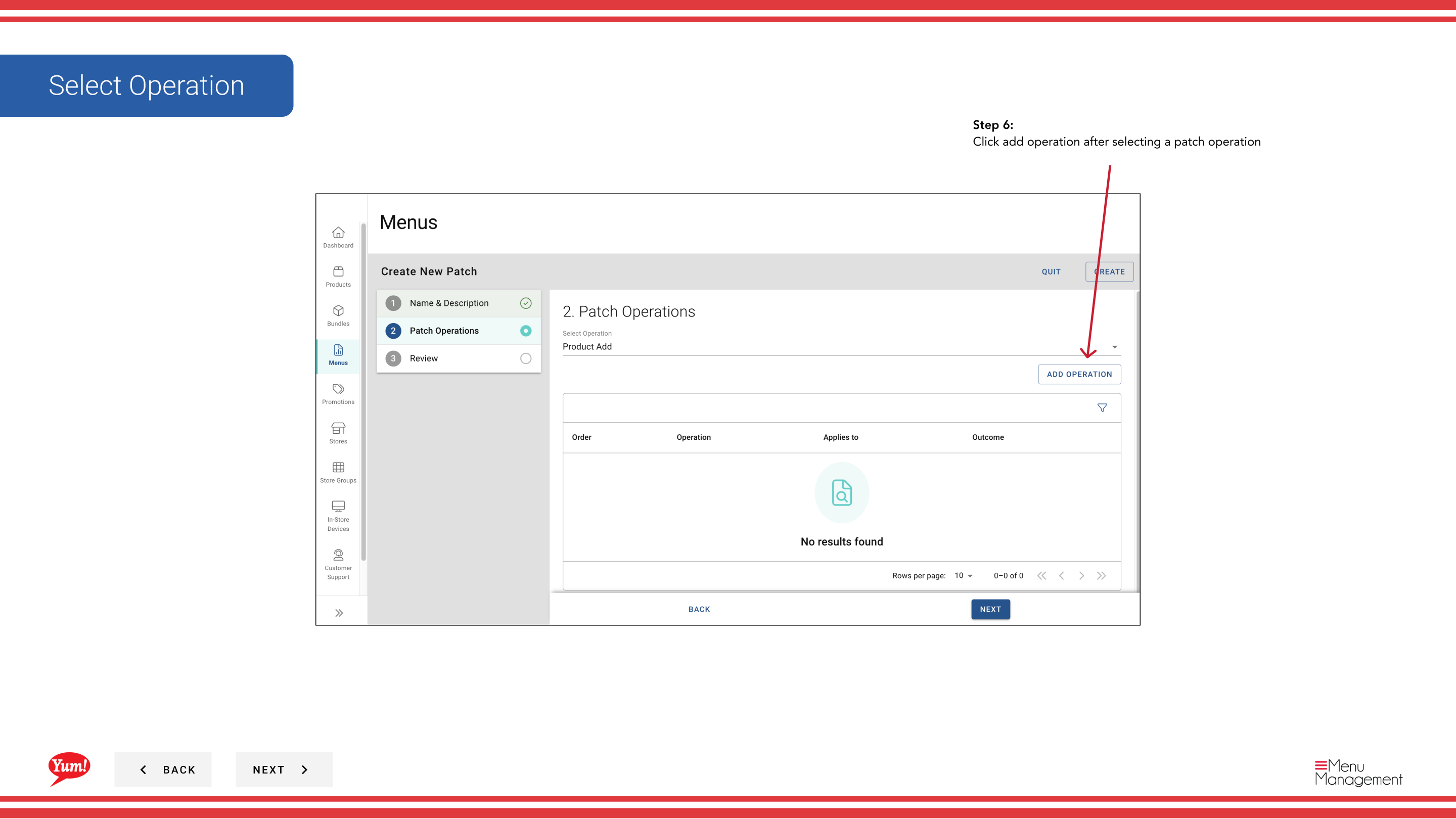
Step 5: Seleccione un Operación del desplegable. Esto define el tipo de cambio que hará el parche.
| Operación | Propósito |
|---|---|
| Cambio de precio | Cambiar el precio de artículos específicos |
| Disponibilidad Override | Activar o desactivar objetos en ciertos momentos |
| Tema Habilitado/desactivado | Activar o apagar los elementos |
| Otras operaciones personalizadas | Depende de la configuración del sistema |
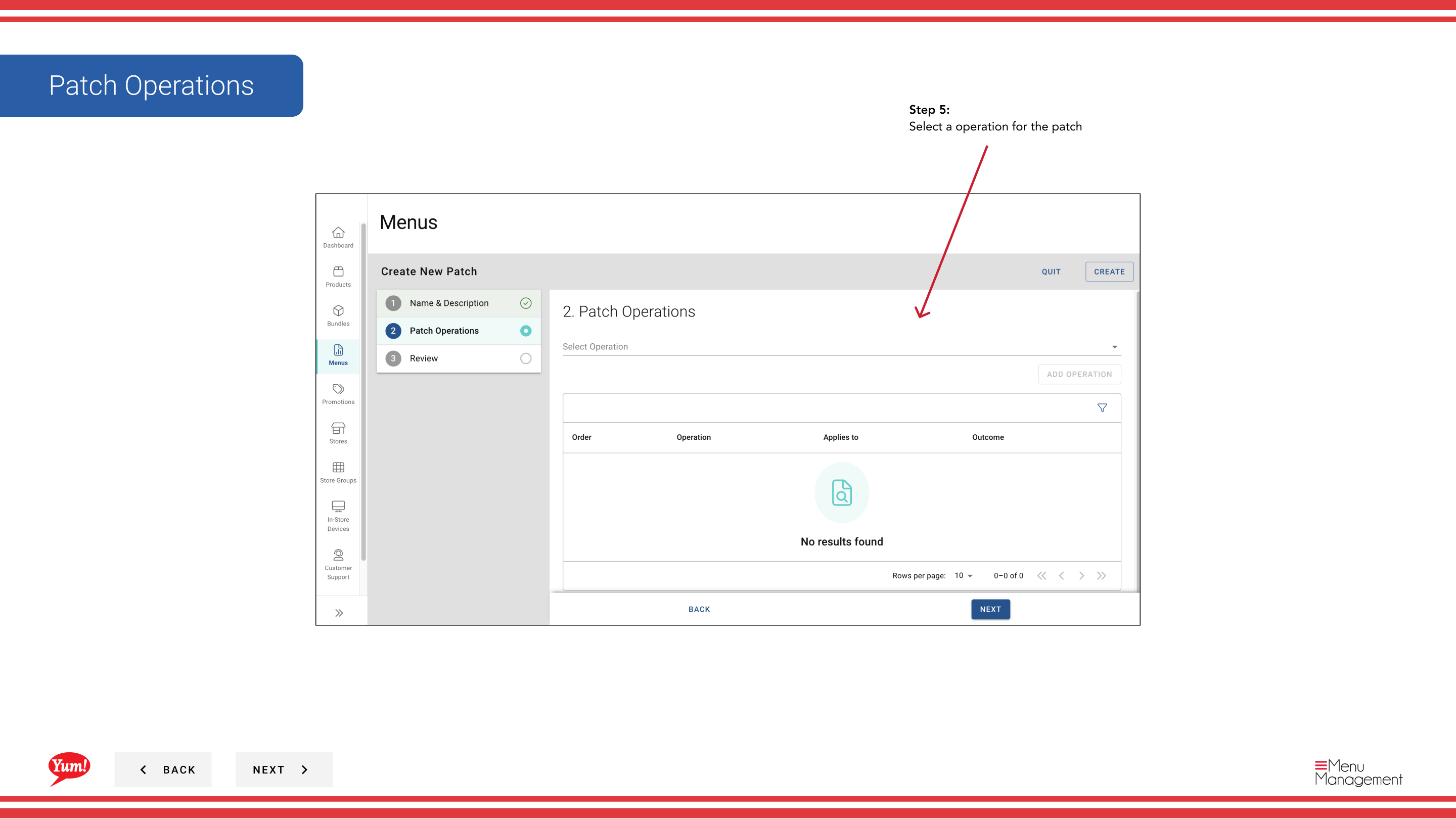
Step 6: Después de seleccionar una operación, haga clic en Añadir Operación para proceder.
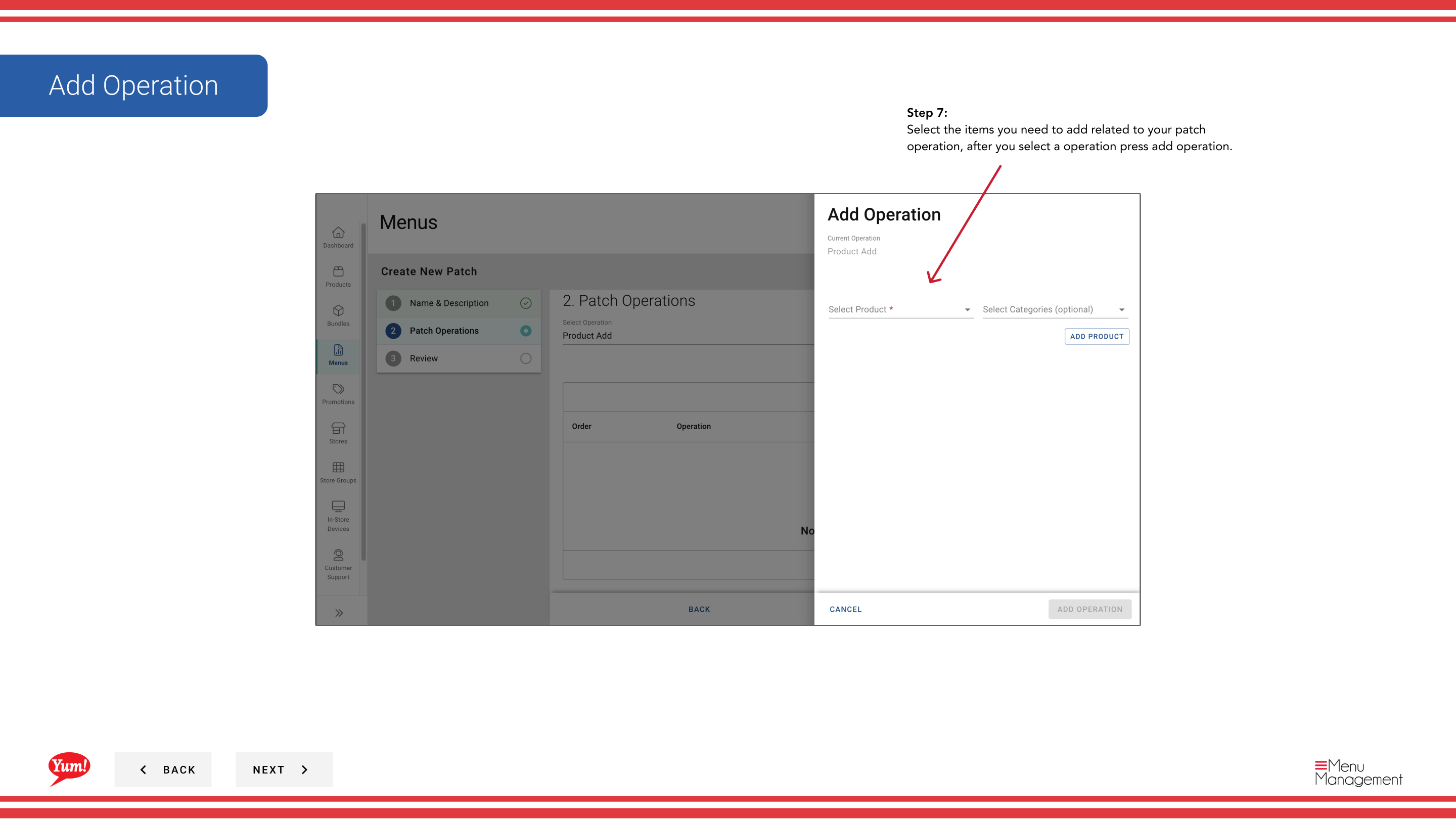
Step 7: Busque y seleccione los productos específicos, variantes o paquetes a los que se aplica esta operación. Una vez que haya seleccionado todos los elementos necesarios, haga clic en Añadir Operación para guardarlos.
Step 8: Puedes añadir más operaciones al mismo parche repitiendo Pasos 5–7. Cada operación permite agrupar los cambios relacionados.
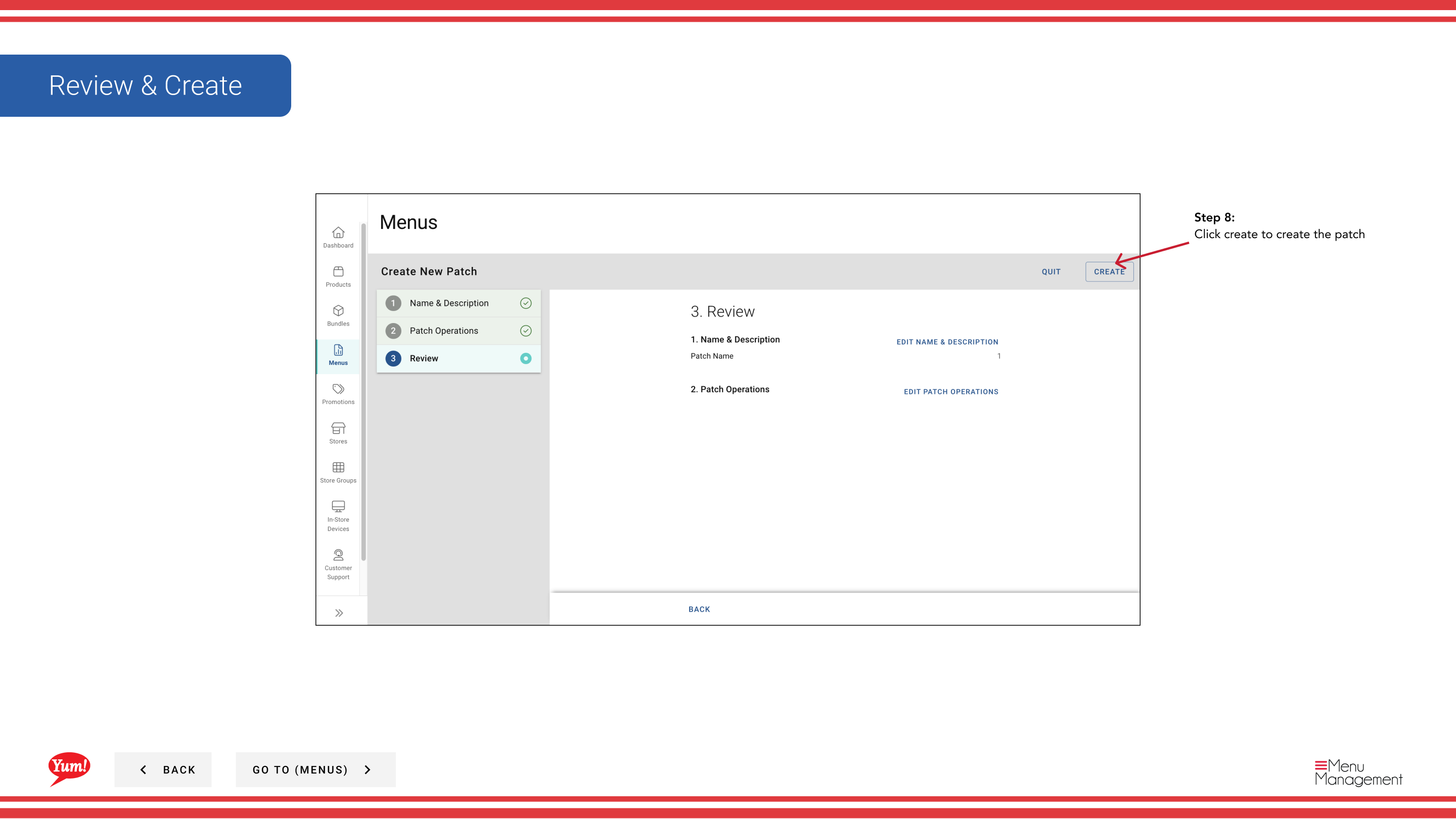
Step 9: Una vez que haya añadido todas las operaciones, haga clic en Crear para guardar el parche.
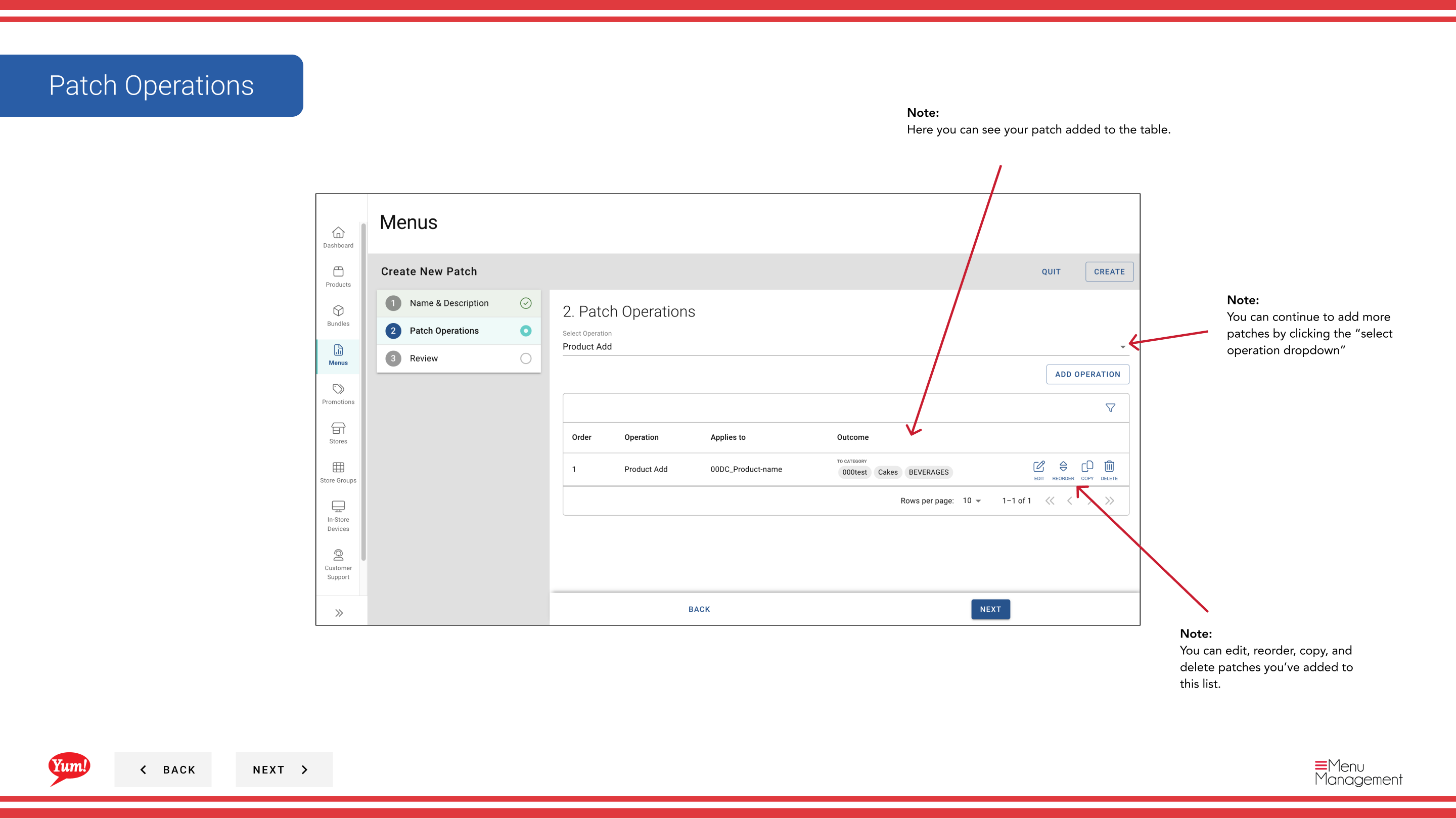
::: Puede agregar múltiples operaciones a un solo parche para hacer cambios relacionados con el paquete. Por ejemplo, puede crear un parche que incluye tanto sobrevaloramientos de precios como cambios de disponibilidad para una promoción regional. :::
Los parches todavía no se aplican a las tiendas. Después de crear un parche, debe asignarlo a las tiendas usando las guías “Asignar un parche”.
Guías relacionadas
- Editar un parche— Actualizar las operaciones o los elementos de un parche
- Copiar un parche— Duplicar un parche como punto de partida
- Asignar un parche (Añadir a la lista de parches)— Añadir este parche a la lista activa de una tienda
- Eliminar un parche- Quitar un parche
Part of theGuía del Portal de Admin· Sección: Menús