Crear una categoría
Qué cubre esta guía
Crea una etiqueta de agrupación (por ejemplo, 'Chicken', 'Sides', 'Desserts') para organizar productos dentro de un menú para los clientes que navegan por la interfaz de pedido.
Pasos
Step 1: Navegue a la sección Menus usando el menú de navegación de la mano izquierda.
Step 2: Haga clic en la carpeta Categorías para ver todas las categorías existentes.
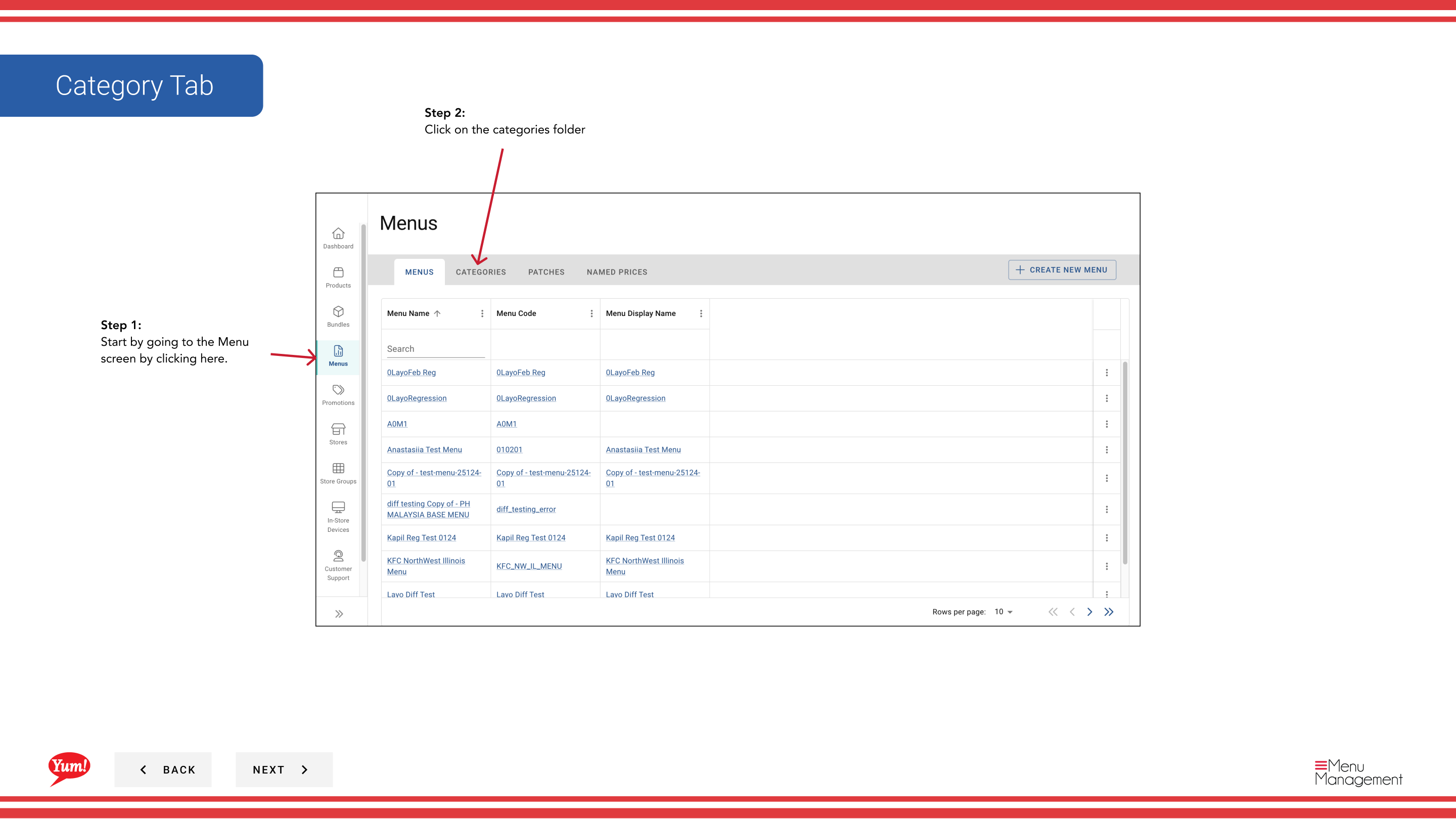
Step 3: Haga clic en el botón Crear nueva categoría.
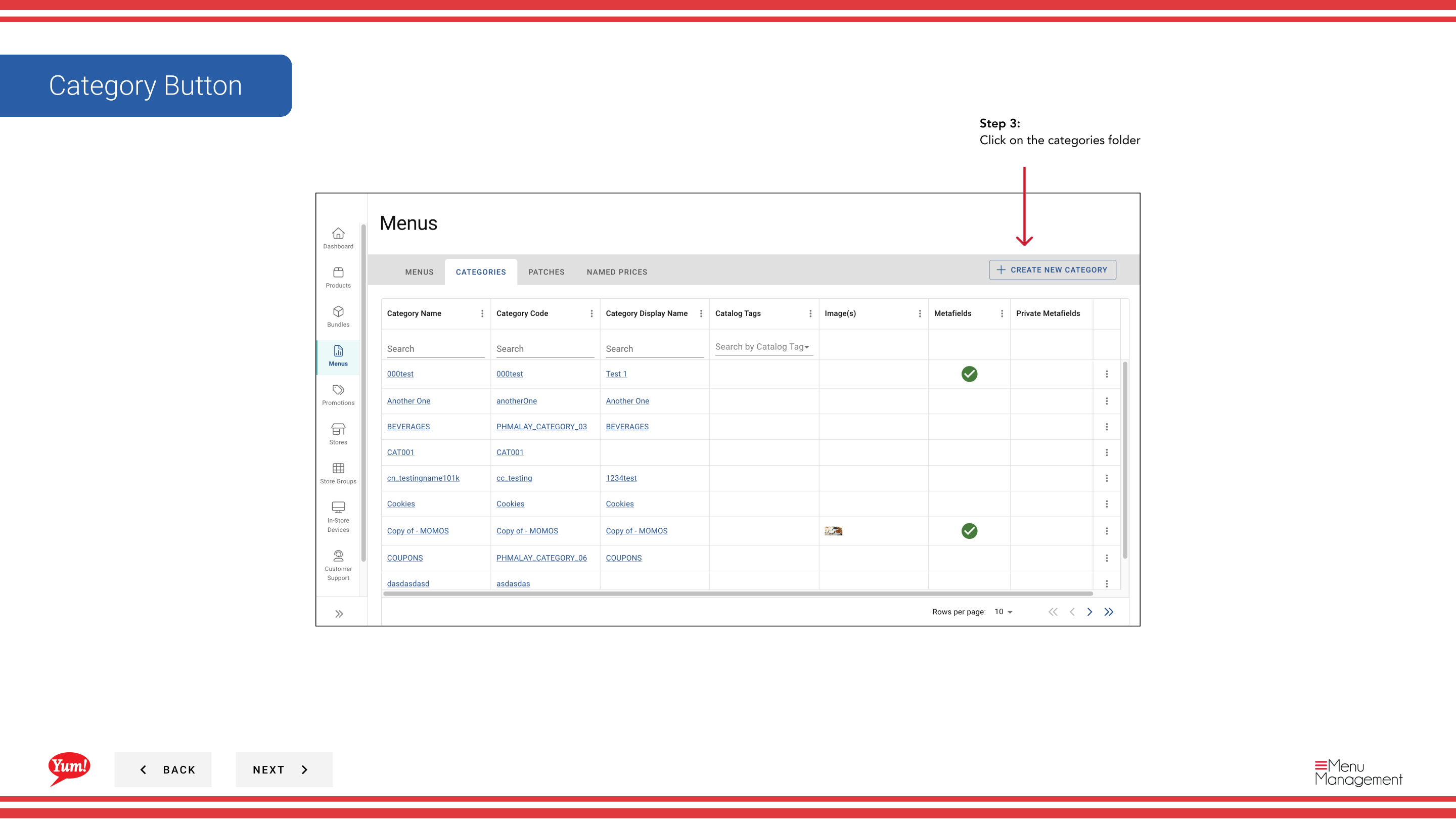
Step 4: Rellene los detalles de la categoría. Se requieren campos marcados con *.
| Campo | Qué entrar | Notas |
|---|---|---|
| Código de Categoria | Un identificador único para esta categoría | Use letras mayúsculas y hyphens — por ejemplo,CAT-CHICKEN, CAT-SIDES. Usado en integraciones del sistema. No se puede cambiar después de la creación. |
| Nombre de la Categoría | El nombre de la pantalla de esta categoría | Por ejemplo, "Chicken", "Sides", "Desserts". Esto es lo que los clientes ven al navegar por el menú. |
| Nombre del juego | Nombre alternativo opcional para canales específicos | Use una etiqueta más corta si es necesario en ciertas plataformas (por ejemplo, "Bebidas" en lugar de "Beverages"). |
| Descripción | Notas internas opcionales sobre esta categoría | Por ejemplo, "Todos los artículos de pollo a la parrilla", "Disponible durante las horas de desayuno". Visible sólo a tu equipo. |
| ** Horas disponibles** | Ventana de tiempo opcional para esta categoría | Restrict availability to specific hours — p. ej., "6:00 AM - 11:00 AM" for breakfast items. Deja en blanco para la disponibilidad de todo el día. |
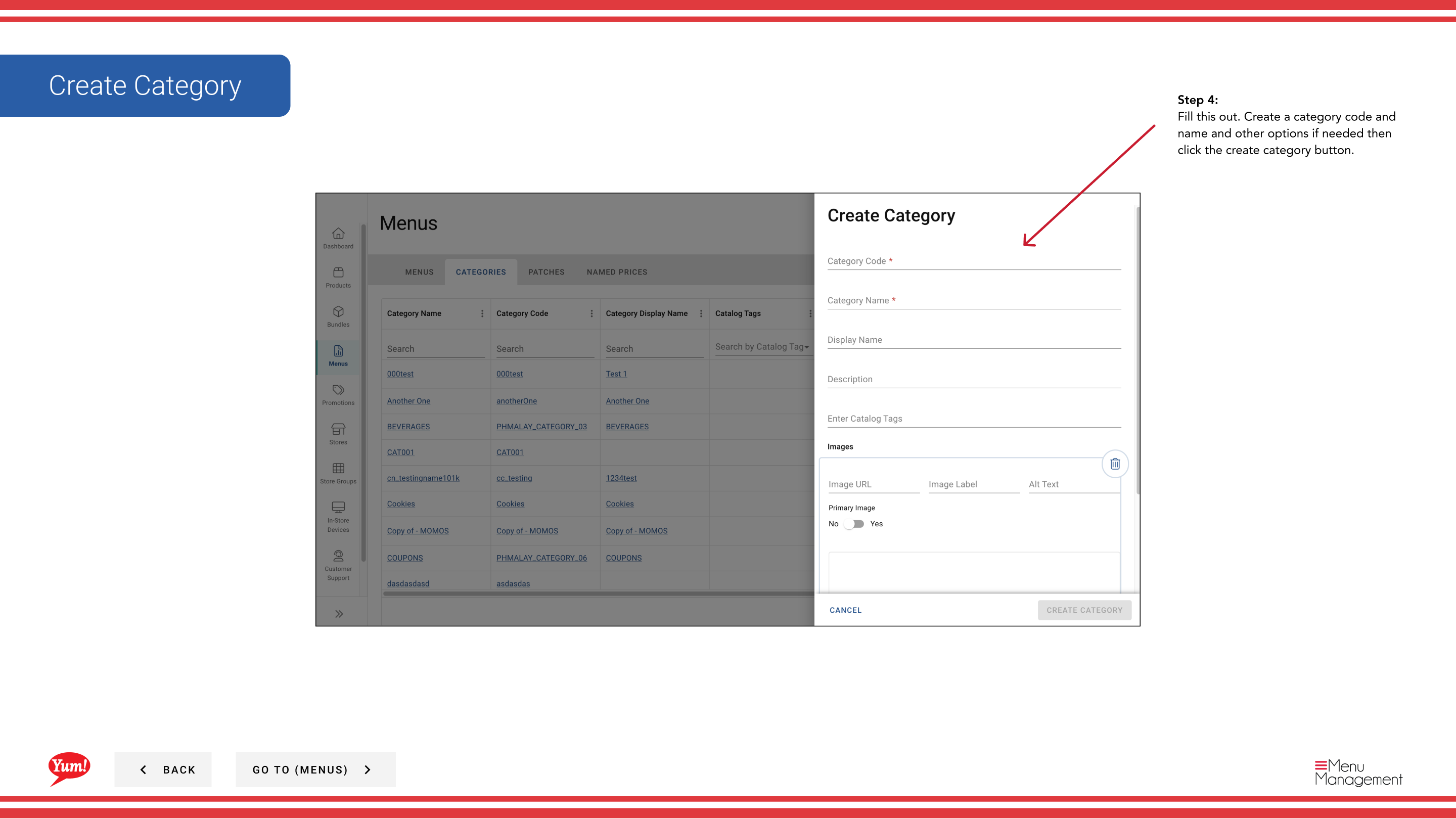
Step 5: Una vez que haya rellenado los detalles, haga clic en Crear Categoría para guardar.
::: Después de crear la categoría, puede agregar productos a ella cuando se construye o edita un menú usando el menú Añadir productos/Bundles desplegable. :::
Guías relacionadas
- Editar una categoría— Actualizar el nombre o la configuración de una categoría
- Suprímase una categoría- Eliminar una categoría del sistema
- Añadir Metafields a una categoría— Adjuntar datos personalizados a una categoría para las integraciones
Part of theGuía del Portal de Admin· Sección: Menús