Copiar un menú
Qué cubre esta guía
Duplica un menú existente para usar como punto de partida para un nuevo menú, ahorrando tiempo de configuración significativo.
Pasos
Step 1: Navegue a la sección Menus usando el menú de navegación de la mano izquierda.
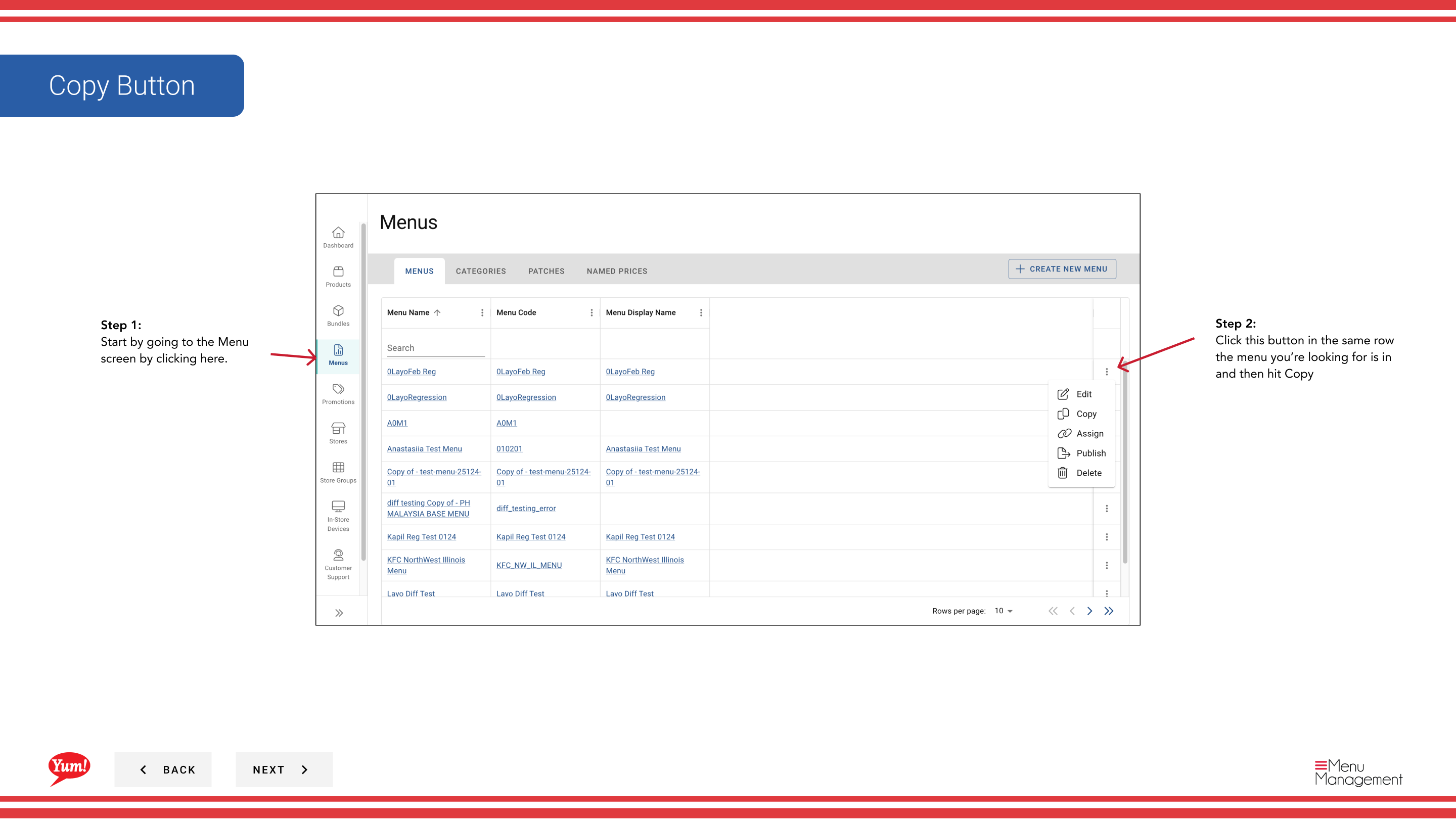
Step 2: Busque el menú que desea copiar en la lista de menús, haga clic en el menú acción (tres puntos) en la misma fila, y seleccione Copiar.
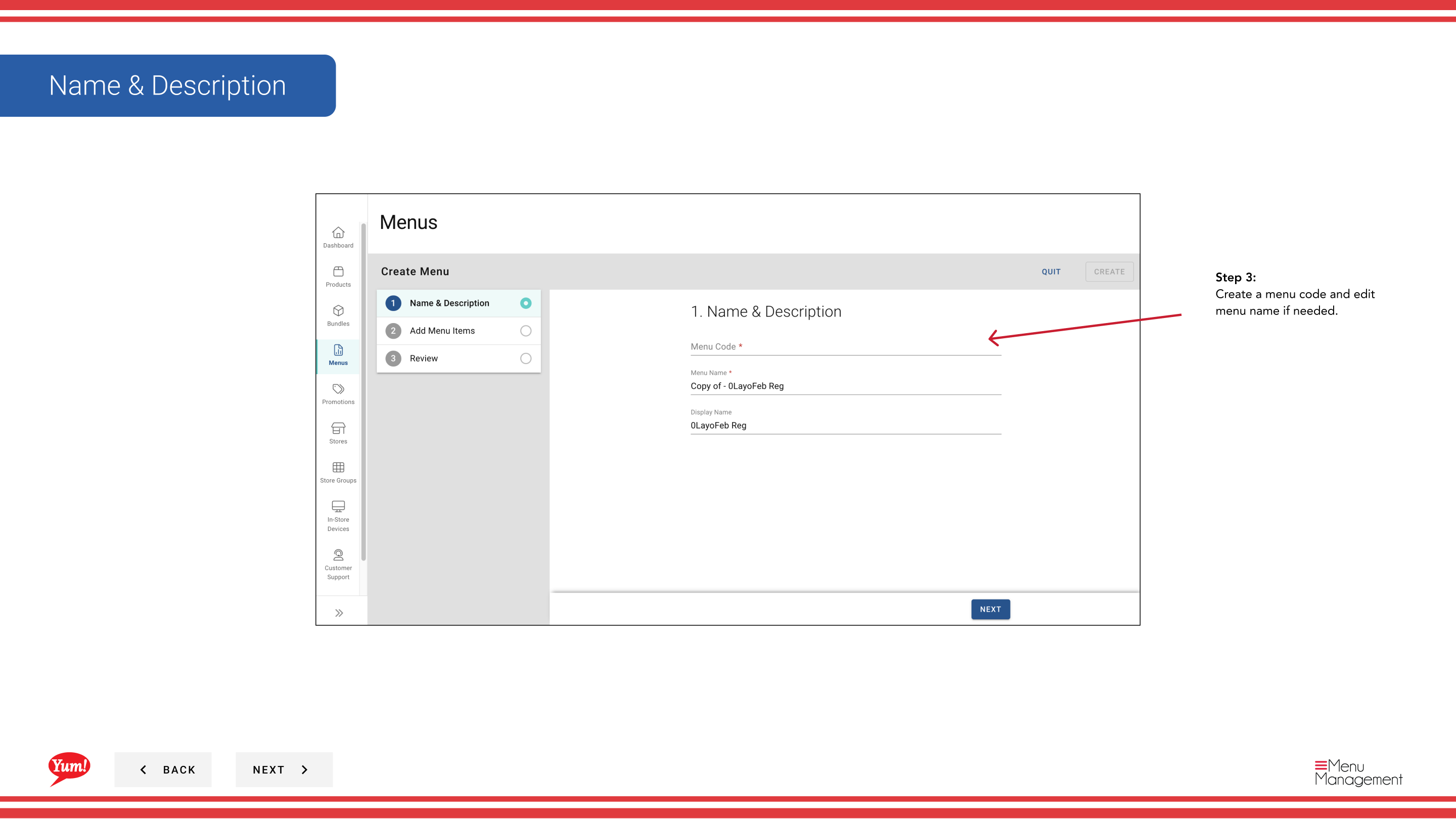
Step 3: El formulario de detalles del menú aparecerá. Actualizar los siguientes campos según sea necesario:
| Campo | Qué entrar | Notas |
|---|---|---|
| Menu Code | Un identificador único para el nuevo menú | Use letras mayúsculas, números e hipófisis solamente — por ejemplo,AU-BREAKFAST-2025Debe ser diferente del menú original. No se puede cambiar después de la creación. |
| Menu Name | Un nombre legible para este menú | por ejemplo, "Australia Breakfast Menu 2025". Se muestra en la lista de menús y al asignar menús a las tiendas. |
Todas las categorías, productos y paquetes del menú original se copian automáticamente.
Step 4: Una vez que haya introducido el nuevo código de menú y el nombre, haga clic en Crear para guardar el menú copiado.
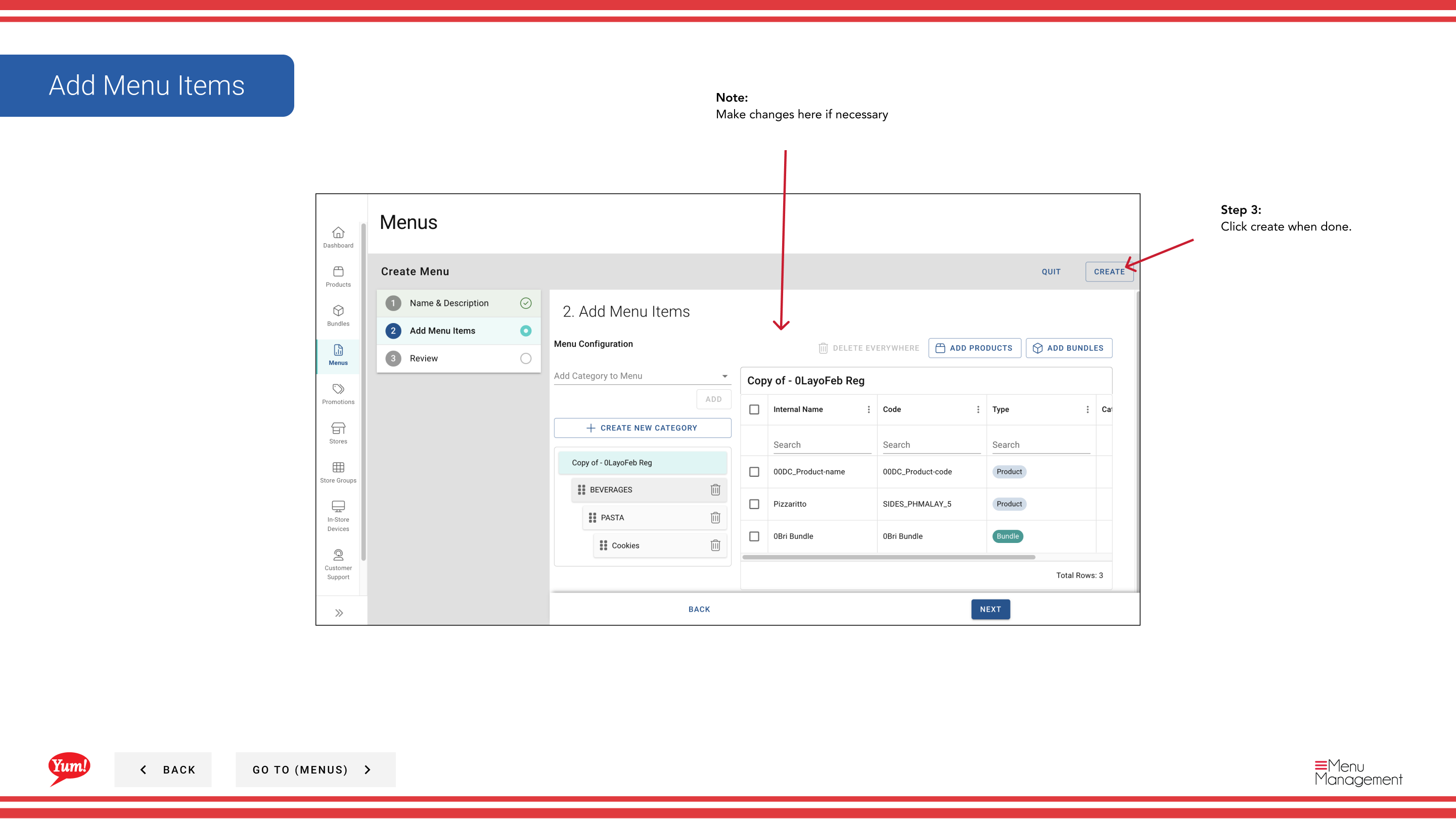
El menú copiado tendrá la misma estructura de categoría y elementos como el original. Editarlo después de la creación si necesita hacer cambios.
Guías relacionadas
- Editar un menú— Modificar el contenido del menú copiado
- Asignar un menú— Asignar el menú copiado a las tiendas y canales
Part of theGuía del Portal de Admin· Sección: Menús