Bearbeiten Name des Preises
Was diese Anleitung deckt
Aktualisiert einen bereits genannten Preiswert oder Namen. Alle Produkte mit diesem Preis werden automatisch den aktualisierten Wert widerspiegeln.
Schritte
Step 1: Navigieren Sie mit dem linken Navigationsmenü zum Abschnitt Menus*.
Step 2: Klicken Sie auf die Registerkarte Named Preise, um alle angegebenen Preise anzuzeigen.
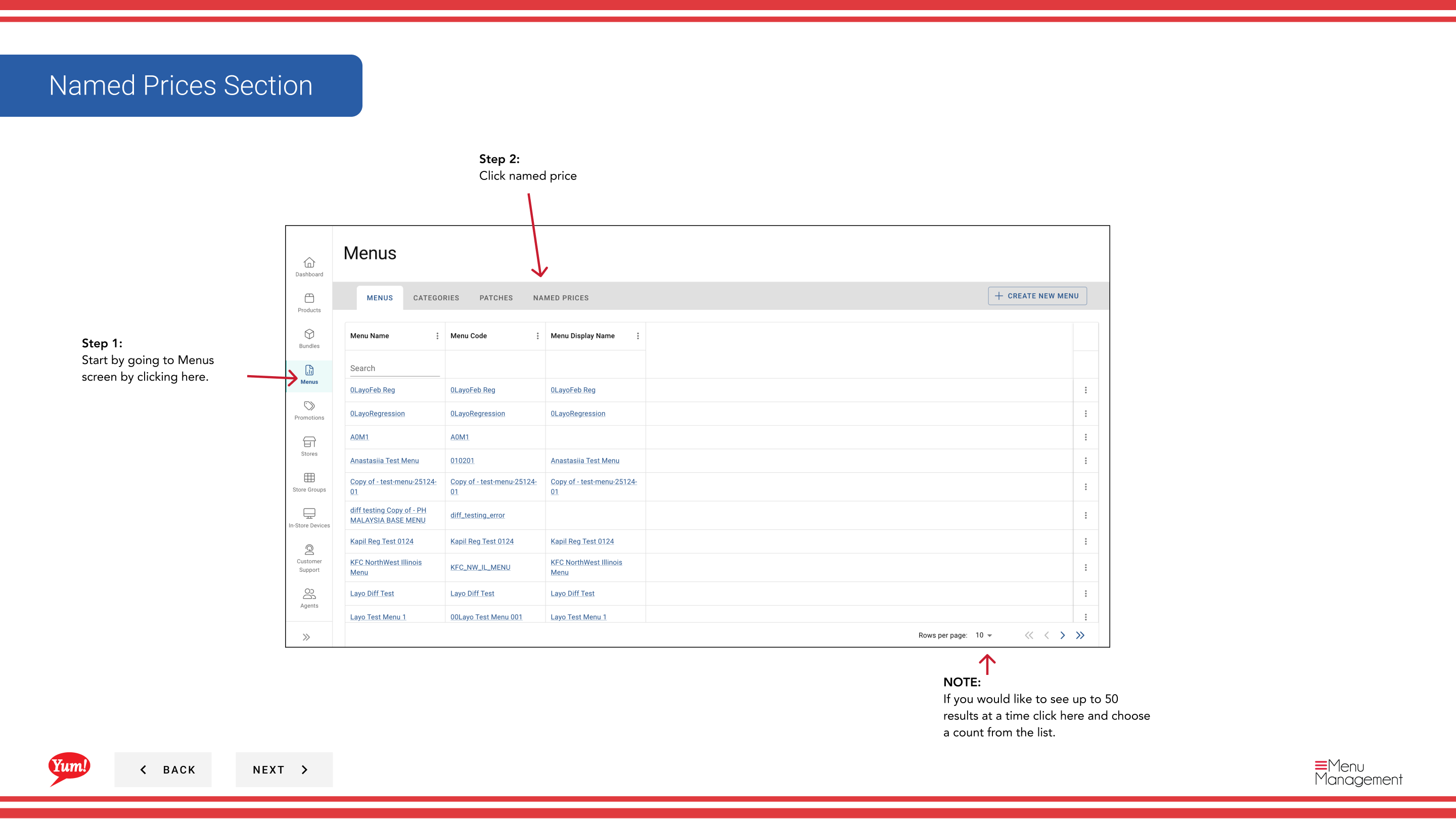
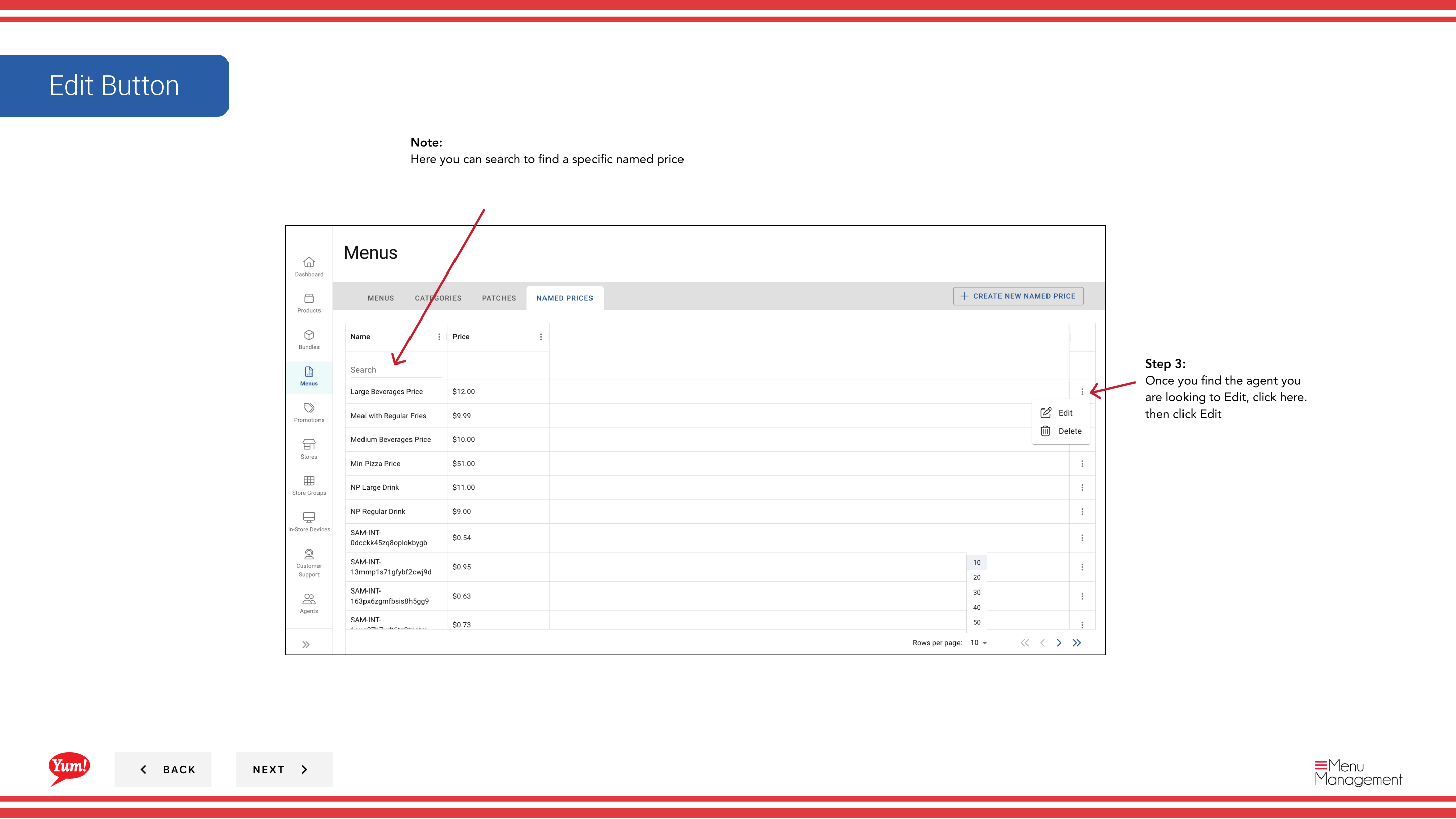
Step 3: Finden Sie den angegebenen Preis, den Sie in der Liste bearbeiten möchten. Sie können das Suchfeld verwenden, um es zu lokalisieren oder die Anzahl der pro Seite angezeigten Ergebnisse einzustellen.
Step 4: Klicken Sie auf das Aktionsmenü (drei Punkte) in der gleichen Zeile, dann wählen Sie Bearbeiten.
Step 5: Aktualisieren Sie die genannten Preisdetails nach Bedarf:
| Feld | Eingeben | Anmerkungen |
|---|---|---|
| Name | Ein Etikett, das diesen Preispunkt identifiziert | z.B. "Student Lunch Price", "Happy Hour Price". Ändern Sie, ob sich der Zweck dieses Preises geändert hat. |
| Preis | Der monetäre Betrag in der Währung Ihres Marktes | Nur Zahlen eingeben — z.B.4.99, 12.50. Aktualisieren, um den neuen Preis zu reflektieren. Alle Produkte mit diesem genannten Preis werden automatisch aktualisiert. |
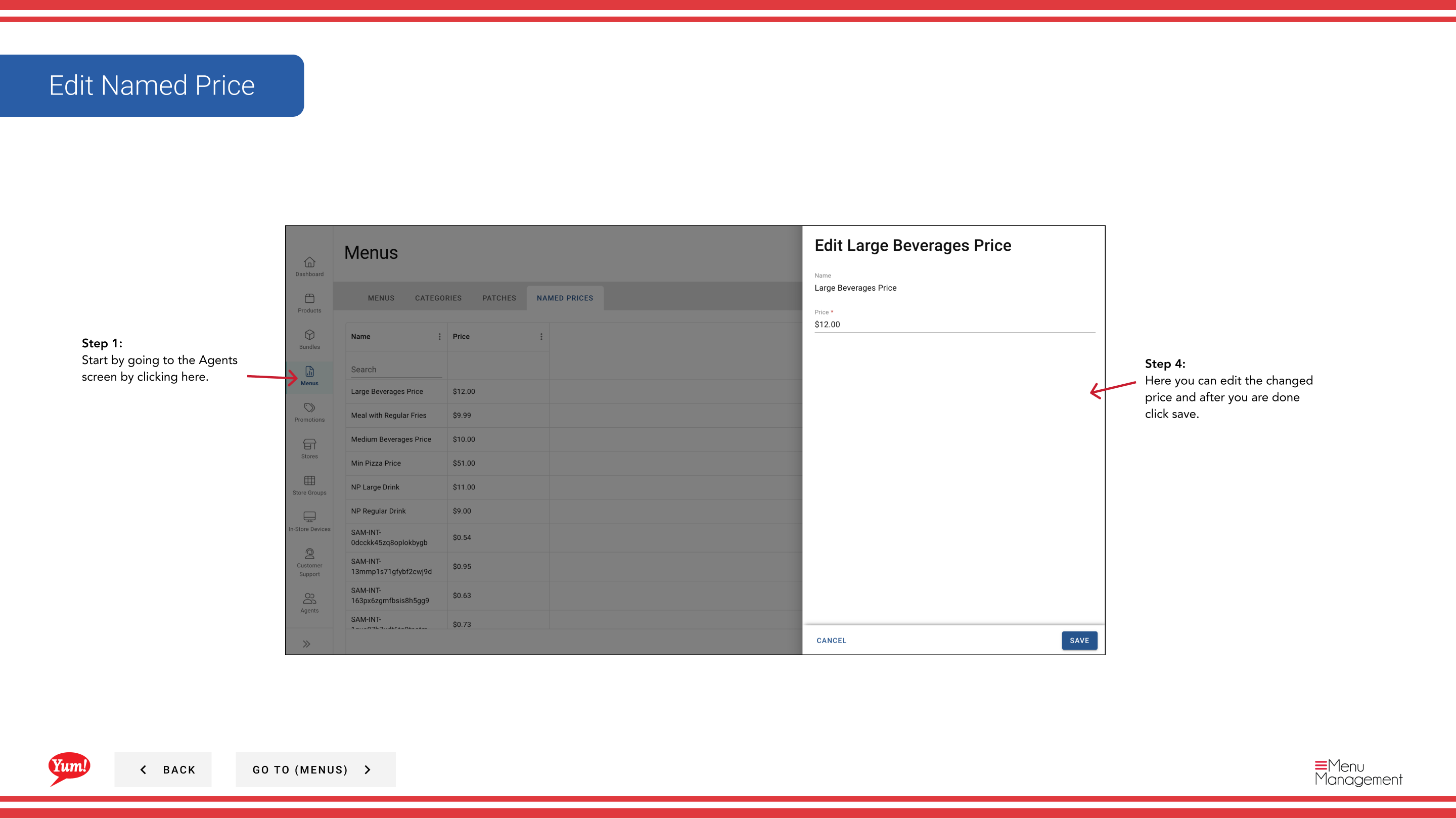
Step 6: Sobald Sie Ihre Änderungen vorgenommen haben, klicken Sie auf Save, um sie anzuwenden.
Wenn Sie einen benannten Preis aktualisieren, werden alle Produkte und Varianten mit diesem Preis sofort aktualisiert. Die Änderung erfolgt, sobald das Menü wiederveröffentlicht wird.
Ähnliche Anleitungen
- Einen Namenspreis erstellen— Schaffung eines neuen benannten Preises
- Gelöschter Name Preis— Entfernen Sie den genannten Preis
- Teil derAdmin Portal Guide· Abschnitt: Menüs*