Modifier le prix nommé
Ce que ce guide couvre
Mise à jour d'une valeur ou d'un nom de prix. Tous les produits utilisant ce prix refléteront automatiquement la valeur actualisée.
Étapes
Step 1: Naviguez dans la section Menus en utilisant le menu de navigation de gauche.
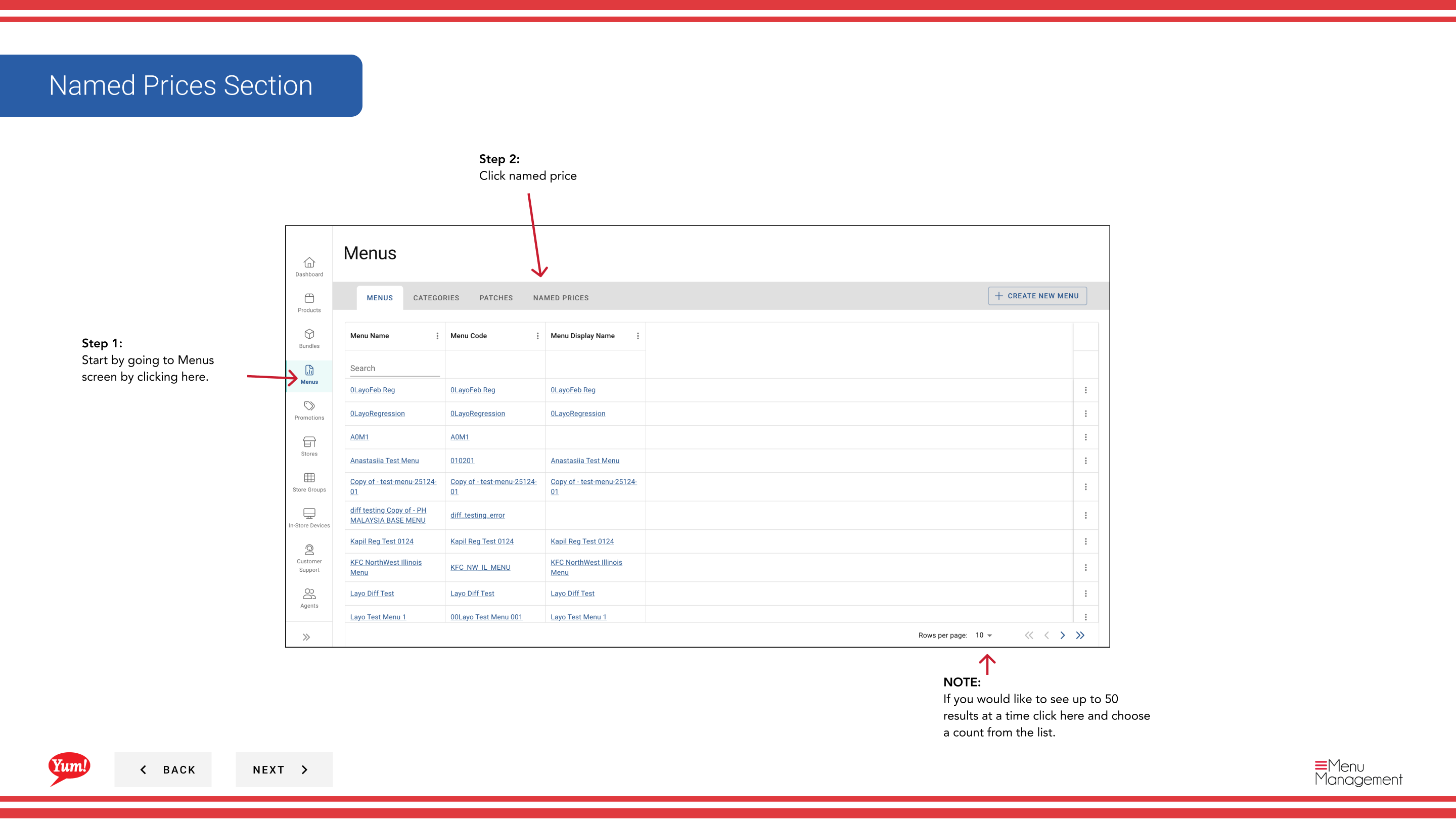
Step 2: Cliquez sur l'onglet Prix nommés pour afficher tous les prix nommés.
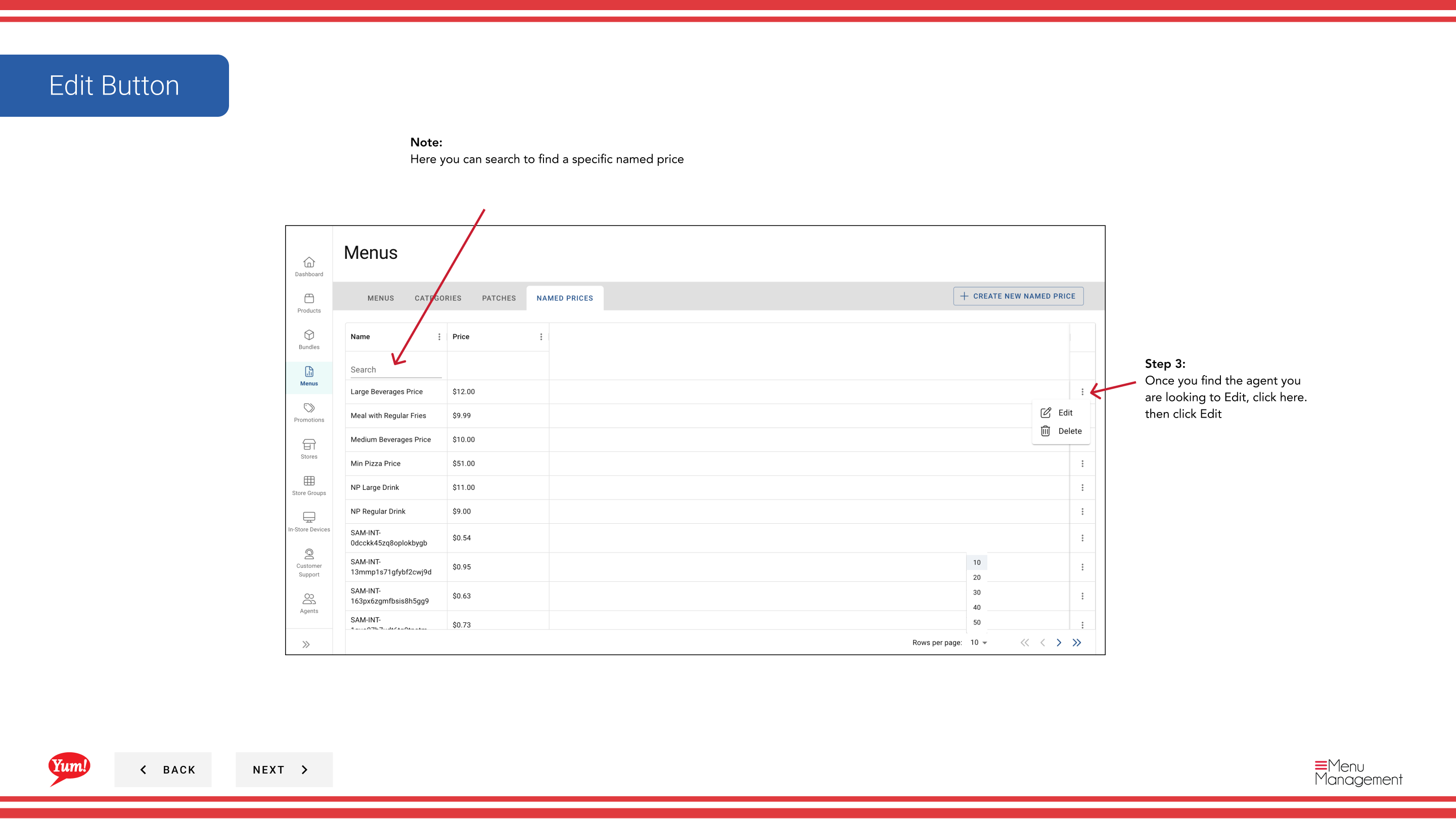
Step 3: Trouvez le prix à modifier dans la liste. Vous pouvez utiliser la boîte de recherche pour la localiser ou ajuster le nombre de résultats affichés par page.
Step 4: Cliquez sur le menu action (trois points) dans la même ligne, puis sélectionnez Edit.
Step 5: Mettre à jour les détails de prix nommés au besoin :
| Champ | Quoi entrer | Annexe |
|---|---|---|
| Nom | Une étiquette qui identifie ce point de prix | Par exemple, "Prix du déjeuner étudiant", "Prix de l'heure heureuse". Modifier si le but de ce prix a changé. |
| Prix | Le montant monétaire dans la monnaie de votre marché | Inscrivez uniquement les numéros — par exemple,4.99, 12.50. Mise à jour pour refléter le nouveau prix. Tous les produits utilisant ce prix sont mis à jour automatiquement. |
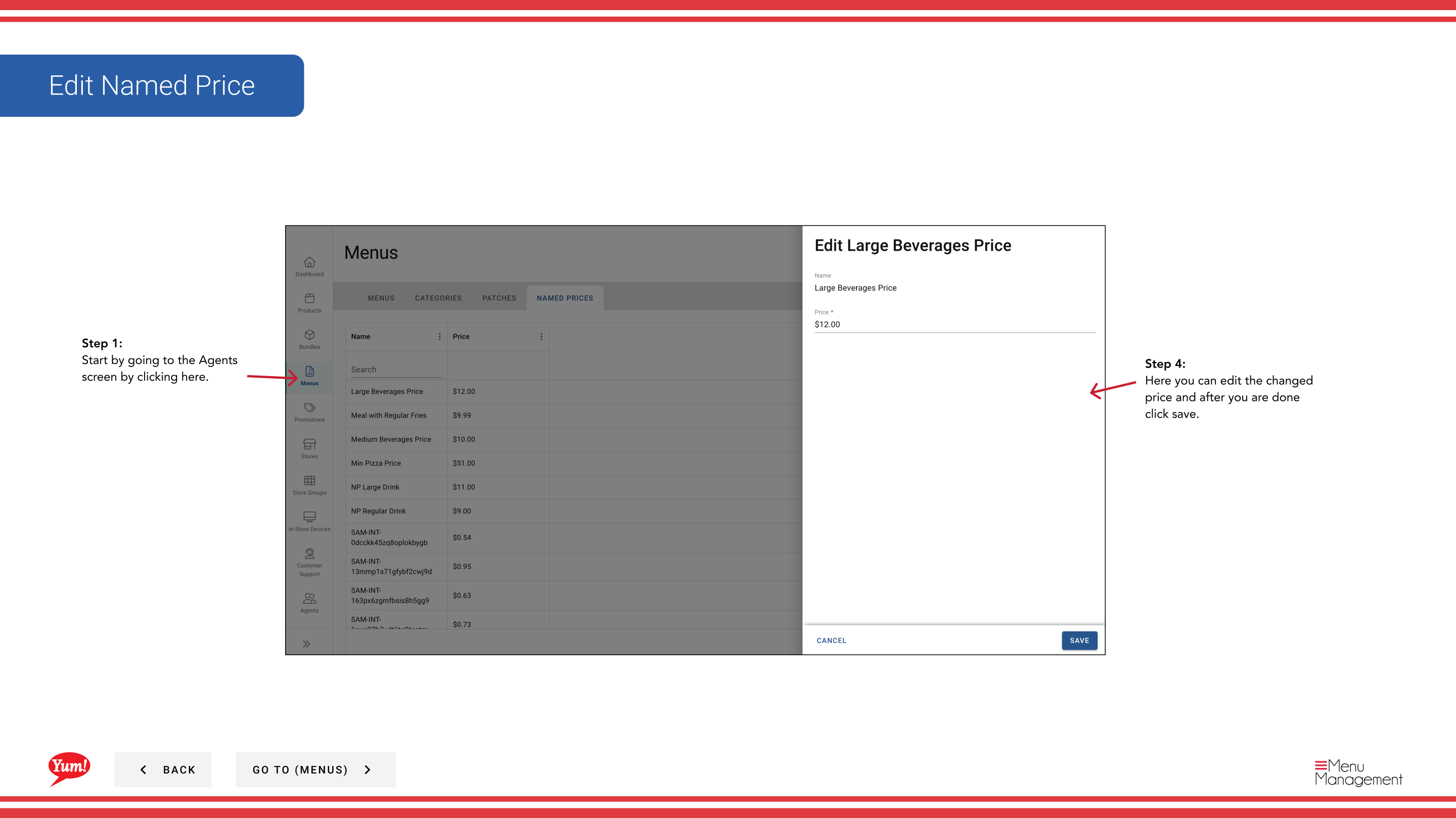
Step 6: Une fois vos modifications effectuées, cliquez sur Enregistrer pour les appliquer.
Lorsque vous mettez à jour un prix nommé, tous les produits et variantes utilisant ce prix sont mis à jour immédiatement. Le changement prend effet une fois que le menu est republié.
Guides connexes
- Créer un prix nommé— Créer un nouveau prix nommé
- Supprimer Prix Nommé— Supprimer un prix indiqué
- Une partie desGuide du portail administratif· Section : Menus*