Gelöschter Name Preis
Was diese Anleitung deckt
Entfernt permanent einen benannten Preis, der nicht mehr verwendet wird. Löscht nur das Preiszeichen — Produkte, die es verwenden, müssen einem anderen Preis zurückgegeben werden.
Schritte
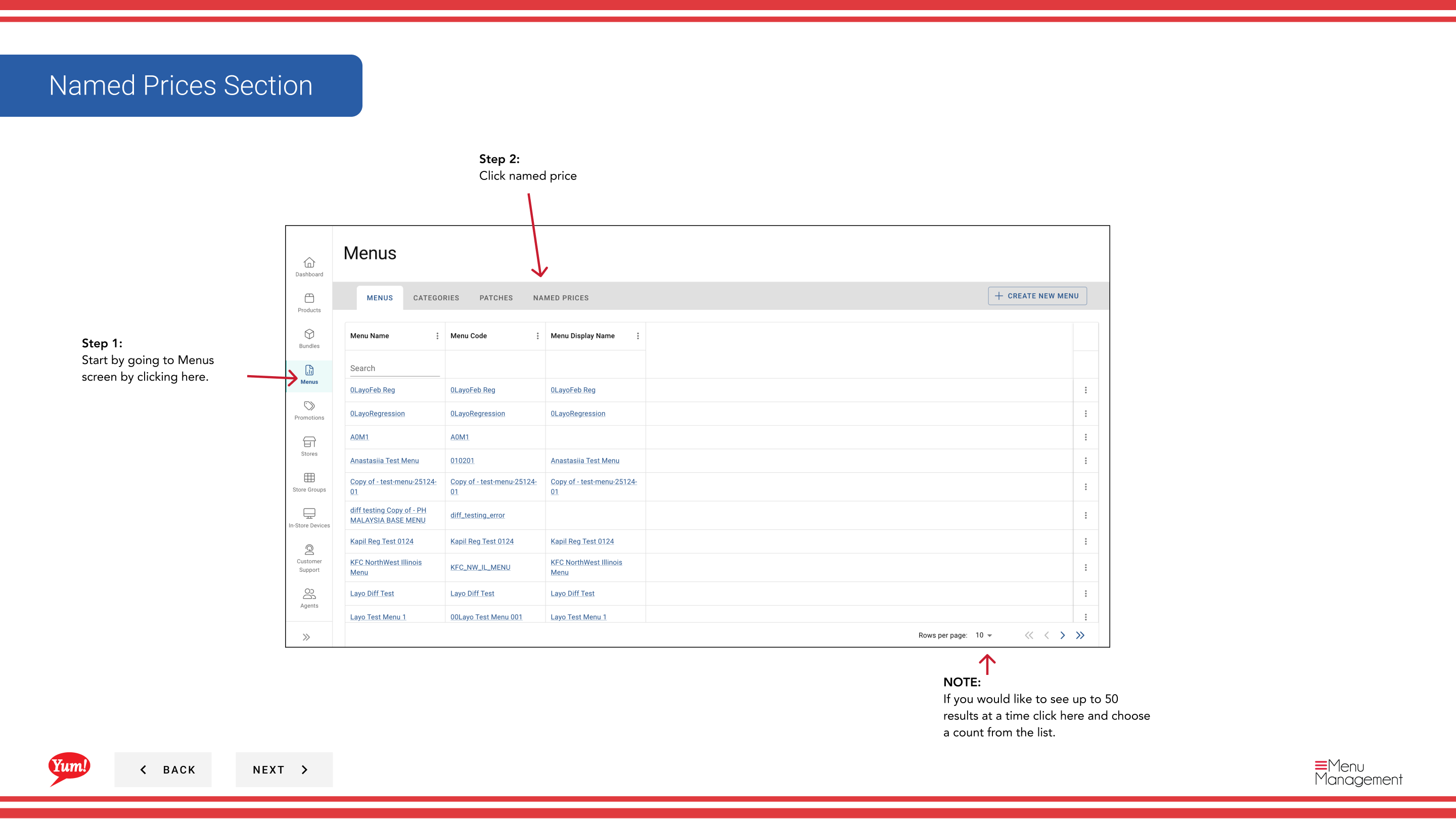
Step 1: Navigieren Sie mit dem linken Navigationsmenü zum Abschnitt Menus*.
Step 2: Klicken Sie auf die Registerkarte Named Preise, um alle angegebenen Preise anzuzeigen.
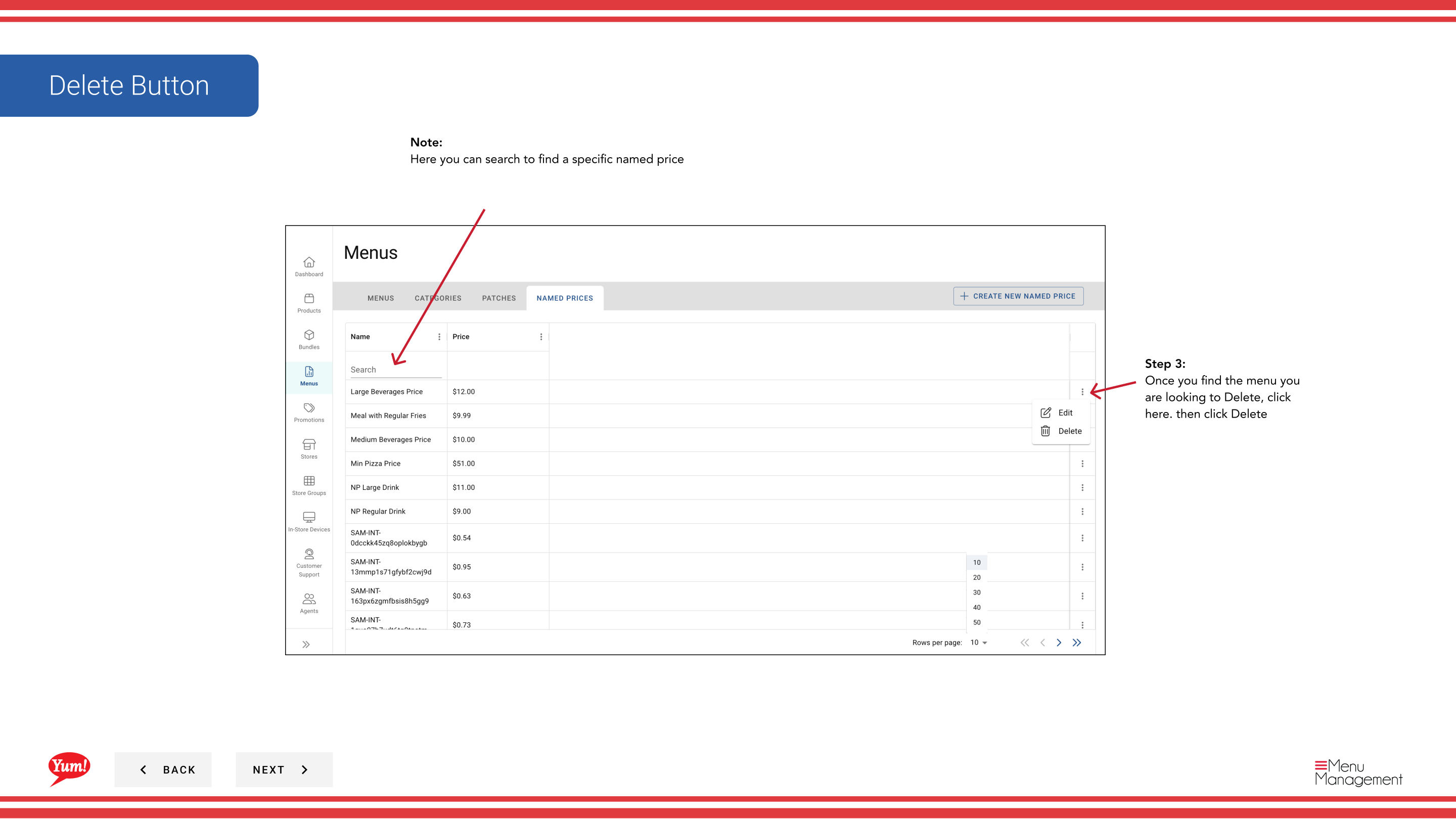
Step 3: Finden Sie den angegebenen Preis, den Sie in der Liste löschen möchten. Sie können das Suchfeld verwenden, um es zu lokalisieren oder die Anzahl der pro Seite angezeigten Ergebnisse einzustellen.
Step 4: Klicken Sie auf das Aktionsmenü (drei Punkte) in der gleichen Zeile, dann wählen Sie Delete.
Step 5: Ein Bestätigungsdialog wird angezeigt. Klicken Sie auf die Delete Schaltfläche, um den angegebenen Preis dauerhaft zu entfernen.
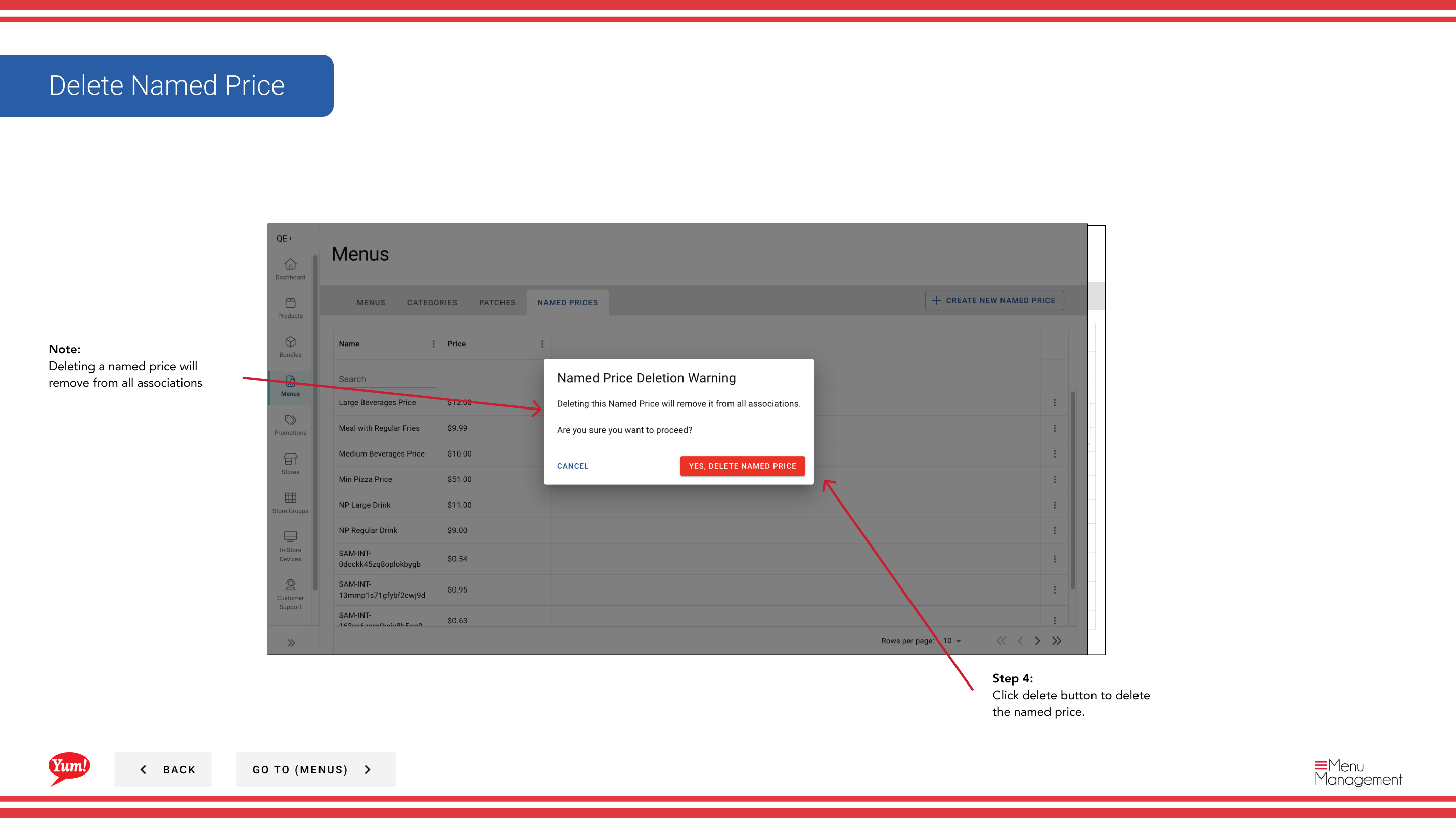
Löschen eines benannten Preises wird es von allen Produkten und Varianten entfernen, die es verwenden. Produkte müssen einem anderen benannten Preis oder einem direkten Preiswert zurückgegeben werden. Diese Aktion kann nicht rückgängig gemacht werden. Bevor Sie löschen, prüfen, welche Produkte diesen Preis verwenden.
Ähnliche Anleitungen
- Einen Namenspreis erstellen— Erstelle einen Ersatz benannter Preis bei Bedarf
- Bearbeiten Name des Preises— Aktualisieren Sie einen benannten Preis anstatt es zu löschen
- Teil derAdmin Portal Guide· Abschnitt: Menüs*