Copier une catégorie
Ce que ce guide couvre
Dupliquer une catégorie existante pour accélérer la structuration des menus sans avoir à la recréer à partir de zéro.
Étapes
Step 1: Naviguez dans la section Menus en utilisant le menu de navigation de gauche.
Step 2: Cliquez sur le dossier Catégories pour afficher toutes les catégories.
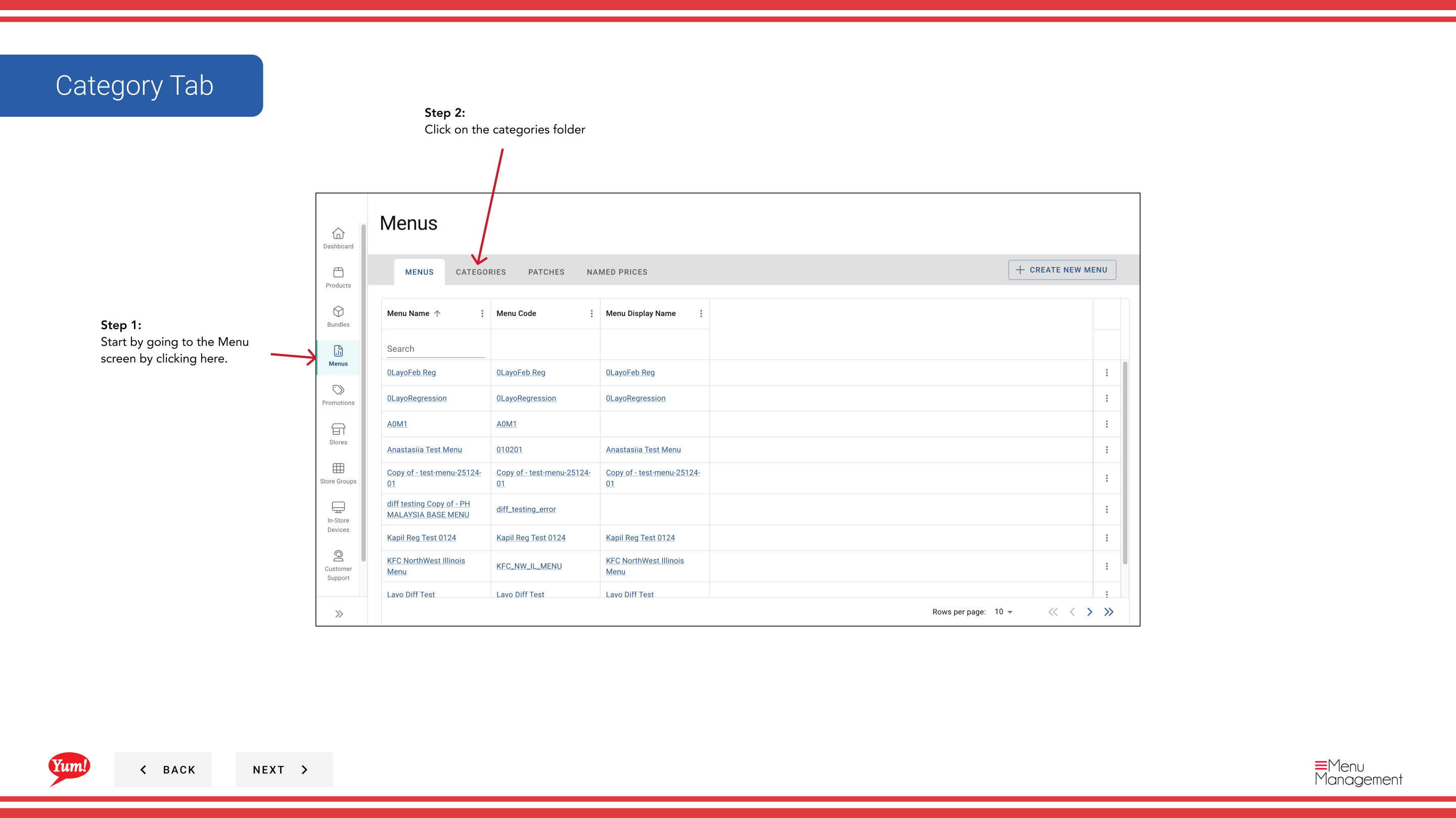
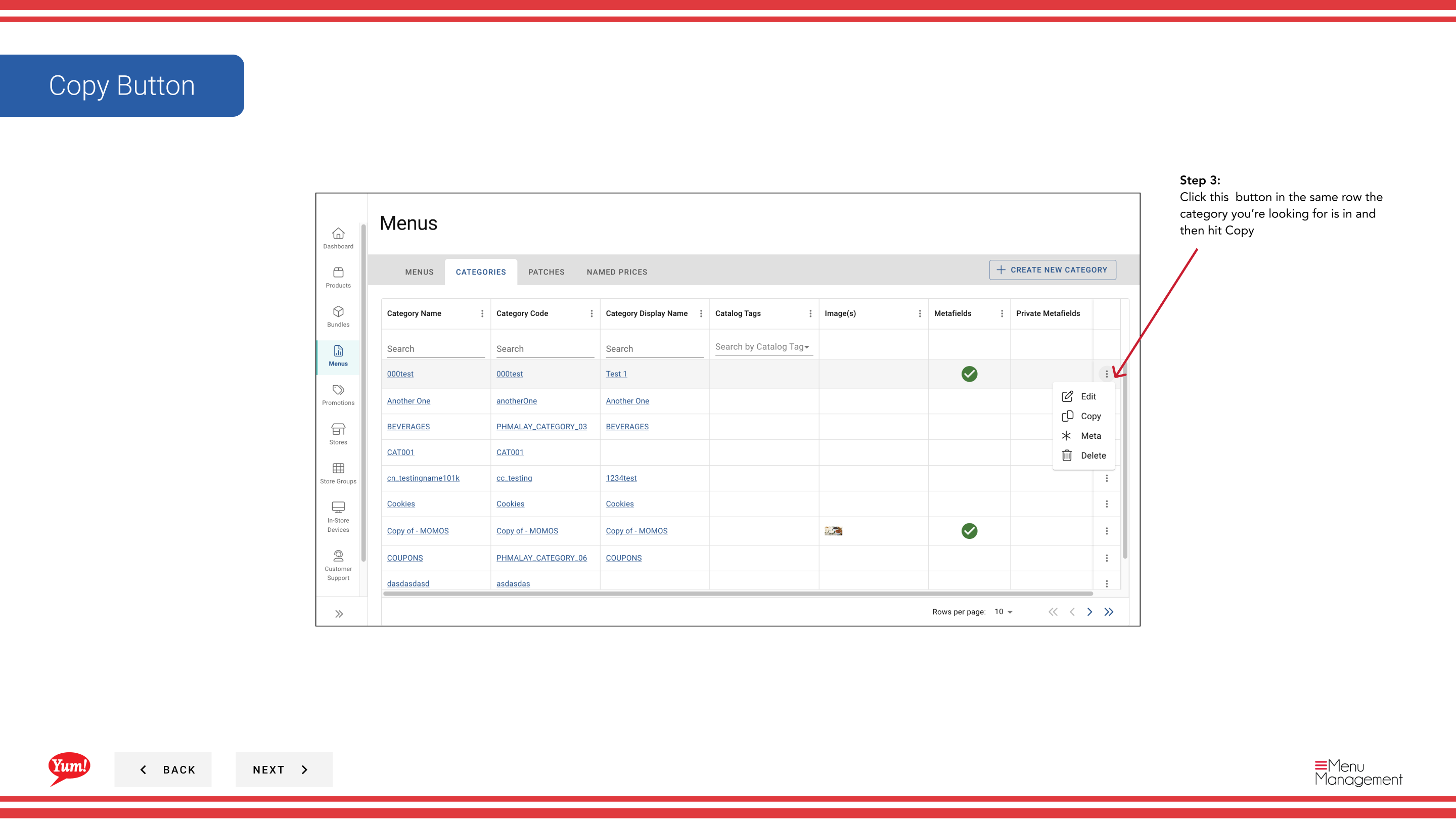
Step 3: Trouvez la catégorie que vous voulez copier, cliquez sur le menu action (trois points) dans la même ligne, et sélectionnez Copie.
Step 4: Le formulaire de catégorie apparaîtra avec les champs préremplis de l'original. Mettre à jour les champs requis :
| Champ | Quoi entrer | Annexe |
|---|---|---|
| Code de catégorie * | Un identifiant unique pour la nouvelle catégorie | Utiliser des lettres majuscules et des tirets, par exemple,CAT-CHICKEN-GRILLED. Doit être différent de l'original. Impossible de changer après la création. |
| Nom de la catégorie * | Le nom de l'affichage de cette catégorie | Par exemple, "Grilled Chicken". Changement par rapport à l'original si nécessaire. Présenté aux clients dans le menu. |
| Afficher le nom | Autre nom facultatif | Copie d'origine mais peut être mise à jour. |
| Description | Notes internes facultatives | Copie d'origine mais peut être mise à jour. |
| Heures disponibles | Fenêtre temporelle optionnelle | Copie d'origine mais peut être mise à jour. |
Toute la configuration de la catégorie d'origine (réglages d'affichage, heures de disponibilité, étiquettes) est copiée automatiquement.
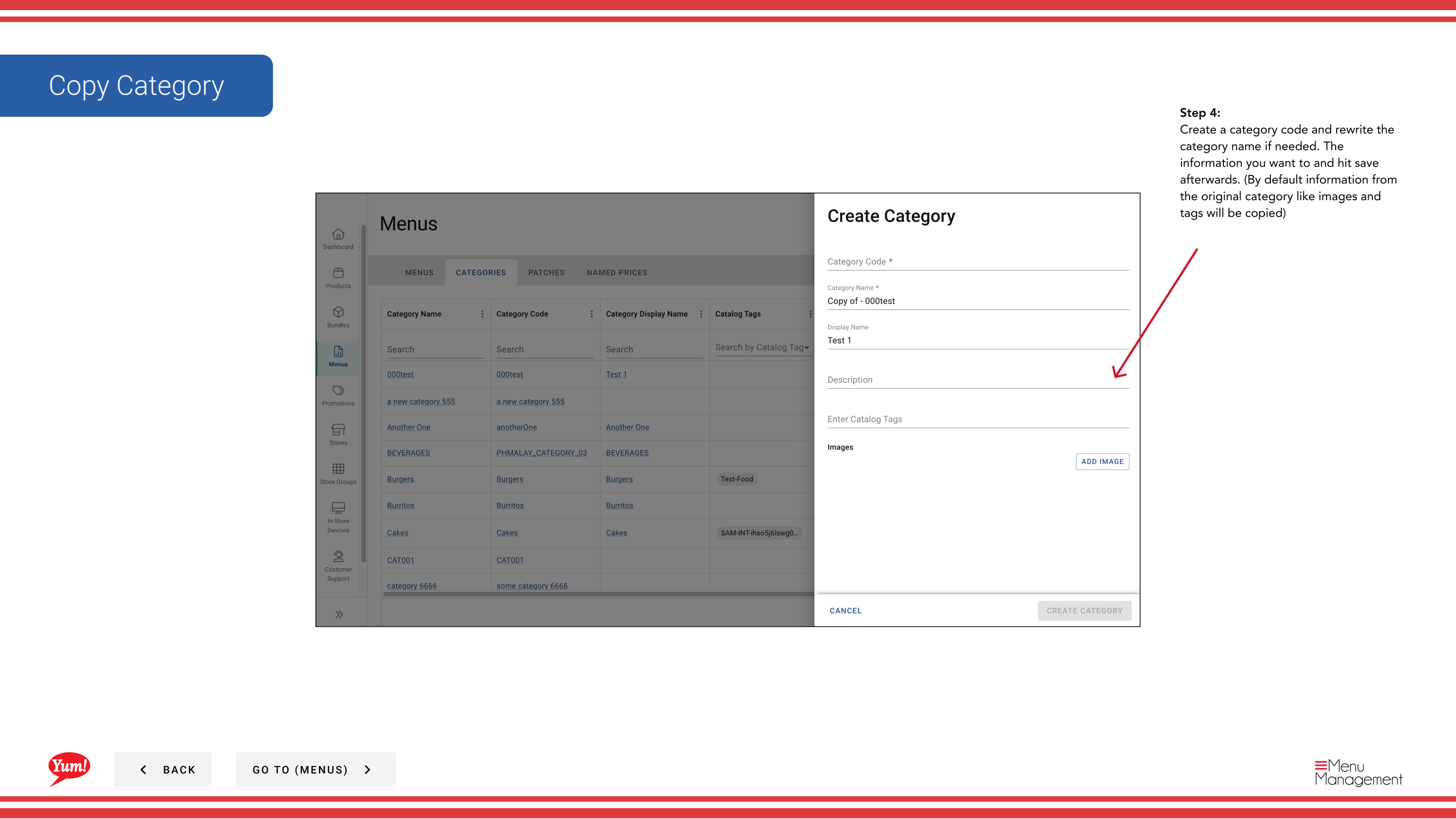
Step 5: Cliquez sur Créer pour enregistrer la catégorie copiée.
La catégorie copiée aura la même configuration que l'original mais avec un nouveau code de catégorie unique. Vous pouvez le modifier plus loin après la création si nécessaire.
Guides connexes
- Modifier une catégorie— Modifier la catégorie copiée
- Créer une catégorie— Créer une nouvelle catégorie à partir de zéro
- Supprimer une catégorie— Supprimer une catégorie
- Une partie desGuide du portail administratif· Section : Menus*