Bearbeiten eines Optionswerts
Was diese Anleitung deckt
Aktualisiert den Namen eines vorhandenen Optionswerts, Anzeigeeigenschaften oder Bilder, um Menüänderungen zu reflektieren.
Schritte
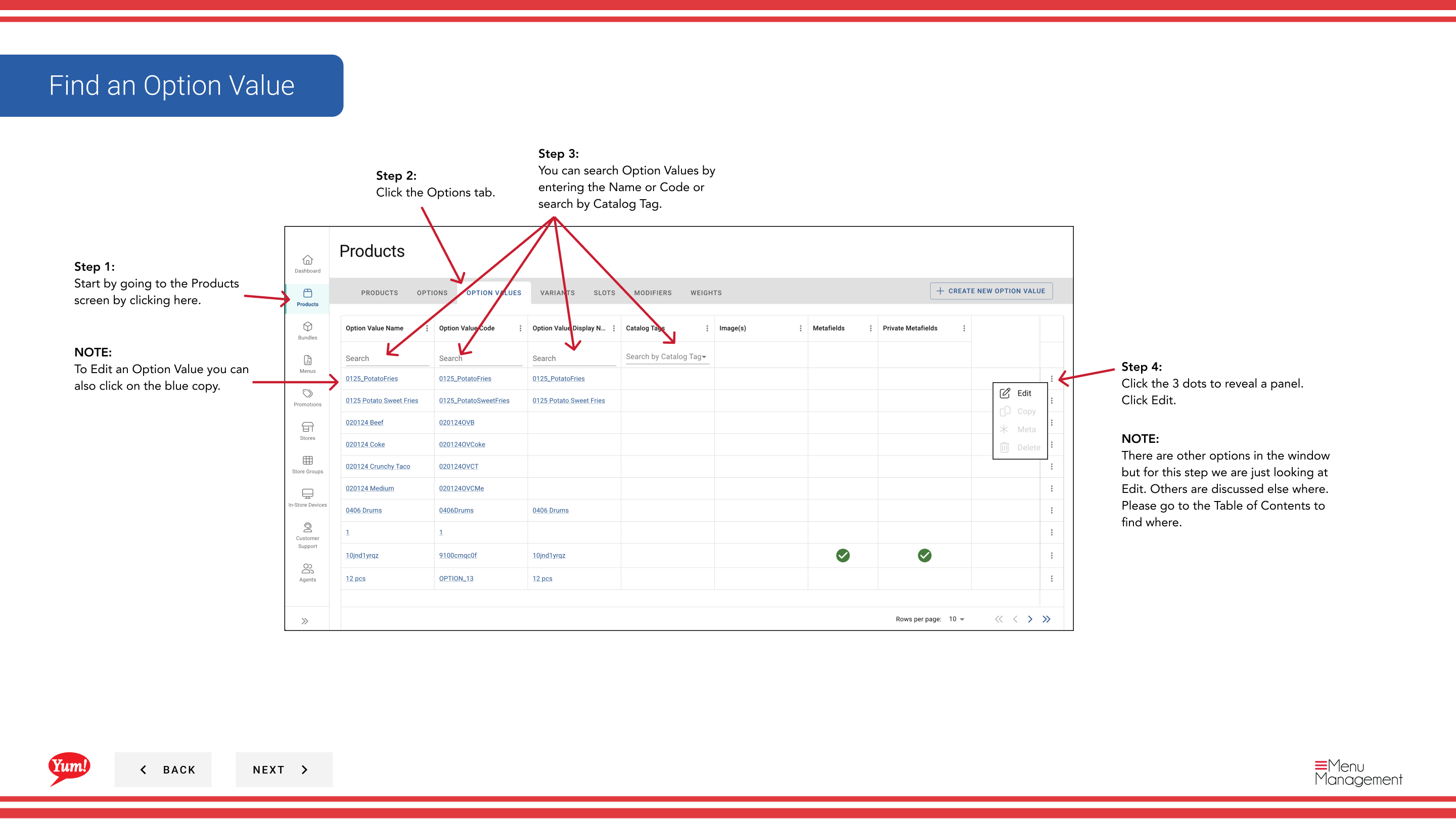
Step 1: Navigieren Sie mit dem linken Navigationsmenü in den Abschnitt Produkte.
Step 2: Klicken Sie auf die Registerkarte Optionswerte.
Step 3: Suchen Sie nach dem Optionswert, den Sie bearbeiten möchten, indem Sie den Namen, den Code oder den Katalog Tag im Suchfeld eingeben.
Step 4: Klicken Sie auf das Dreipunktmenü neben dem Optionswert, dann wählen Sie Bearbeiten.
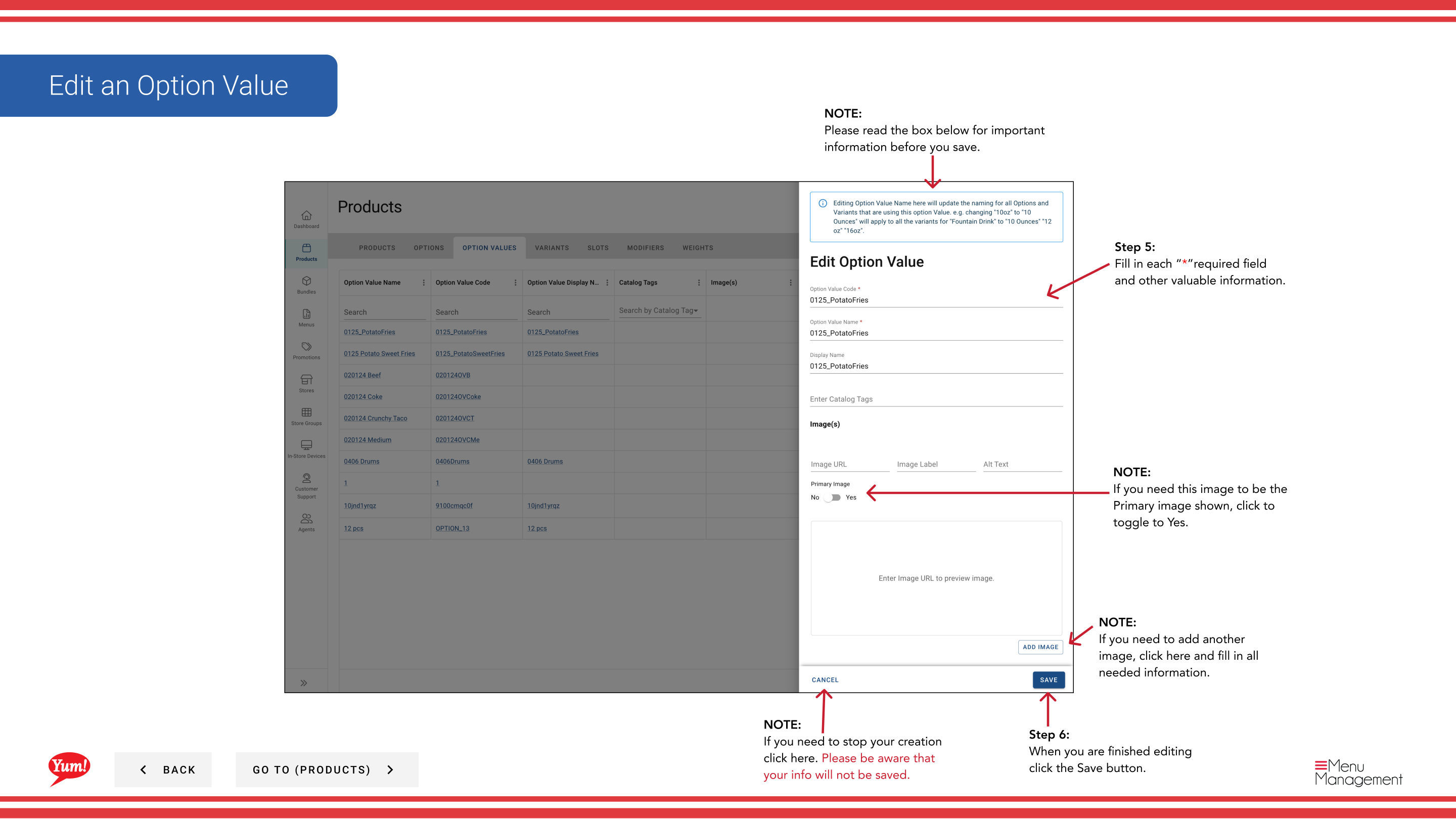
Step 5: Aktualisieren Sie die Option Wertdetails. Mit * markierte Felder sind erforderlich.
| Feld | Eingeben | Anmerkungen |
|---|---|---|
| Optionswertcode* | Kennung | Kann nach der Schöpfung nicht geändert werden |
| Optionswert Name* | Die Auswahl an Kunden | z.B. „Large“, „Originalrezept“, „Hot & Spicy“ |
| ** Name anzeigen** | Kürzeres Etikett für begrenzten Bildschirmraum | Defaults to Option Value Name wenn leer gelassen |
| Image | Optionales Bild für diese Wahl | Toggle Primary Image auf Ja, wenn dies das Hauptbild ist. Klicken Sie auf *Ein weiteres Bild hinzufügen, um mehr hinzuzufügen. |
Step 6: Wenn Sie fertig sind, klicken Sie auf die Schaltfläche Save*.
Anmerkungen
Klicken Sie auf Cancel verworfen alle unerwünschten Änderungen.
Toggle Primary Image*****, um dieses Bild als Hauptbild für diesen Optionswert einzustellen.
Sie können mehrere Bilder hinzufügen, indem Sie auf Ein weiteres Bild hinzufügen.
Sie können Optionswerte nach Name, Code oder Katalog Tag suchen.
- Teil derAdmin Portal Guide· Abschnitt: Produkte*