Crear un agente
Qué cubre esta guía
Establece una nueva cuenta de usuario con funciones y permisos específicos, otorgando a los operadores de mercado o el acceso del personal de apoyo para gestionar el Portal de Admin de Byte Commerce.
Pasos
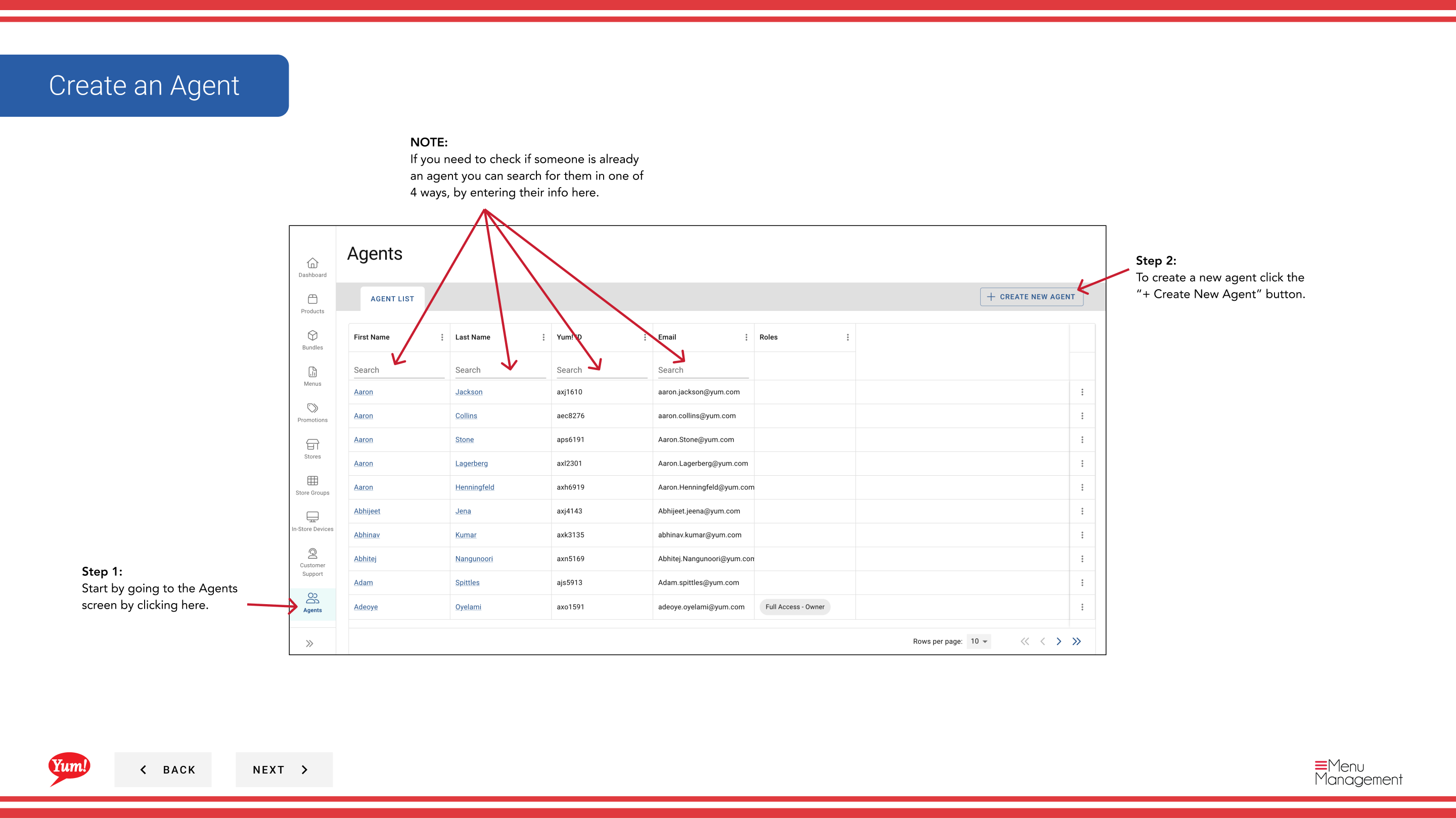
Step 1: Navegue a la sección Agents usando el menú de navegación de la mano izquierda.
Step 2: Haga clic en el botón + Crear nuevo agente.
Step 3: Rellene los detalles del agente en la página 1. Se requieren campos marcados con *.
| Campo | Qué entrar | Notas |
|---|---|---|
| Nombre* | Nombre del agente | por ejemplo, “Juan” |
| El apellido | El apellido del agente | por ejemplo, “Smith” |
| ** Dirección de correo electrónico** | Correo electrónico válido para login y notificaciones | Debe ser único — no dos agentes pueden tener el mismo email. Se utiliza para restablecer contraseñas y mensajes del sistema. |
| Username | Login identificador | Debe ser sólo letras minúsculas — no hay espacios, números o caracteres especiales (por ejemplo,jsmith, john.smith). No se puede cambiar después de la creación. |
Antes de crear un nuevo agente, busque por Nombre, Apellido, Dirección de correo electrónico o Nombre de usuario para verificar que ya no tienen una cuenta.

Step 4: Haga clic en Siguiente para proceder a la página 2 — Roles " Permissions.
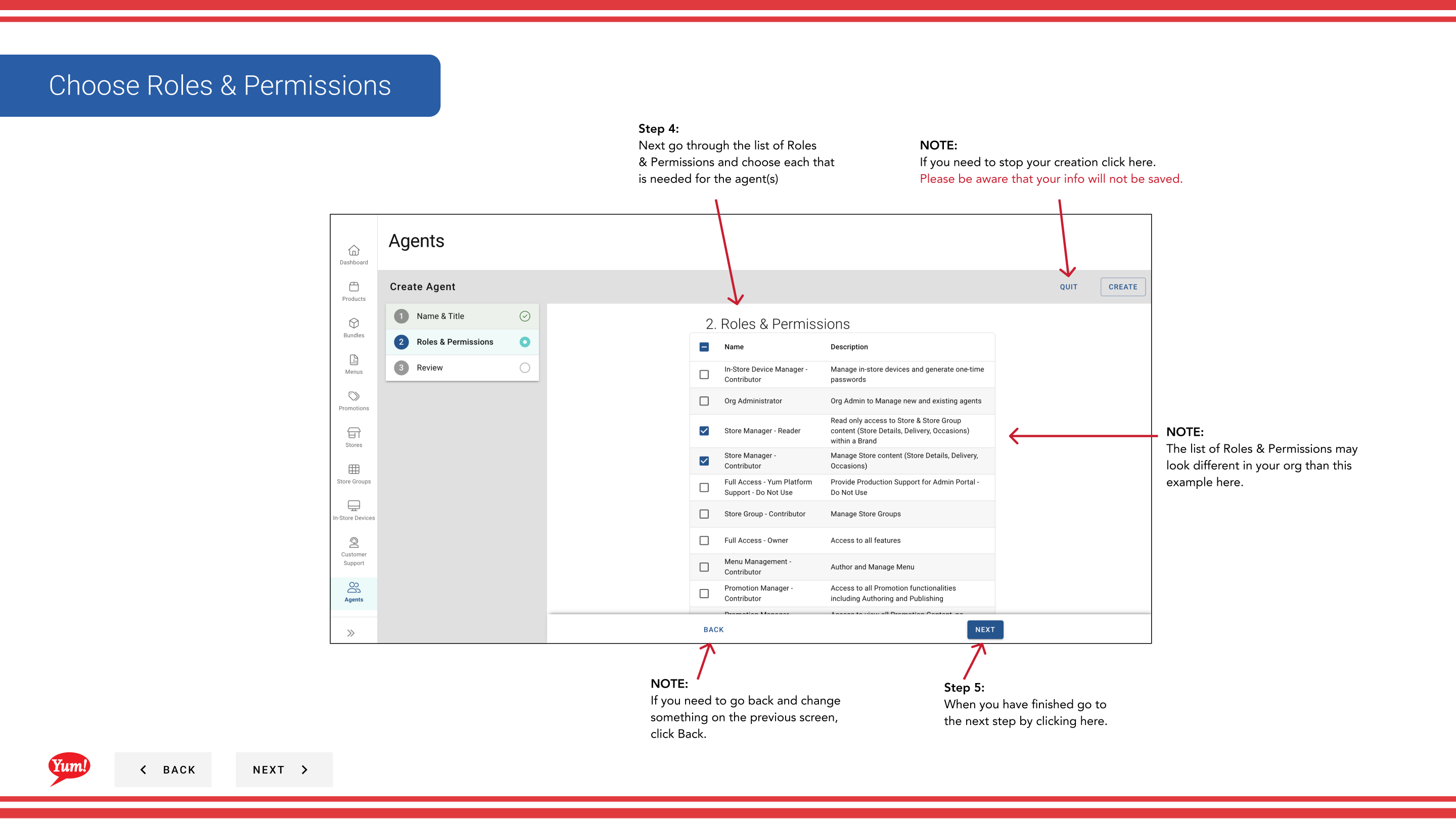
Step 5: Revise los papeles disponibles y compruebe todo lo que se aplica a este agente. Control de roles que secciones de Byte Portal el agente puede acceder y qué acciones pueden realizar.
| Función | Lo que hace |
|---|---|
| Menu Manager | Puede crear, editar y publicar menús |
| Store Manager | Puede gestionar la configuración y configuraciones de la tienda |
| Promociones Manager | Puede crear y gestionar promociones |
| Agente de apoyo al cliente | Puede buscar pedidos y clientes, emitir reembolsos |
| ** Administrador de sistemas** | Acceso completo a todas las secciones de Byte Portal |
Los roles disponibles pueden variar dependiendo de su organización. Revise las cajas para cada papel que este agente necesita.
Step 6: Haga clic en Siguiente para proceder a la página 3 — Comentario.
Step 7: Revise todos los detalles introducidos para la precisión. Haga clic en cualquier encabezado de sección azul para saltar y hacer correcciones.
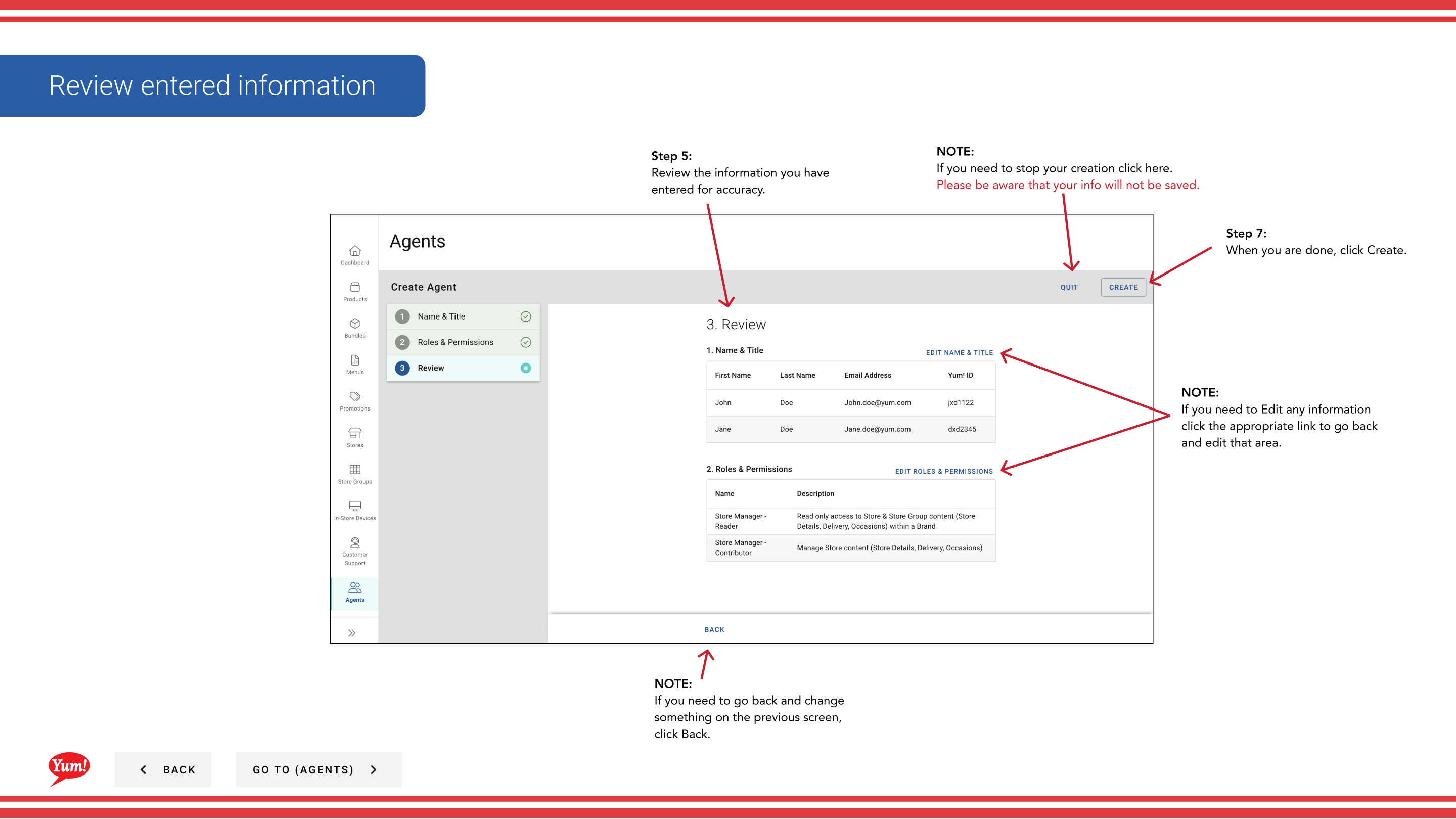
Step 8: Haga clic en Crear para finalizar la cuenta de agente.
::: Después de crear un agente, puede hacer clic en Añadir otro agente para crear agentes adicionales sin volver a la lista de Agentes. :::
Clicking Cancel en cualquier momento descarta toda la información no salvada.
Guías relacionadas
Part of theGuía del Portal de Admin· Sección: Agentes