Editar un agente
Qué cubre esta guía
Actualiza los detalles de la cuenta de un agente existente, roles o permisos de acceso.
Pasos
Step 1: Navegue a la sección Agents usando el menú de navegación de la mano izquierda.
Step 2: Busca al agente que quieres editar. Puedes buscar por:
- Nombre
- Apellido
- Dirección de correo
- Nombre de usuario
Introduzca cualquiera de estos detalles y la lista se filtrará.
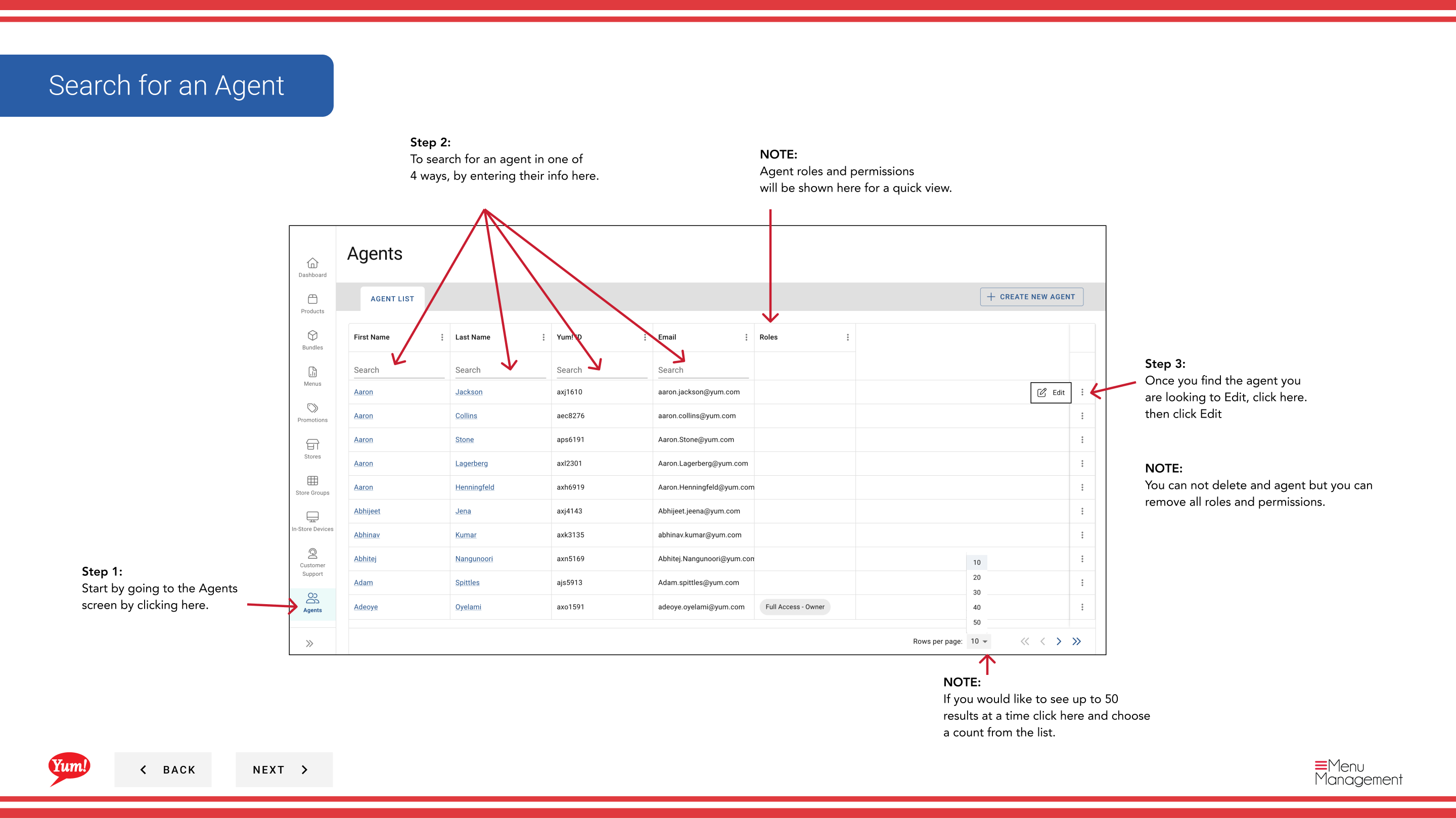
Step 3: Una vez que encuentre el agente, haga clic en el botón ****** (menú de tres puntos) en la misma fila, luego seleccione Editar.
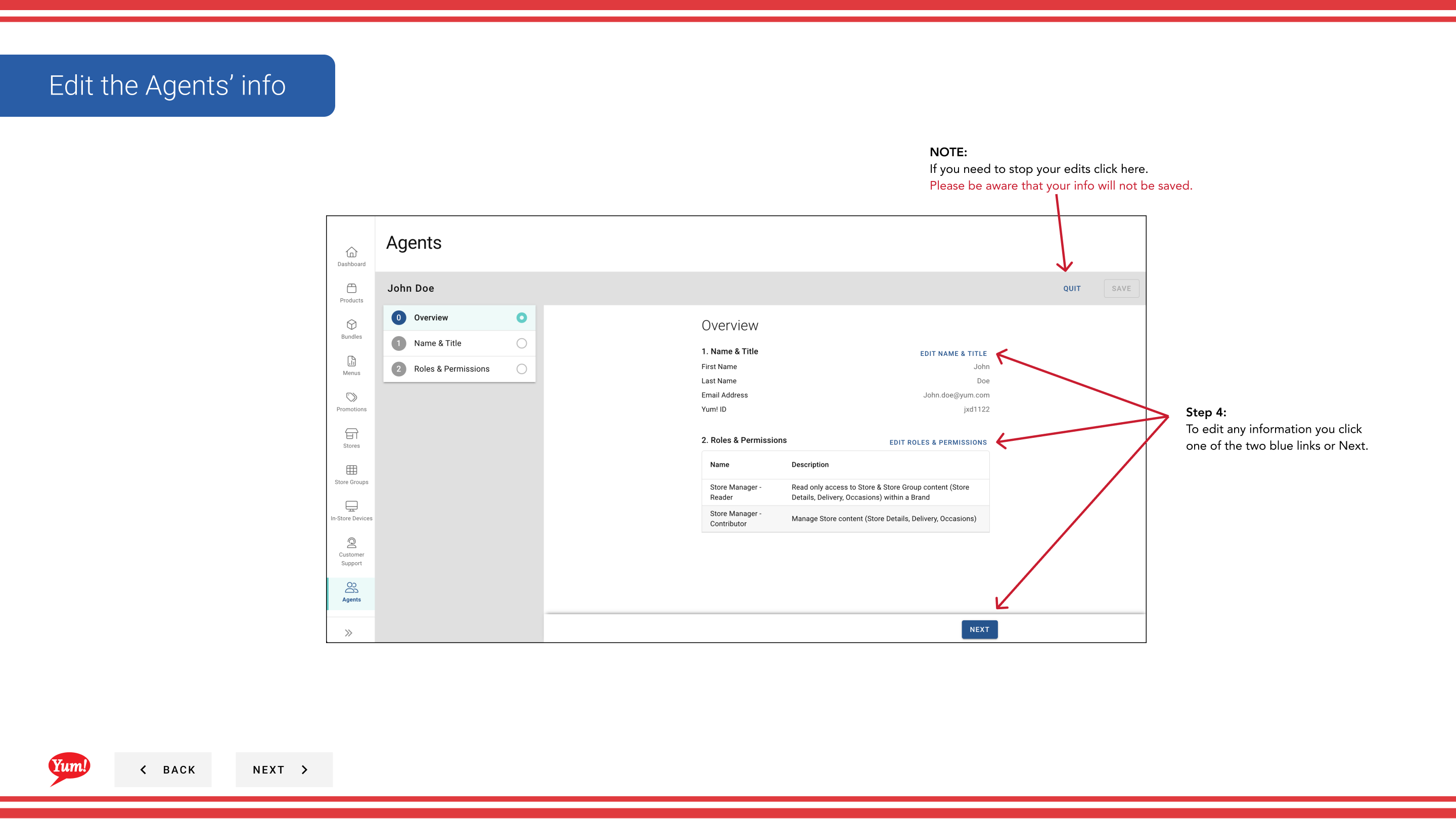
Step 4: El formulario de edición se abre con las mismas secciones que la creación de agente:
- Información urgente (Página 1): Nombre, Apellido, Email, Nombre de usuario
- Roles " Permissions (Página 2): cuadro de verificación del papel
- Revisión (Página 3): Resumen de todos los cambios
Haga clic en los encabezados de sección azul para saltar entre las páginas, o haga clic en Siguiente para pasar a través de ellas secuencialmente.
Step 5: Haga cualquier cambio necesario en los detalles o roles del agente. Puedes:
- Actualizar Nombre, Apellido o Dirección de Email
- Agregar o eliminar roles mediante casillas de verificación/desmarcación
- Nota: El nombre de usuario no puede ser editado después de la creación
Step 6: Una vez que haya hecho todos los cambios, haga clic en Guardar para comprometerlos.
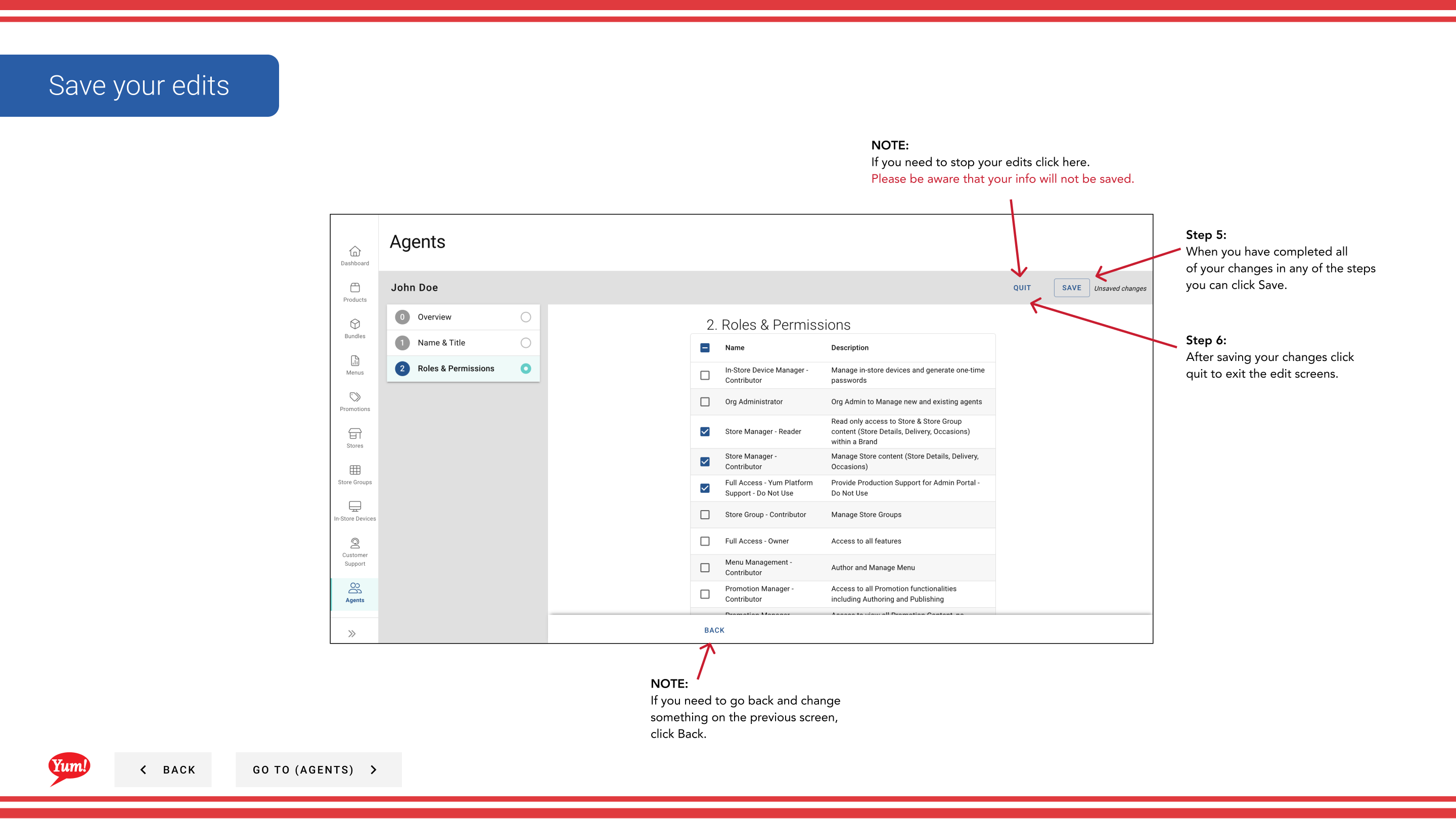
Step 7: Después de guardar, haga clic en Quit para salir de la pantalla de edición y volver a la lista de Agentes.
Los papeles y permisos actuales del agente se muestran en la parte superior para una referencia rápida. Usted puede eliminar todos los roles si es necesario, pero no puede eliminar una cuenta de agente completamente — sólo despojar sus permisos.
Clicking Cancel descarta todos los cambios sin salvar.
Guías relacionadas
Part of theGuía del Portal de Admin· Sección: Agentes