Commander la recherche
Ce que ce guide couvre
Trouver une commande spécifique du client à l'aide de filtres tels que l'identifiant de commande, la date ou le nom du client — l'outil principal pour les agents de soutien enquêtant sur les problèmes de commande, en émettant des remboursements ou en renvoyant des reçus.
Étapes
Step 1: Naviguez dans la section Assistance au client** en utilisant le menu de navigation à gauche.
Step 2: Remplissez autant de champs de recherche que possible pour réduire vos résultats :
| Chapitre | Champs | Annexe |
|---|---|---|
| Renseignements sur la commande | Numéro de commande, date de commande, magasin, état de la commande | Order ID est le plus précis — utilisez-le si disponible. |
| Adresse de livraison | Rue, ville, code postal | Utiliser pour filtrer par lieu de livraison. |
| Renseignements sur la clientèle | Nom du client, adresse électronique, numéro de téléphone | Remplissez le prénom, le nom de famille ou les deux. |
Plus vous remplissez de champs, plus vos résultats sont précis.
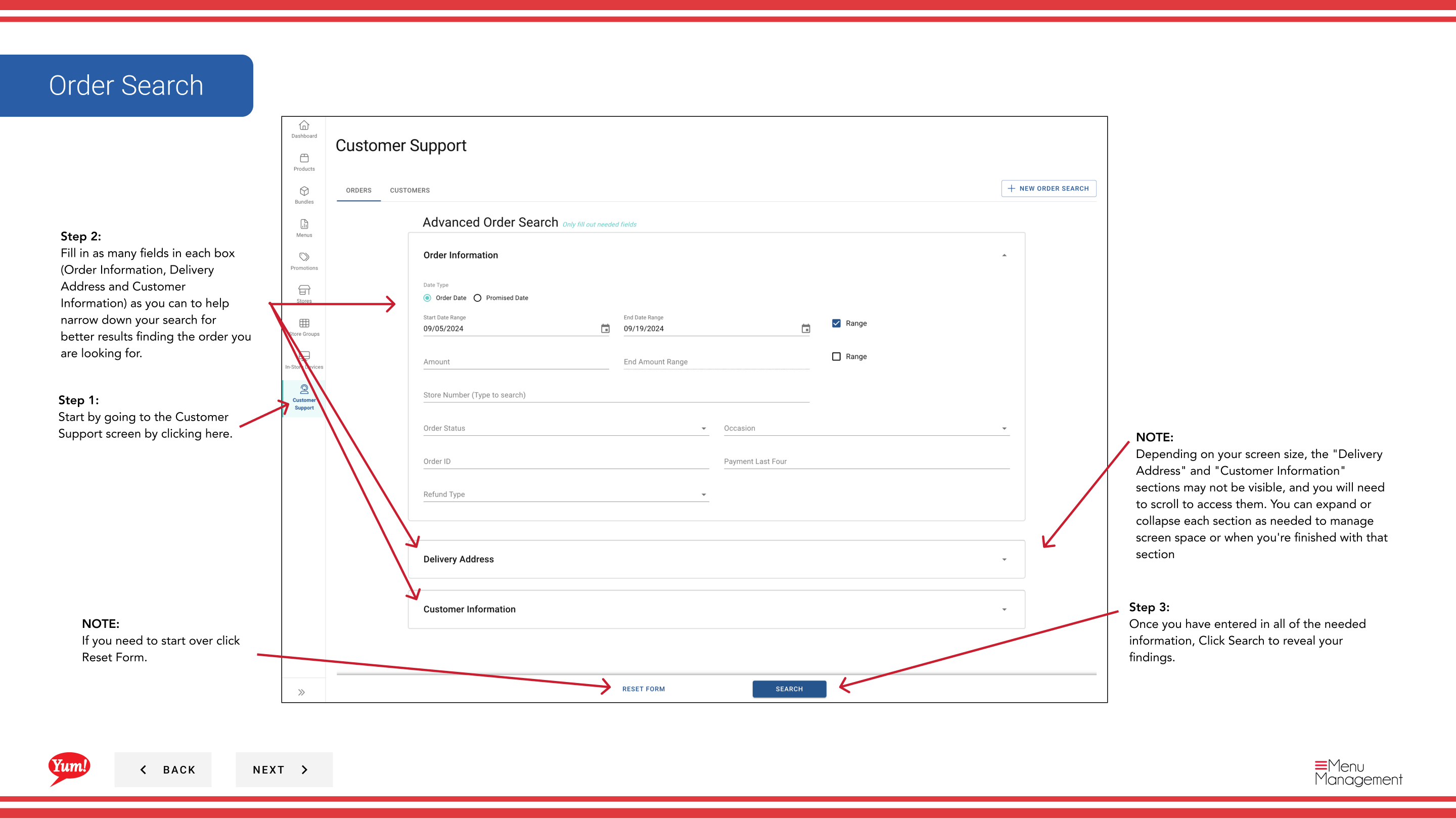
Step 3: Cliquez sur Rechercher pour révéler vos résultats.
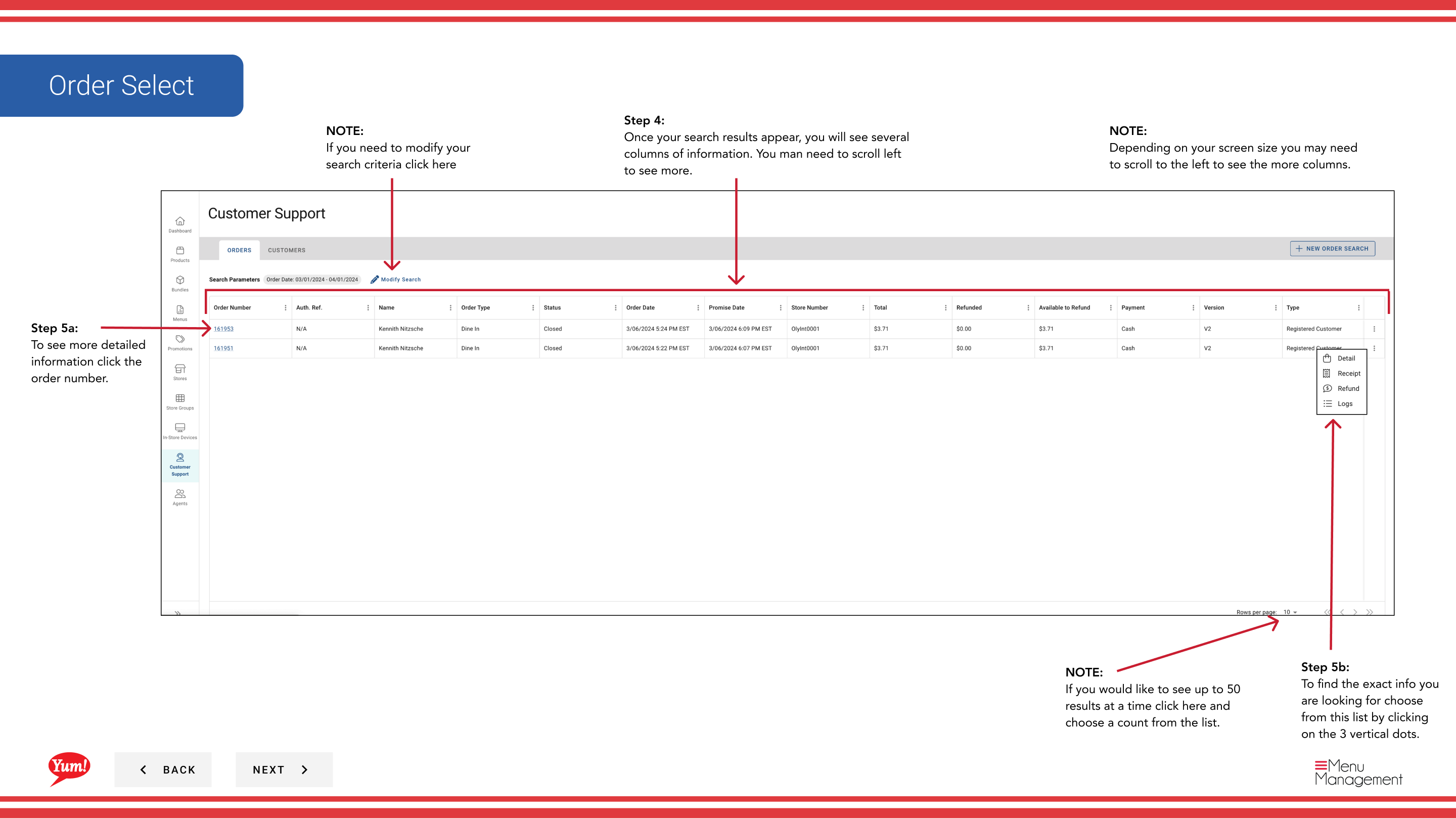
Step 4: Les résultats de votre recherche apparaissent dans un tableau avec des colonnes d'informations d'ordre. Vous devrez peut-être faire défiler à gauche ou à droite pour voir toutes les colonnes. Utilisez le menu *** (trois points) dans l'en-tête des résultats pour afficher ou masquer des colonnes spécifiques.
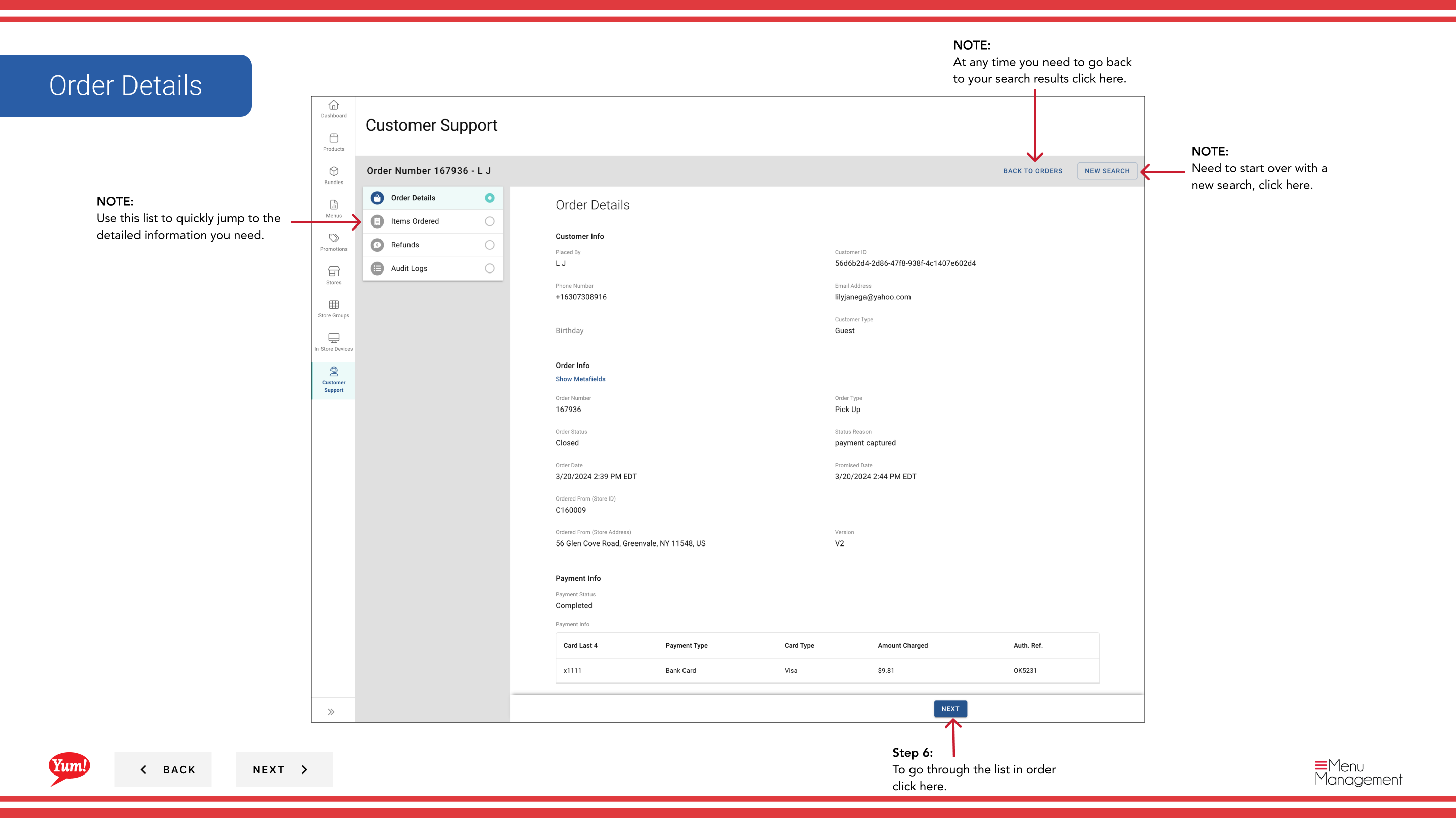
Step 5: Cliquez sur le Numéro de commande pour ouvrir la vue complète de la commande avec toutes les informations de transaction.
Reçus
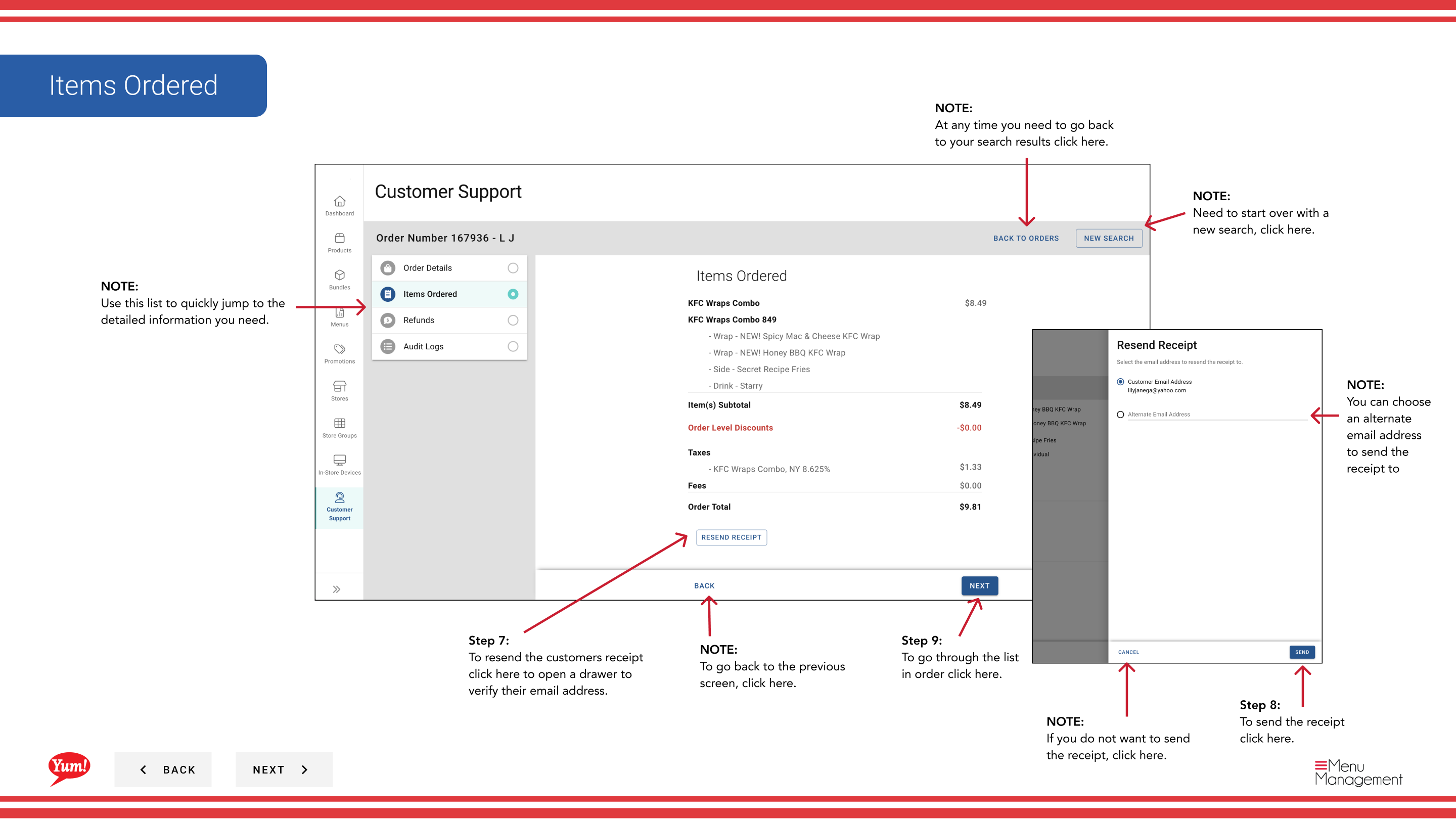
Step 6: Dans la vue des détails de la commande, cliquez sur l'icône reçu ou naviguez vers l'option de réception dans le menu.
Step 7: Un tiroir s'ouvre. Vérifiez l'adresse courriel du client ou entrez un autre courriel si nécessaire.
Step 8: Cliquez sur Envoyer pour envoyer le reçu par courriel au client.
Vous pouvez envoyer des reçus à une autre adresse électronique si le courriel enregistré du client est incorrect ou périmé.
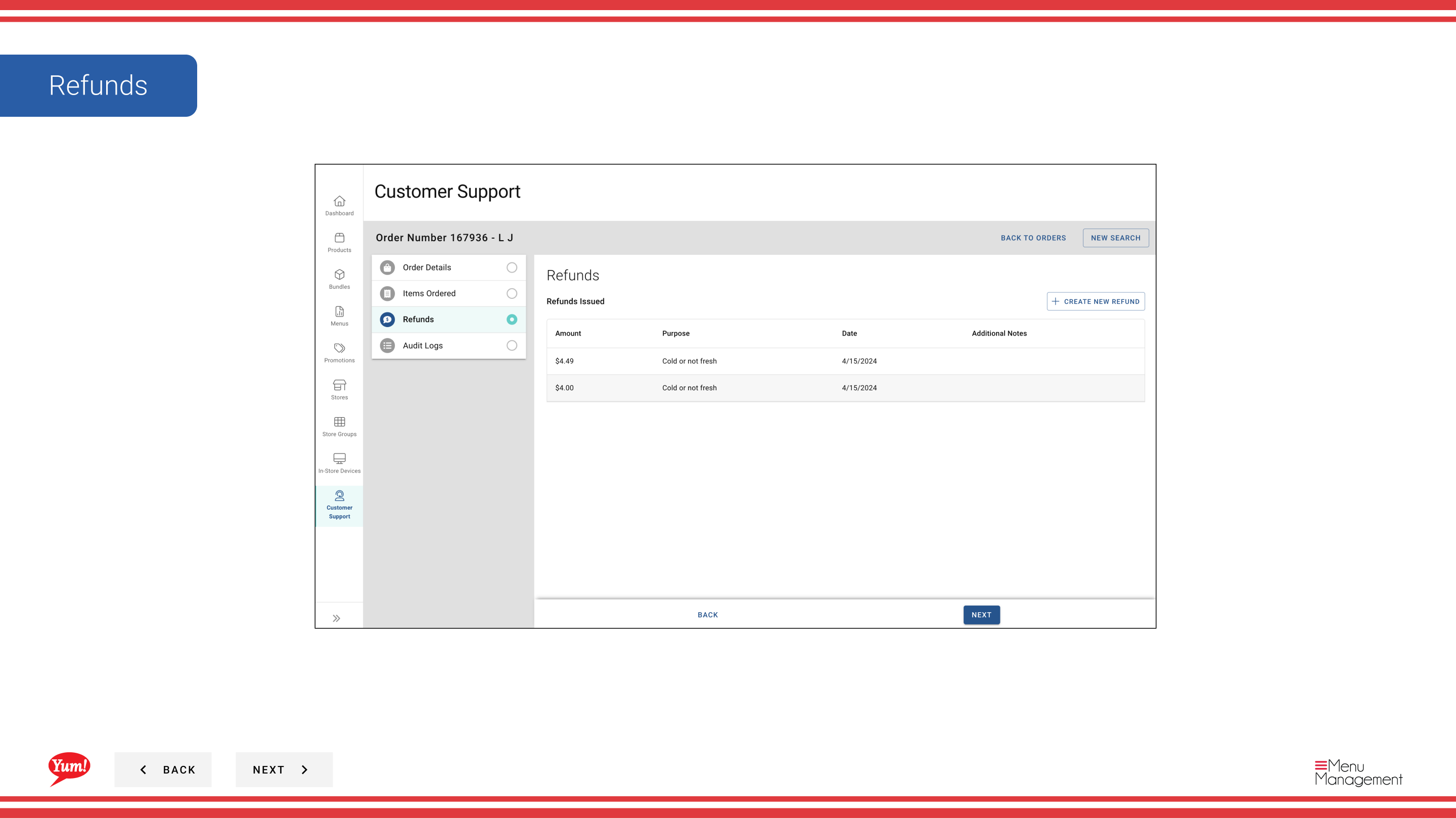
Remboursements
Step 9: Dans la vue des détails de la commande, cliquez sur l'icône remboursement ou accédez à l'option de remboursement.
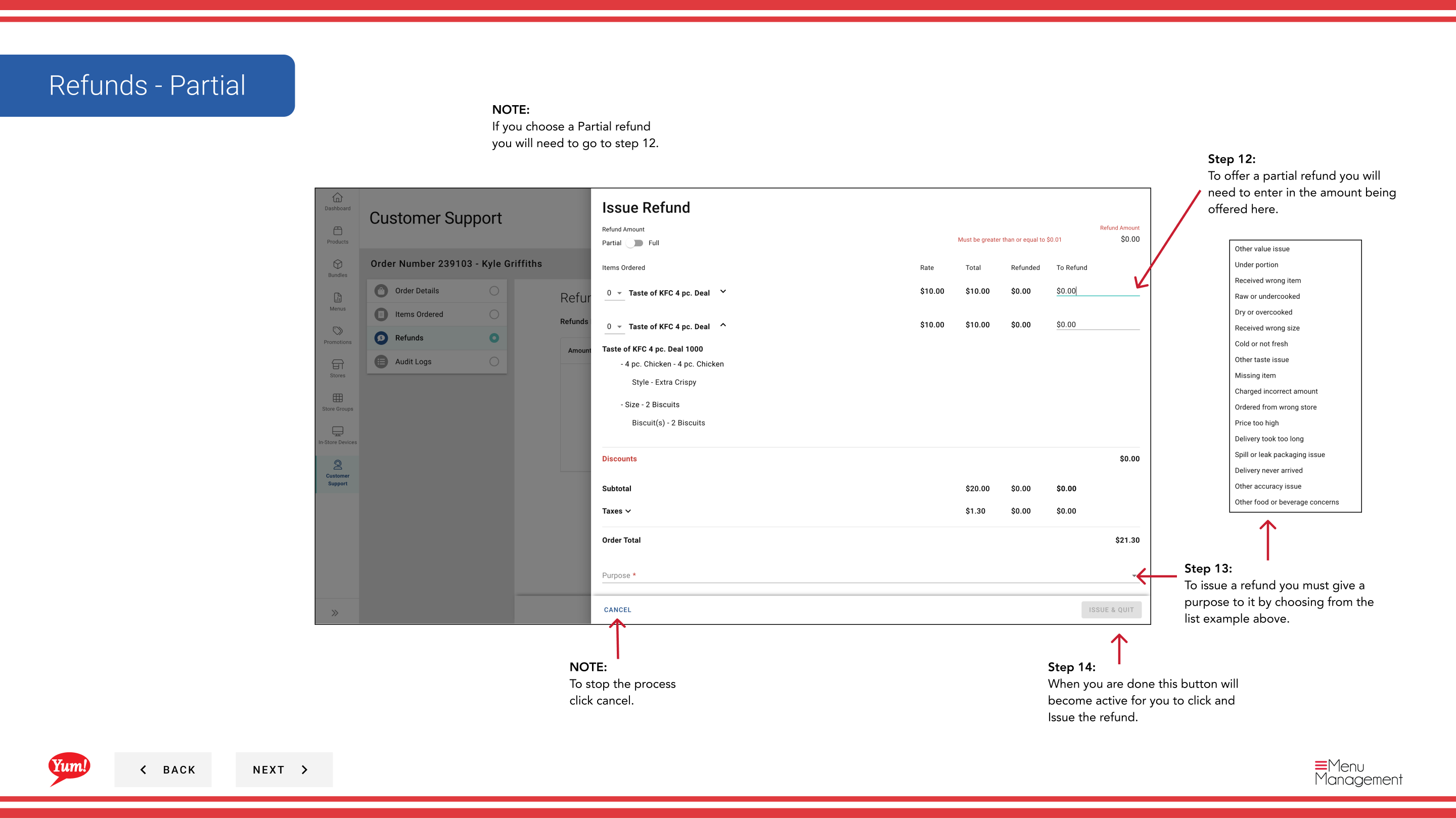
Step 10: Sélectionnez le type de remboursement:
| Option | Que faire |
|---|---|
| ** Remboursement intégral** | Remboursement de la totalité du montant de la commande |
| ** Remboursement partiel** | Remboursement seulement une partie de la commande — vous indiquerez le montant à rembourser |
Step 11: Sélectionnez un Rembourser la raison dans la liste déroulante (obligatoire) :
| Motifs | Quand utiliser |
|---|---|
| Erreur de commande | La commande a été mal passée. |
| Éléments manquants | Les articles livrés manquaient de commande. |
| Plainte du client | Le client n'est pas satisfait pour d'autres raisons |
| Autres | Pour les questions non couvertes ci-dessus |
Step 12: Si vous effectuez un remboursement partiel**, inscrivez le montant du remboursement dans le champ Remboursement.
Step 13: Cliquez sur Remboursement de l'émission lorsque le bouton devient actif (tous les champs obligatoires sont remplis).
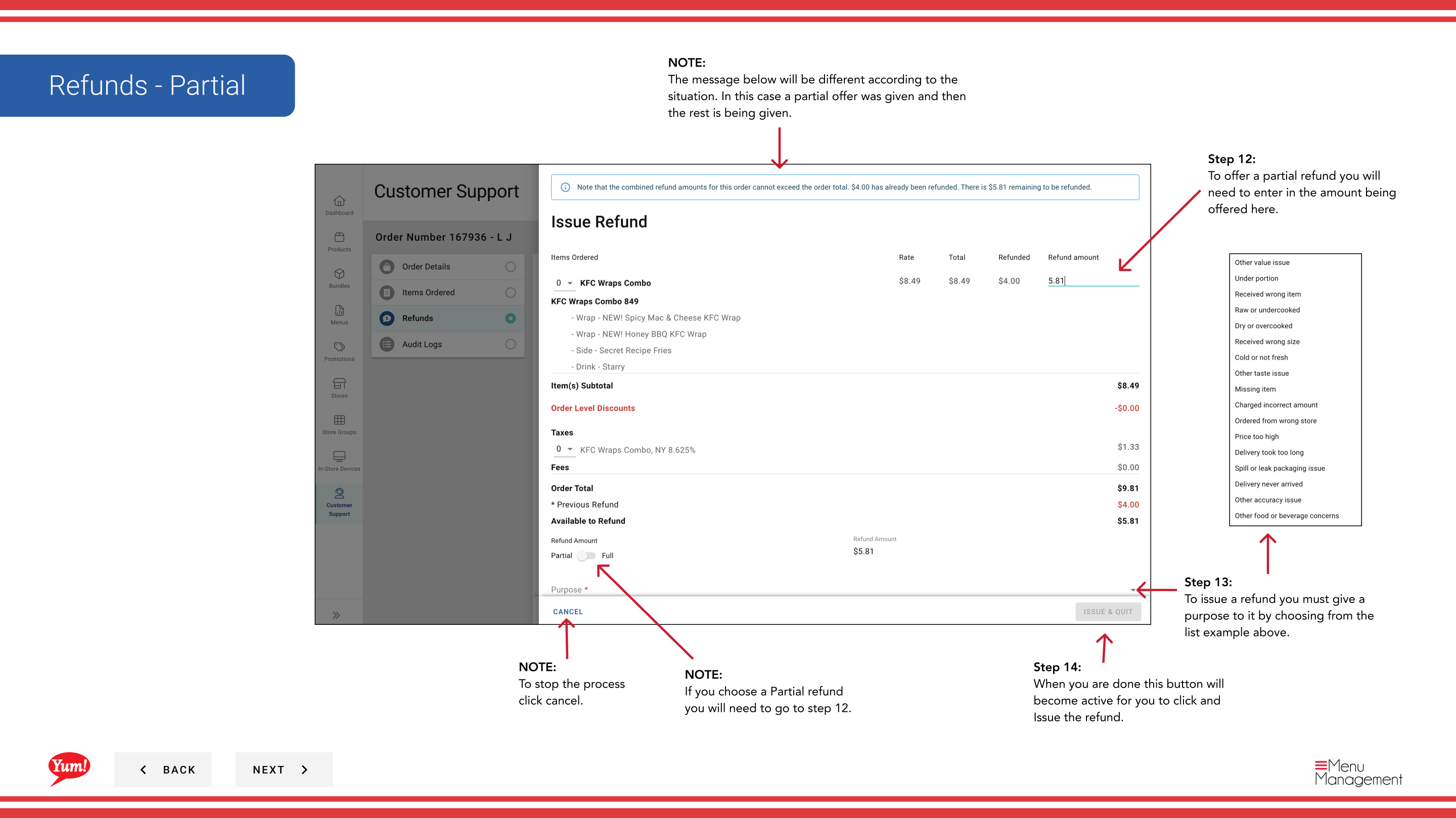
Les remboursements sont permanents. Une fois émis, le mode de paiement du client sera crédité. Vérifiez la raison et le montant avant de cliquer sur Remboursement de la question.
Conseils de navigation
Sur les écrans plus petits, les sections « Adresse de livraison » et « Renseignements sur les clients » peuvent ne pas être visibles par défaut. Faites défiler vers le bas ou cliquez sur les en-têtes de section pour les agrandir.
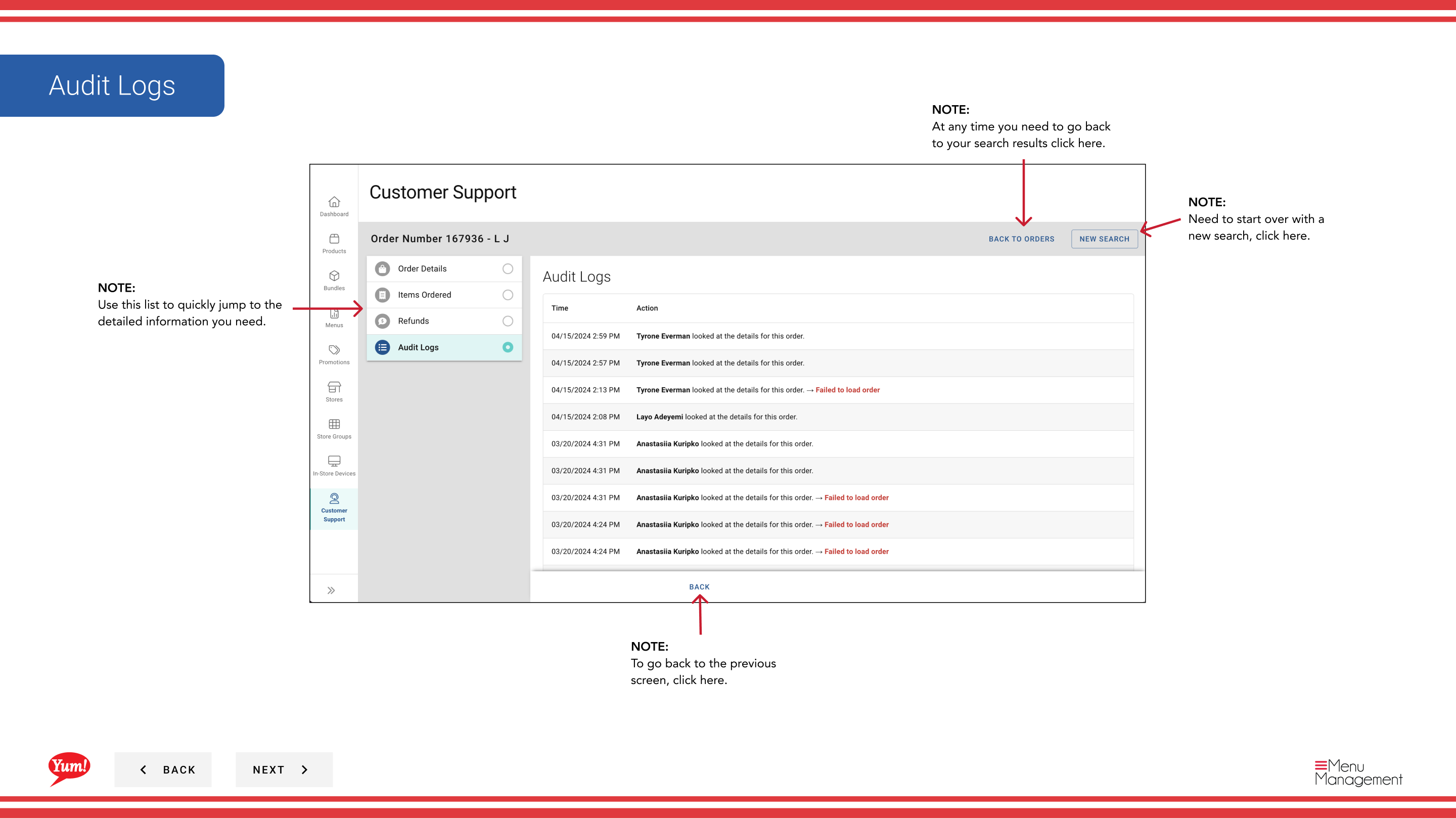
Si vous devez ajuster votre recherche, cliquez sur Reset Form pour effacer tous les champs et recommencer.
Pour modifier l'affichage des résultats, cliquez sur le . (menu à trois points) dans l'en-tête des résultats pour afficher/cacher les colonnes ou ajuster les résultats par page (jusqu'à 50).
Guides connexes
- Une partie desGuide du portail administratif· Section : Service à la clientèle*