Búsqueda de orden
Qué cubre esta guía
Encuentra una orden de cliente específica usando filtros como ID de pedido, fecha o nombre del cliente: la herramienta principal para los agentes de soporte que investigan cuestiones de pedido, emitiendo reembolsos o reenviando recibos.
Pasos
Step 1: Navegue a la sección Apoyo al cliente utilizando el menú de navegación de la izquierda.
Step 2: Llene el mayor número posible de campos de búsqueda para reducir sus resultados:
| Sección | Campos | Notas |
|---|---|---|
| Información general | ID del pedido, Fecha del pedido, Tienda, Estado del pedido | El ID de orden es el más preciso — utilizarlo si está disponible. |
| Dirección de animación | Street, City, Postcode | Uso para filtrar por ubicación de entrega. |
| Información del cliente | Nombre del cliente, Dirección de correo electrónico, número de teléfono | Rellene su nombre, apellido o ambos. |
Cuantos más campos llenas, más exactos tus resultados.
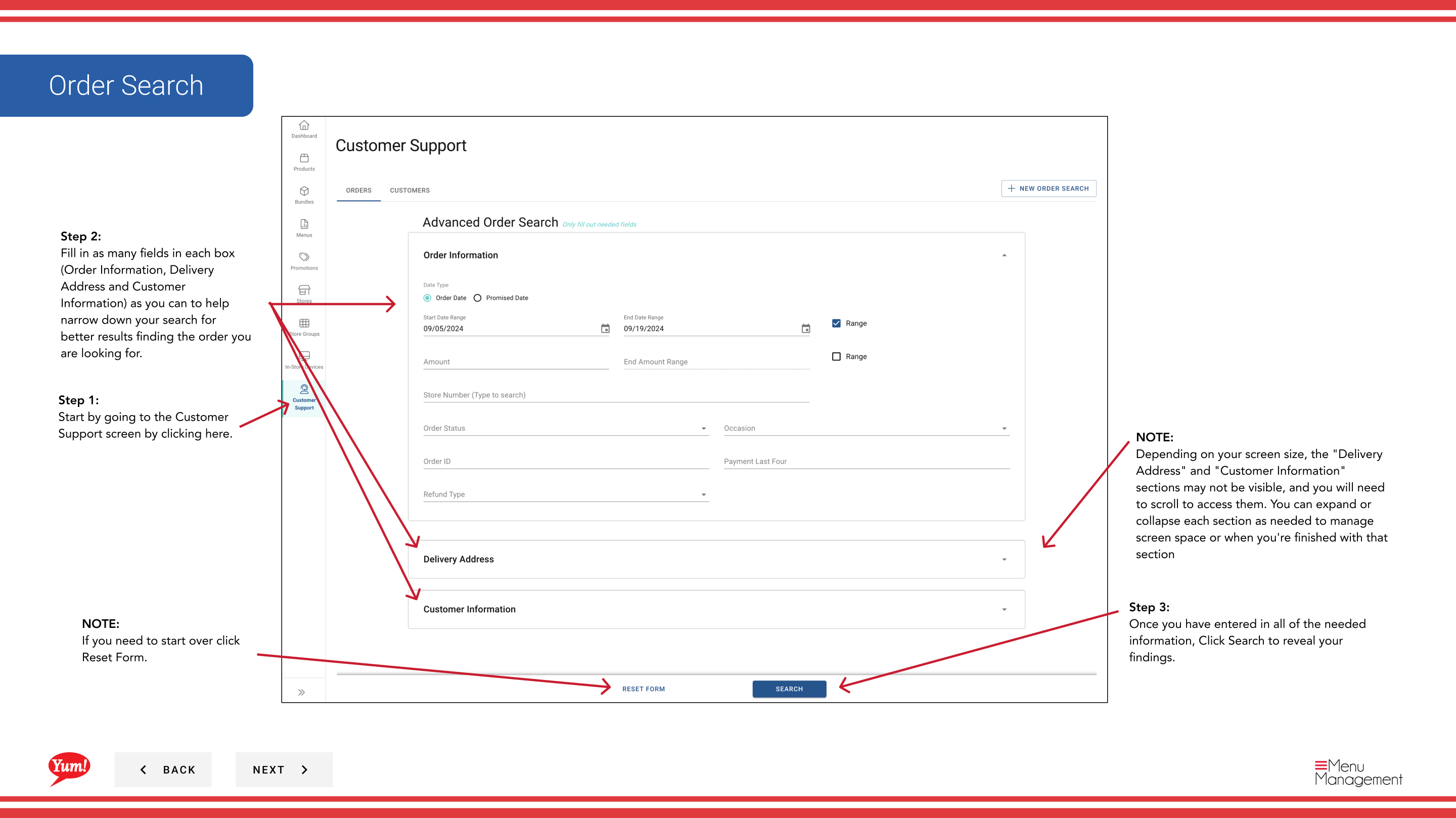
Step 3: Haga clic en Buscar para revelar sus resultados.
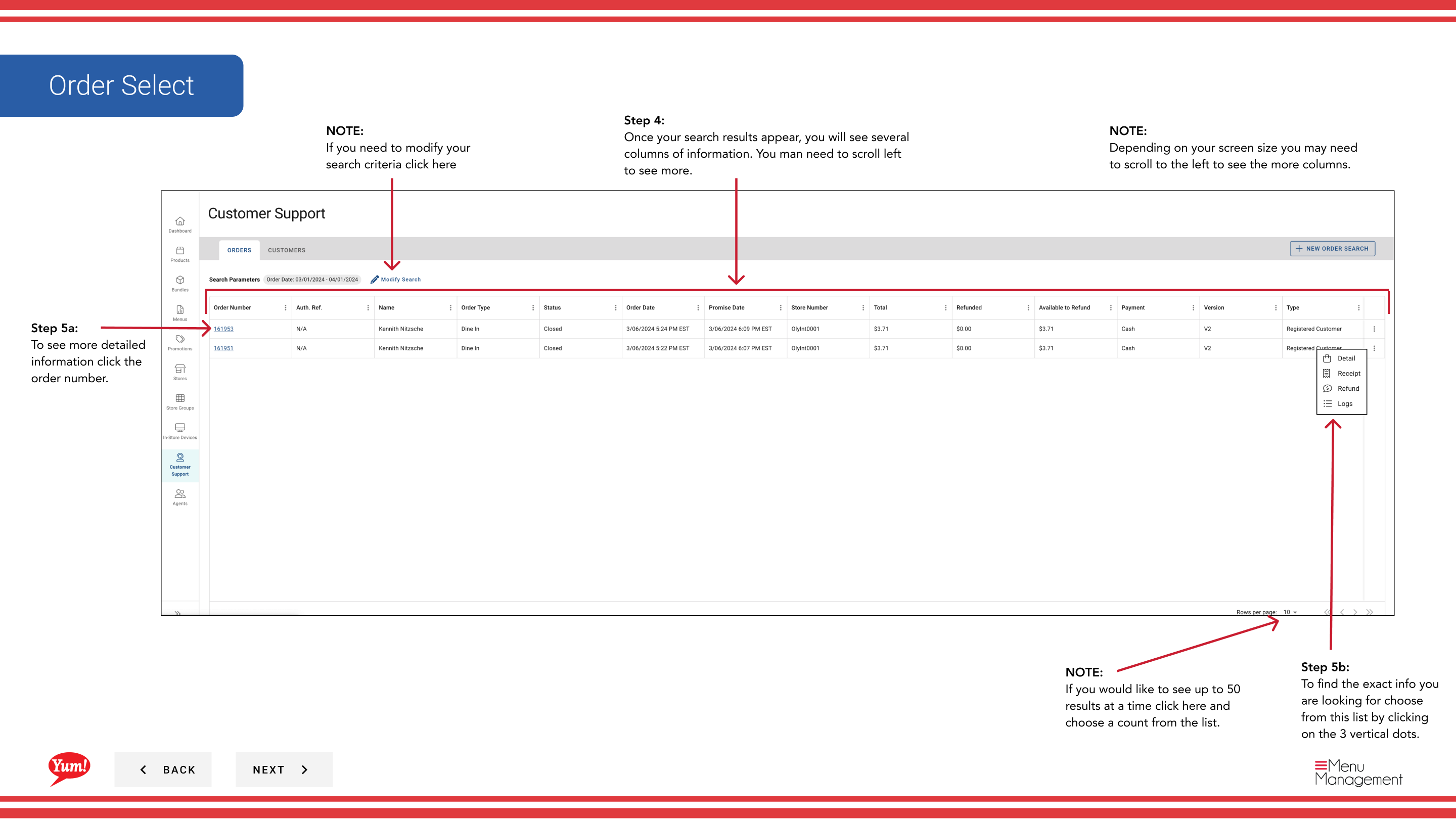
Step 4: Sus resultados de búsqueda aparecen en una tabla con columnas de información de orden. Es posible que necesite desplazarse a la izquierda o a la derecha para ver todas las columnas. Utilice el ****** (menú de tres puntos) en el encabezado de resultados para mostrar o ocultar columnas específicas.
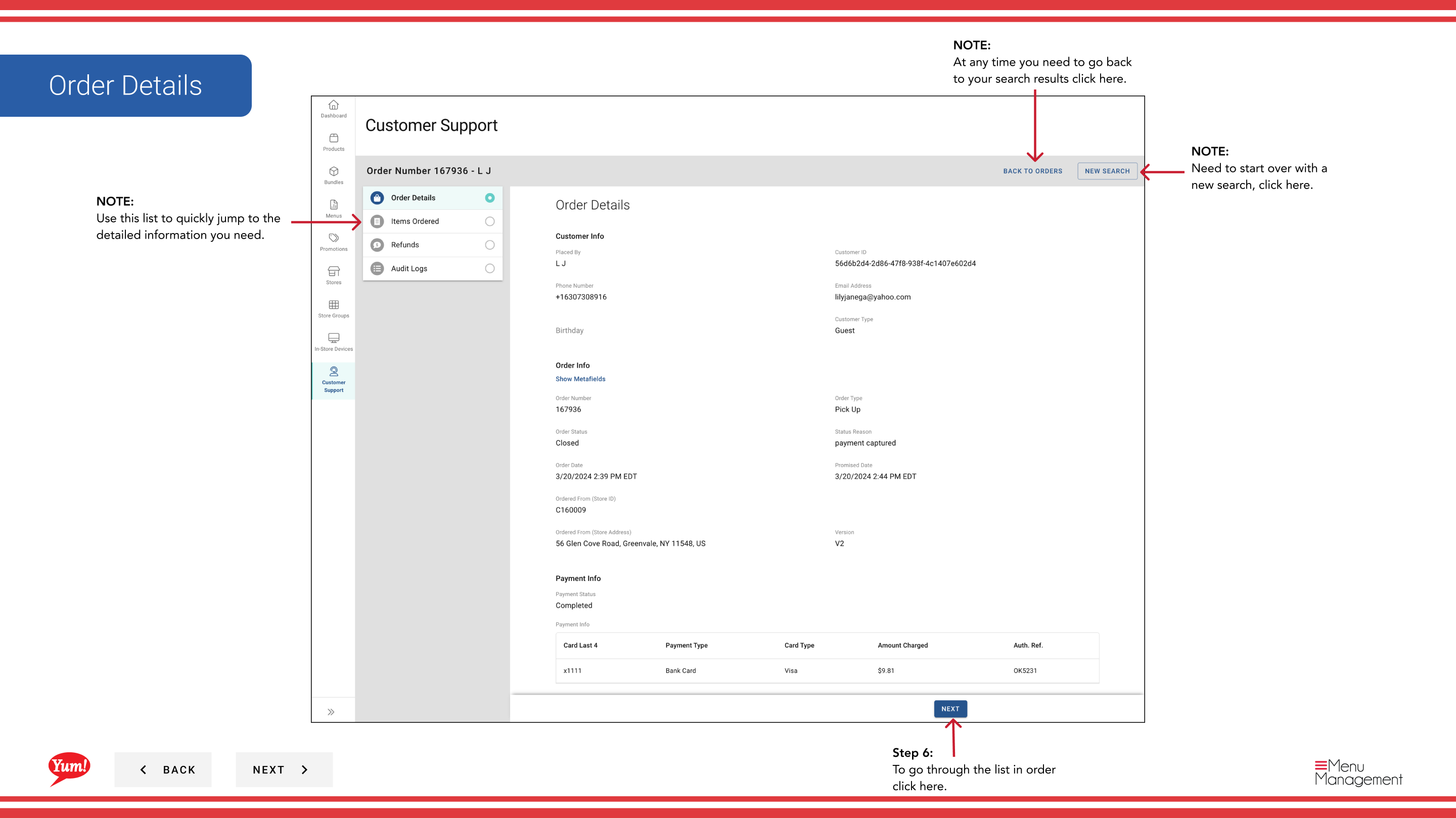
Step 5: Haga clic en el ** Número de pedido** para abrir la vista completa del detalle del pedido con toda la información de transacción.
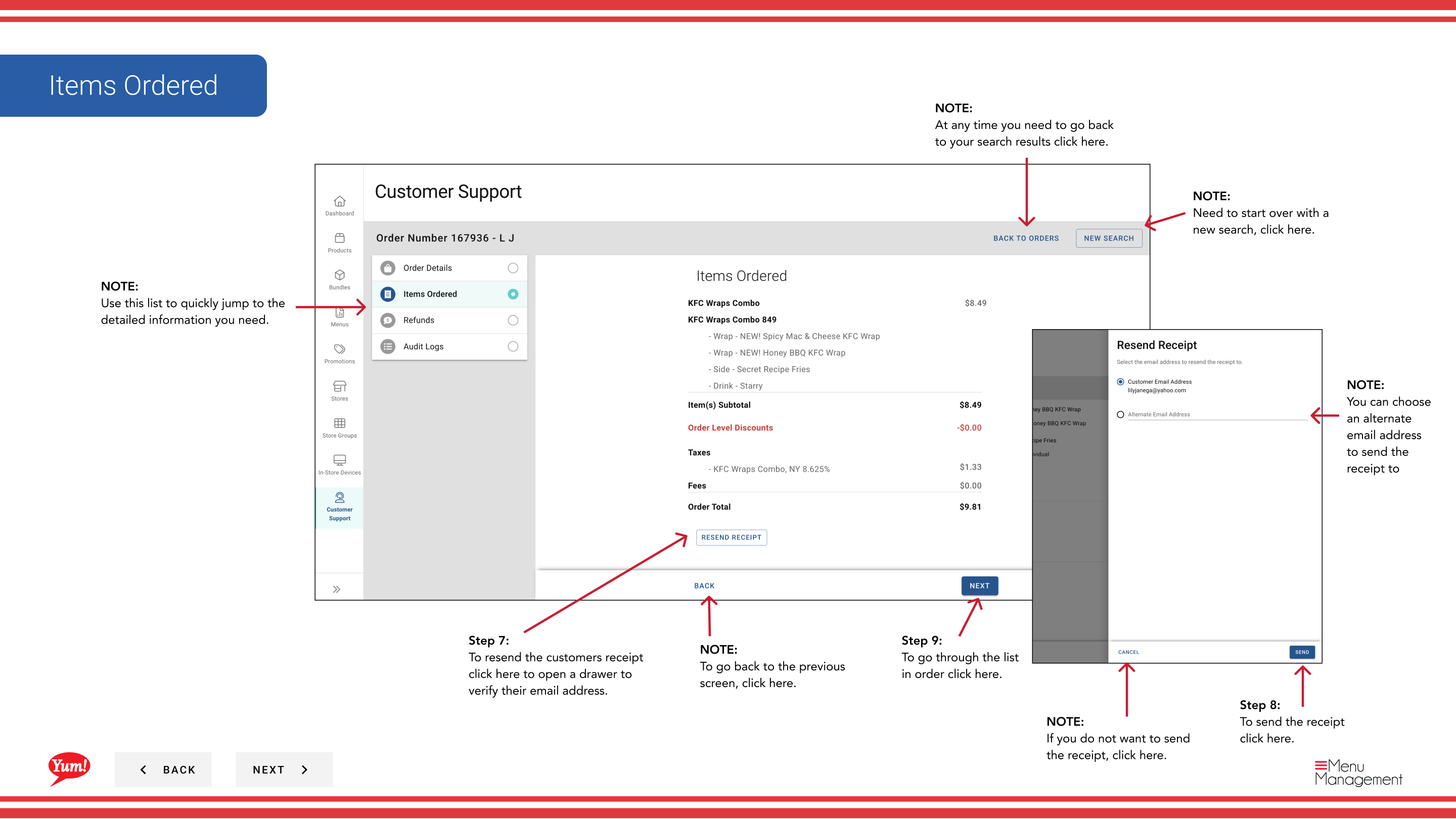
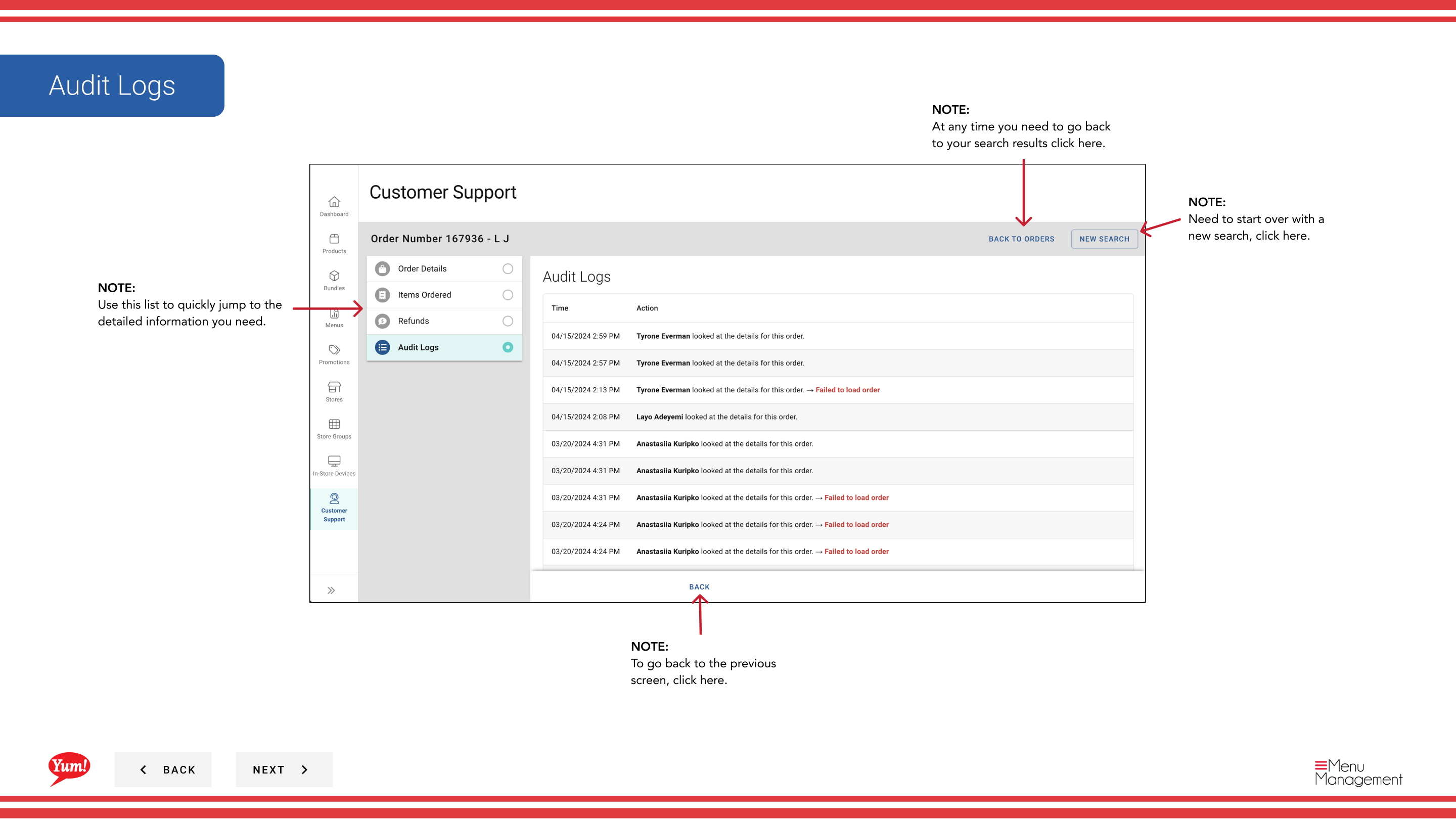
Resending Receipts
Step 6: Desde la vista de detalles del pedido, haga clic en el icono receipt o vaya a la opción de recepción en el menú.
Step 7: Se abre un cajón. Verifique la dirección de correo electrónico del cliente o introduzca un correo electrónico alternativo si es necesario.
Step 8: Haga clic en Enviar para enviar el recibo al cliente.
::: Usted puede enviar recibos a una dirección de correo electrónico alternativa si el correo electrónico registrado del cliente es incorrecto o anticuado. :::
Issuing Refunds
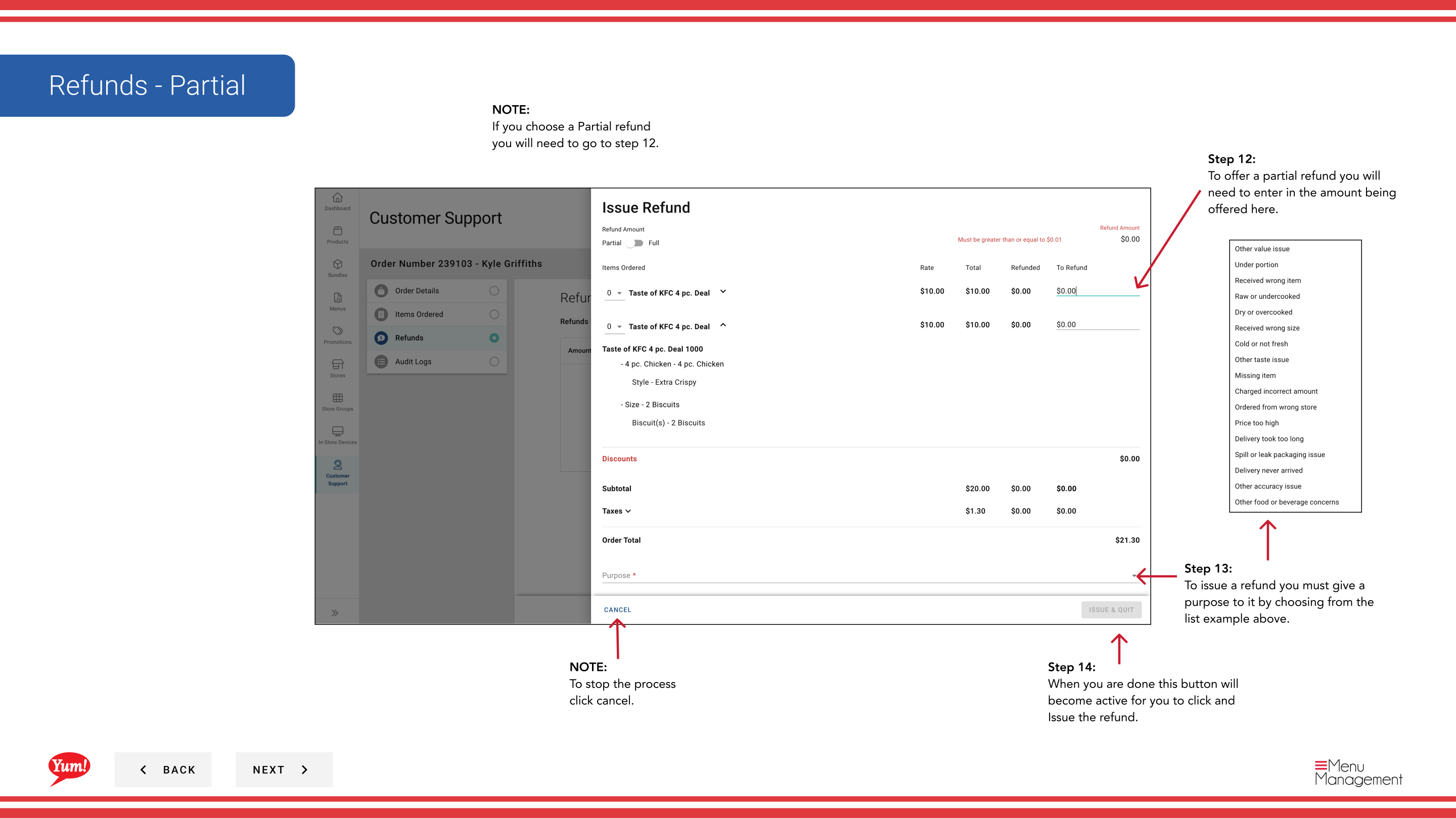
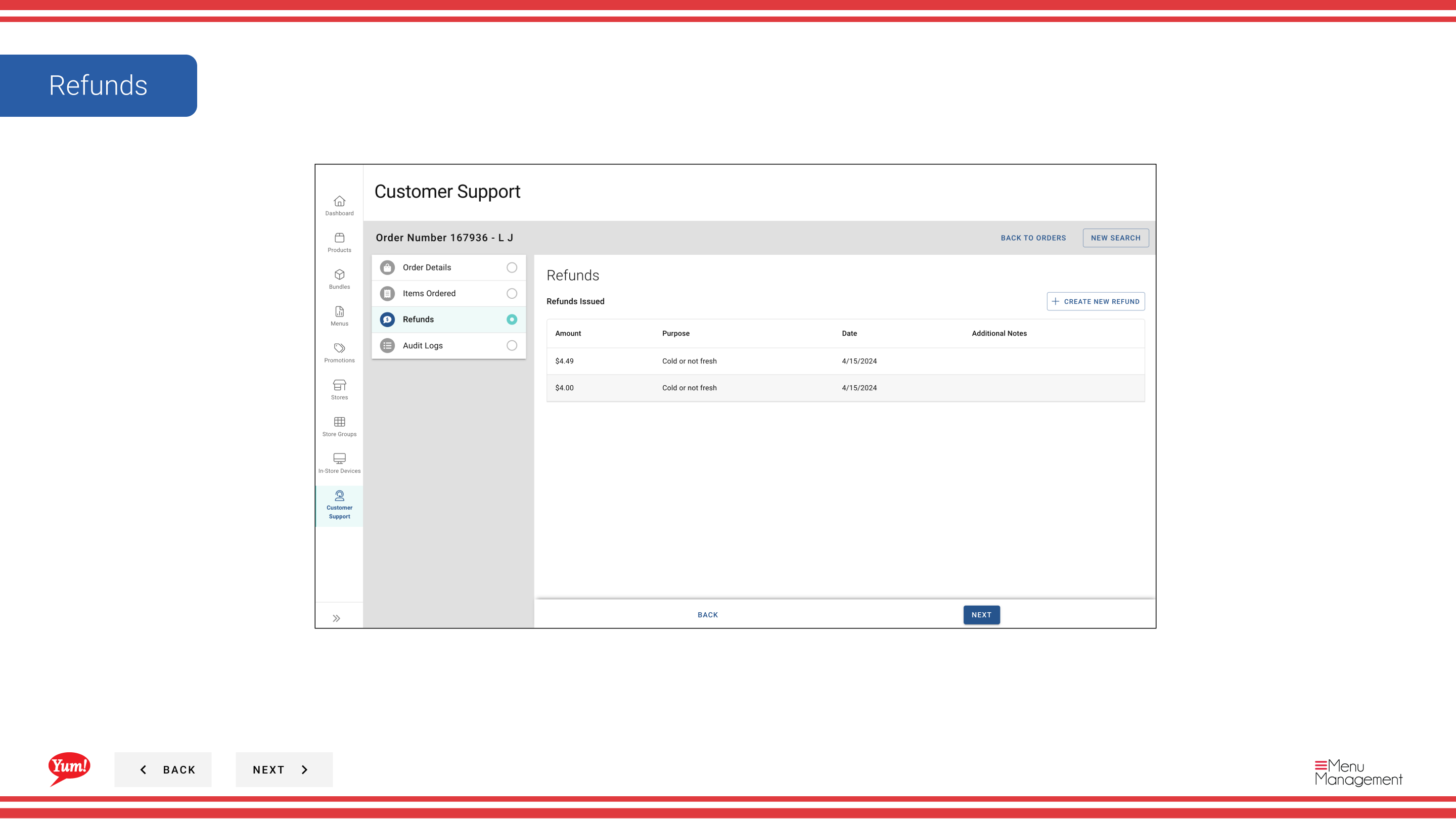
Step 9: Desde la vista de detalles del pedido, haga clic en el icono reembolso o vaya a la opción de reembolso.
Step 10: Seleccione el tipo de reembolso:
| Opción | Qué hacer |
|---|---|
| Reembolso total | Reembolso del importe total del pedido |
| Reembolso parcial** | Reembolso sólo parte del pedido — usted introducirá la cantidad para el reembolso |
Step 11: Seleccione una razón Reembolso del desplegamiento (requerido):
| Razón | Cuándo utilizar |
|---|---|
| Error de orden | El orden fue colocado incorrectamente |
| Artículos perdidos | Faltaban artículos entregados del orden |
| Denuncia de cliente | El cliente no está satisfecho por otras razones |
| Otros | Para cuestiones no abarcadas |
Step 12: Si emite un Reembolso parcial, introduzca el importe de la devolución en el campo Reembolso Cantidad.
Step 13: Haga clic en Reembolso de la isla una vez que el botón se activa (todos los campos requeridos).
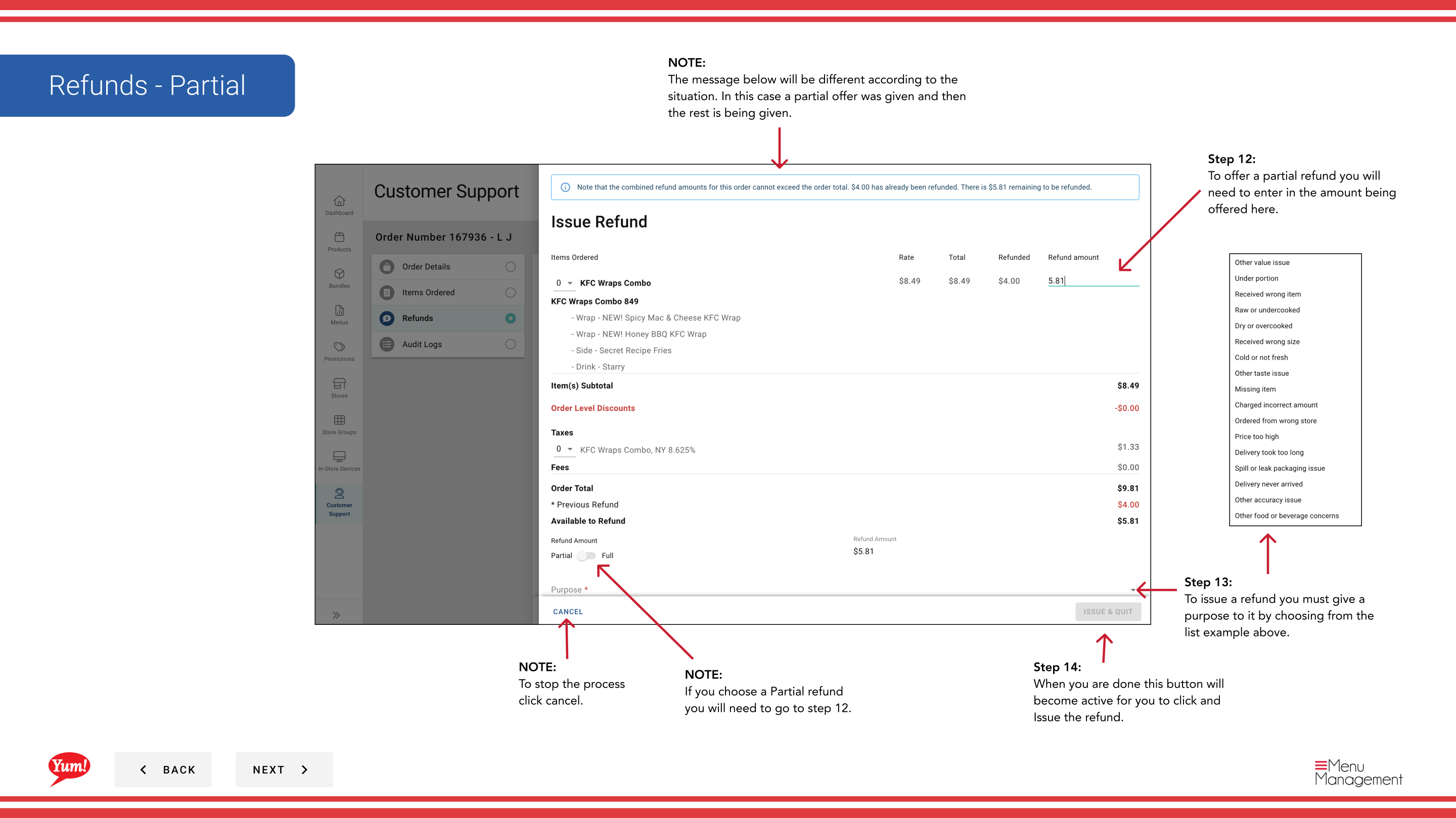
Los reembolsos son permanentes. Una vez emitido, el método de pago del cliente será acreditado. Verifique la razón y la cantidad antes de hacer clic en Reembolso de ingresos.
Consejos de navegación
En pantallas más pequeñas, las secciones "Delivery Address" y "Customer Information" pueden no ser visibles por defecto. Desplazarse hacia abajo o haga clic en los encabezados de la sección para ampliarlos.
Si necesita ajustar su búsqueda, haga clic en Form de inicio para limpiar todos los campos y comenzar de nuevo.
Para cambiar la pantalla de resultados, haga clic en el menú ****** (pantalla de tres puntos) en el encabezado de resultados para mostrar/hierrar columnas o ajustar los resultados por página (hasta 50).
Guías relacionadas
Part of theGuía del Portal de Admin· Sección: Atención al cliente