Sortieren nach:
Was diese Anleitung deckt
Findet einen bestimmten Kundenauftrag mit Filtern wie Bestell-ID, Datum oder Kundenname — das primäre Werkzeug für Support-Agenten, die Auftragsfragen untersuchen, Erstattungen ausgeben oder Einnahmen zurückerstatten.
Schritte
Step 1: Navigieren Sie mit dem linken Navigationsmenü auf den Abschnitt Customer Support.
Step 2: Füllen Sie so viele Suchfelder wie möglich ein, um Ihre Ergebnisse einzuschränken:
| Abschnitt | Felder | Anmerkungen |
|---|---|---|
| ** Angaben zur Bestellung** | Bestell-ID, Bestelldatum, Store, Bestellstatus | Bestell-ID ist die präziseste — verwenden Sie es, wenn verfügbar. |
| Lieferadresse | Straße, Stadt, Postleitzahl | Verwenden Sie zum Filtern nach Lieferort. |
| Kundeninformationen | Kundenname, E-Mail Adresse, Telefonnummer | Füllen Sie Vorname, Nachname oder beides. |
Je mehr Felder Sie füllen, desto genauer Ihre Ergebnisse.
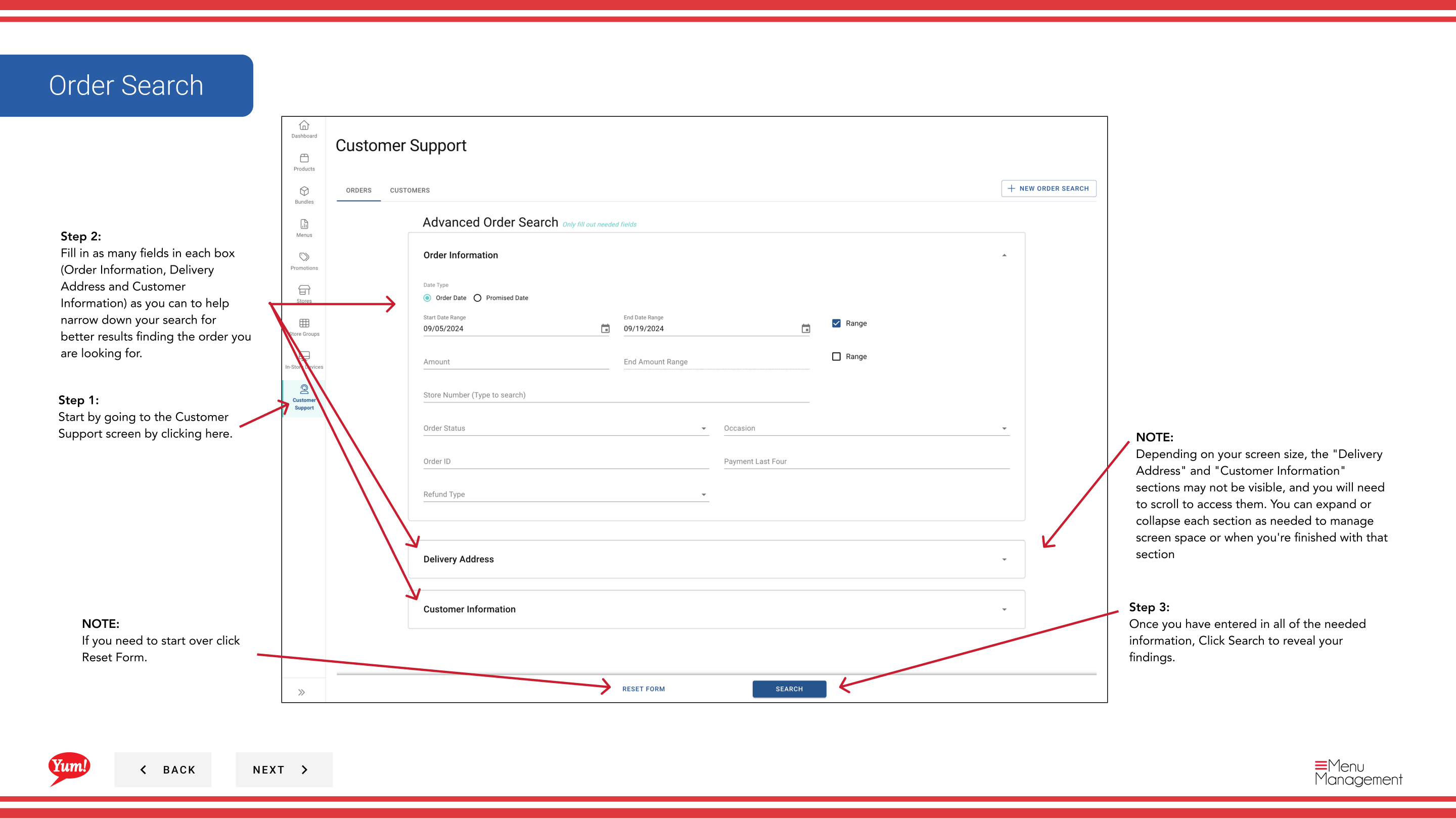
Step 3: Klicken Sie auf Suche, um Ihre Ergebnisse zu zeigen.
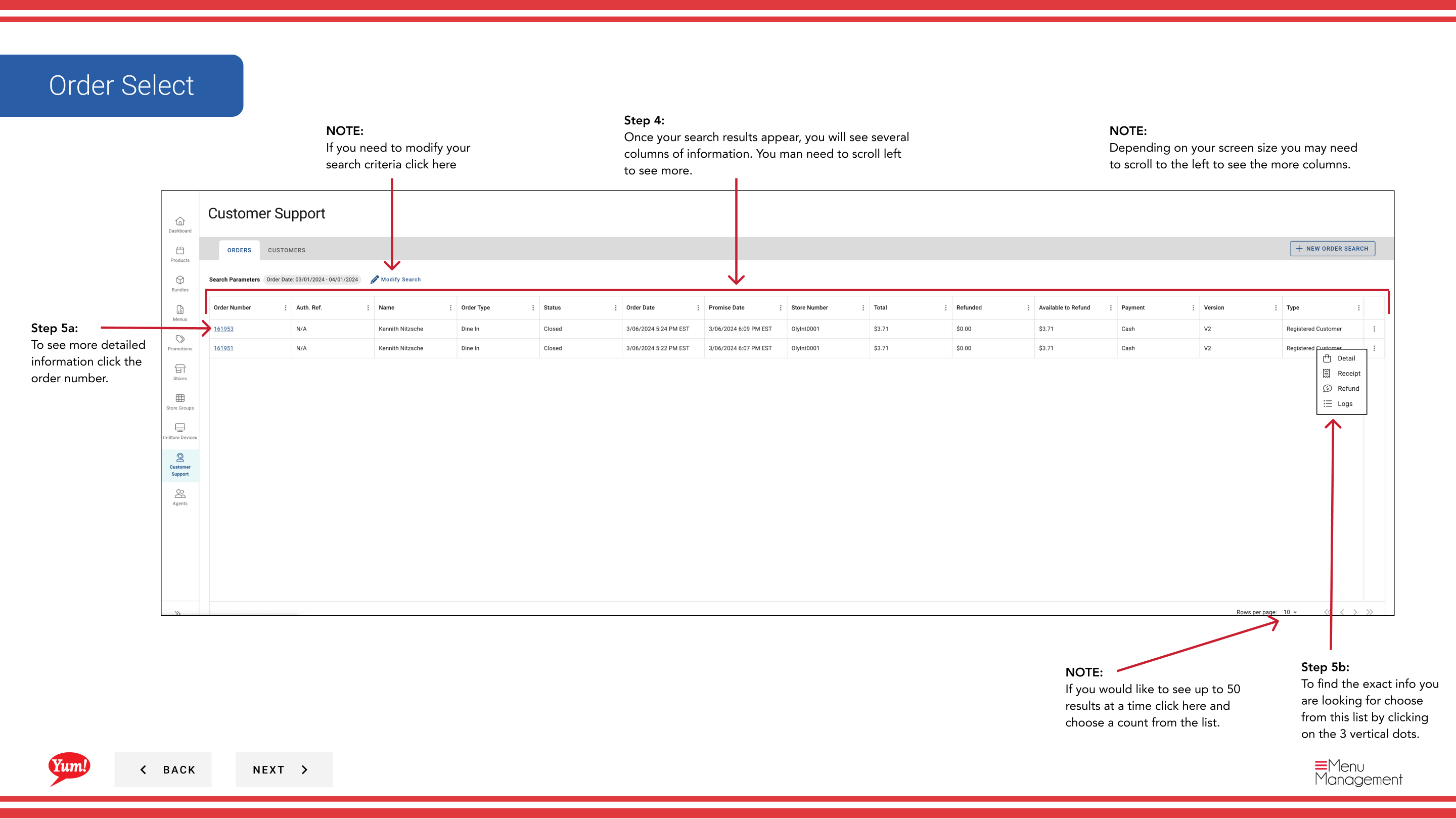
Step 4: Ihre Suchergebnisse erscheinen in einer Tabelle mit Spalten von Bestellinformationen. Sie müssen links oder rechts scrollen, um alle Spalten zu sehen. Verwenden Sie das ***** (Dreipunkt-Menü) in der Ergebnis-Header, um bestimmte Spalten anzuzeigen oder zu verstecken.
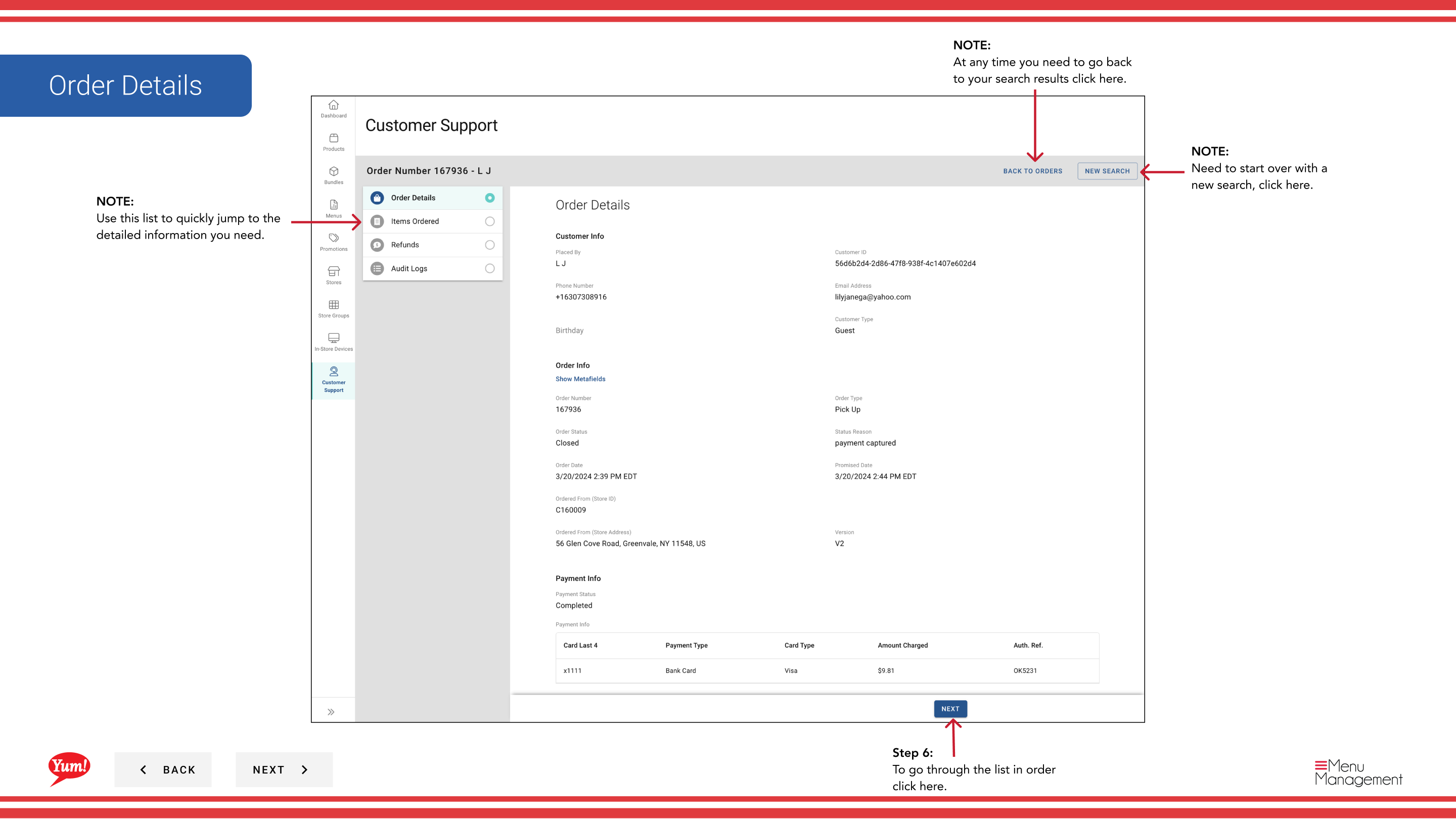
Step 5: Klicken Sie auf die ** Bestellnummer**, um die Detailansicht mit allen Transaktionsinformationen zu öffnen.
Relevante Empfänger
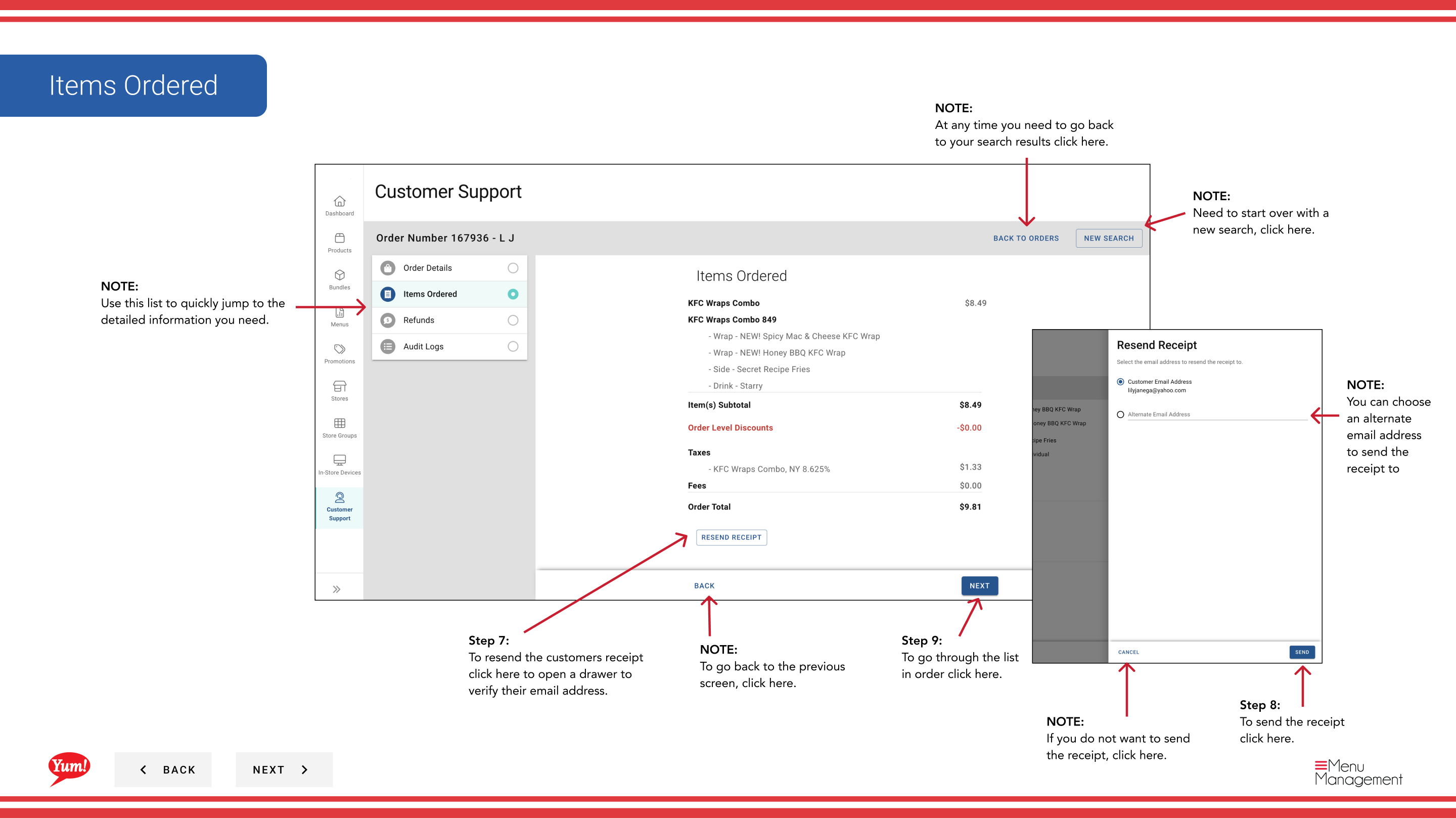
Step 6: Klicken Sie aus der Detailansicht der Bestellung auf das Empfangssymbol oder navigieren Sie zur Empfangsoption im Menü.
Step 7: Eine Schublade öffnet sich. Überprüfen Sie die E-Mail-Adresse des Kunden oder geben Sie bei Bedarf eine alternative E-Mail ein.
Step 8: Klicken Sie auf Senden, um den Empfang an den Kunden zu senden.
Sie können Quitten an eine alternative E-Mail-Adresse senden, wenn die registrierte E-Mail des Kunden falsch oder veraltet ist.
Erstattungen
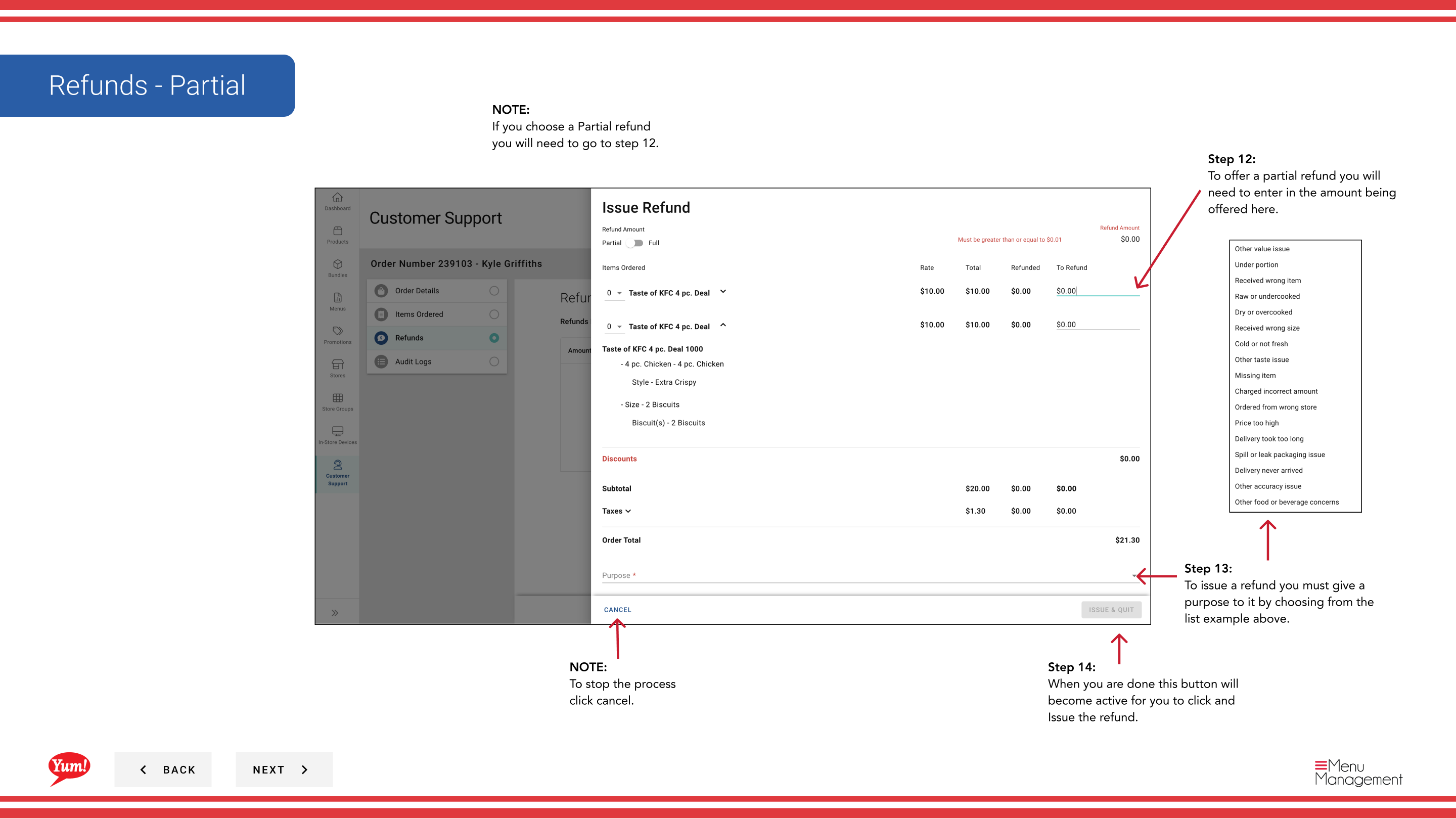
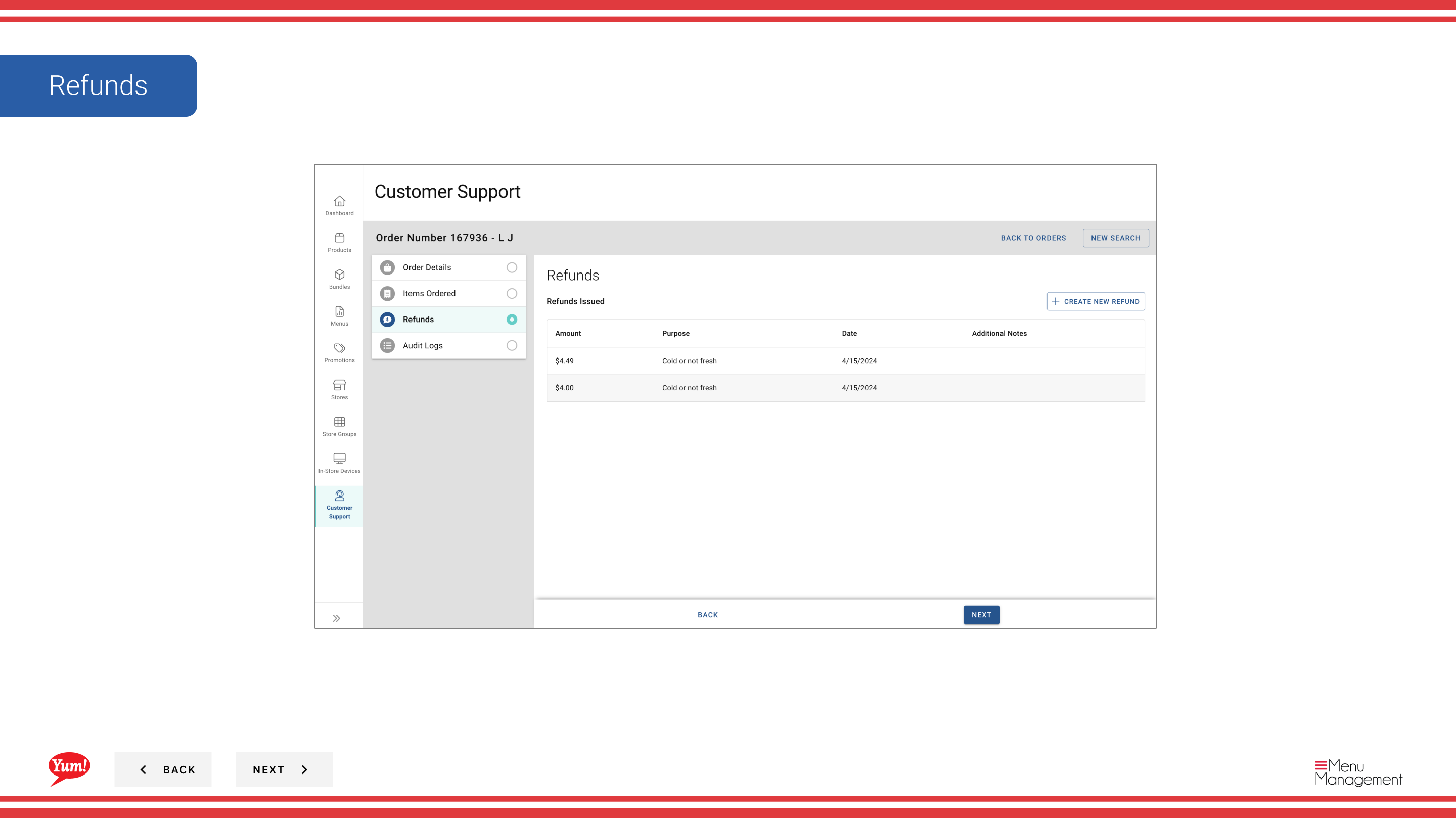
Step 9: Klicken Sie aus der Detailansicht der Bestellung auf das *-Refund-Symbol oder navigieren Sie zur Rückerstattungsoption.
Step 10: Wählen Sie den Erstattungstyp:
| Option | Was zu tun |
|---|---|
| Full Refund | Rückerstattung des gesamten Auftragsbetrags |
| Teilbetrag | Rückerstattung nur ein Teil der Bestellung — Sie geben den Betrag zur Rückerstattung |
Step 11: Wählen Sie einen ** Rückerstattungsgrund* aus dem Dropdown (erforderlich):
| Begründung | Wann zu verwenden |
|---|---|
| Fehler bei der Bestellung | Die Bestellung wurde falsch platziert |
| Fehlende Gegenstände | Lieferungen wurden von der Bestellung vermisst |
| Kundenbeschwerde | Der Kunde ist aus anderen Gründen unzufrieden |
| Sonstige | Für die oben nicht behandelten Fragen |
Step 12: Geben Sie bei der Ausgabe eines Partial Refund den Erstattungsbetrag im Feld ** Rückerstattungsbetrag** ein.
Step 13: Klicken Sie Issue Refund, sobald die Schaltfläche aktiv wird (alle erforderlichen Felder gefüllt).
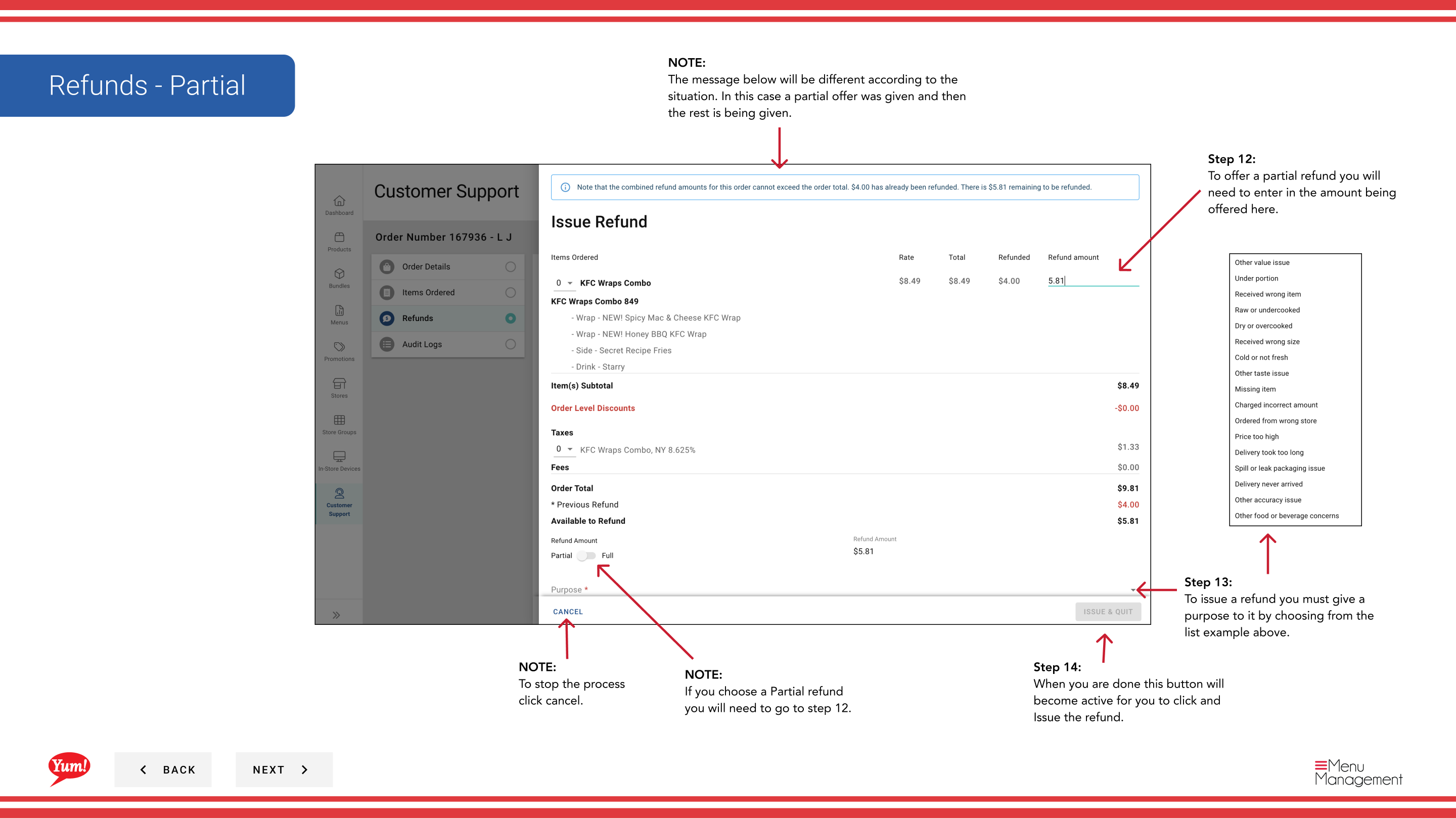
Rückerstattungen sind dauerhaft. Die Zahlungsmethode des Kunden wird nach der Ausgabe gutgeschrieben. Überprüfen Sie den Grund und den Betrag, bevor Sie auf Issue Refund klicken.
Navigation Tipps
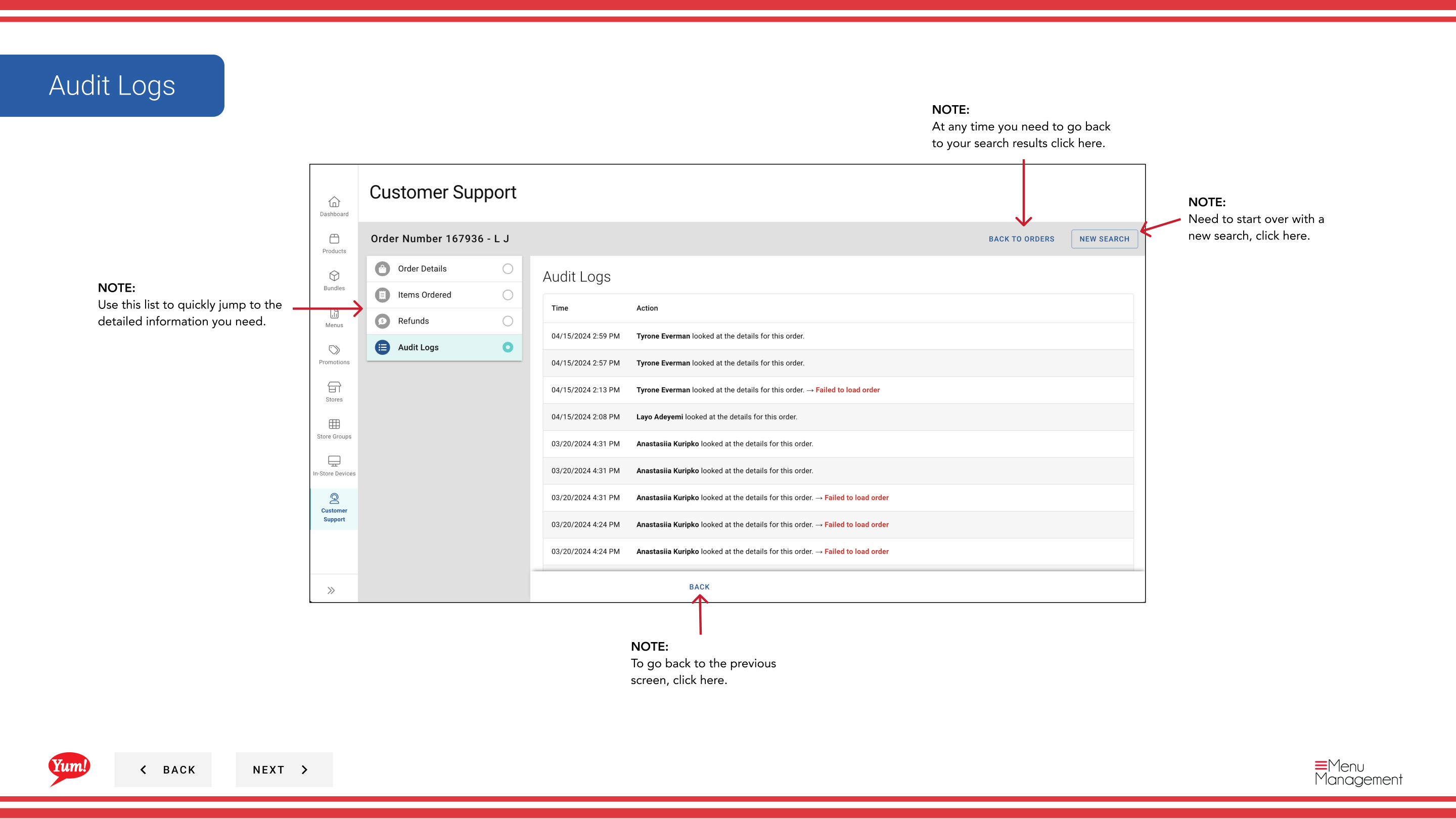
Auf kleineren Bildschirmen können die Abschnitte "Bewegungsadresse" und "Kundeninformationen" standardmäßig nicht sichtbar sein. Scrollen Sie nach unten oder klicken Sie auf die Rubrik-Header, um sie zu erweitern.
Wenn Sie Ihre Suche anpassen müssen, klicken Sie auf Formular, um alle Felder zu löschen und zu starten.
Um die Ergebnisanzeige zu ändern, klicken Sie auf das ***** (drei-dot-Menü) im Ergebnis Header, um Spalten anzuzeigen/hide oder die Ergebnisse pro Seite anzupassen (bis 50).
Ähnliche Anleitungen
- Teil derAdmin Portal Guide· Abschnitt: Kundenbetreuung*