Kundensuche
Was diese Anleitung deckt
Finden Sie ein Kundenkonto mit Namen, E-Mail oder Telefonnummer, um ihr Profil und die Bestellhistorie anzuzeigen – von Support-Teams verwendet, um Kunden bei Kontoproblemen zu unterstützen oder Passwörter zurückzusetzen.
Schritte
Step 1: Navigieren Sie mit dem linken Navigationsmenü auf den Abschnitt Customer Support.
Step 2: Füllen Sie so viele Suchfelder wie möglich ein, um Ihre Ergebnisse einzuschränken:
| Feld | Eingeben | Anmerkungen |
|---|---|---|
| Erste Bezeichnung | Vorname des Kunden | Optional |
| Letzter Name | Nachname des Kunden | Optional |
| Email Adresse | registrierte E-Mail des Kunden | Muss auf ihre Konto-E-Mail passen |
| ** Telefonnummer** | registriertes Telefon des Kunden | Muss mit ihrem Kontotelefon übereinstimmen |
Je mehr Felder Sie füllen, desto besser Ihre Ergebnisse.
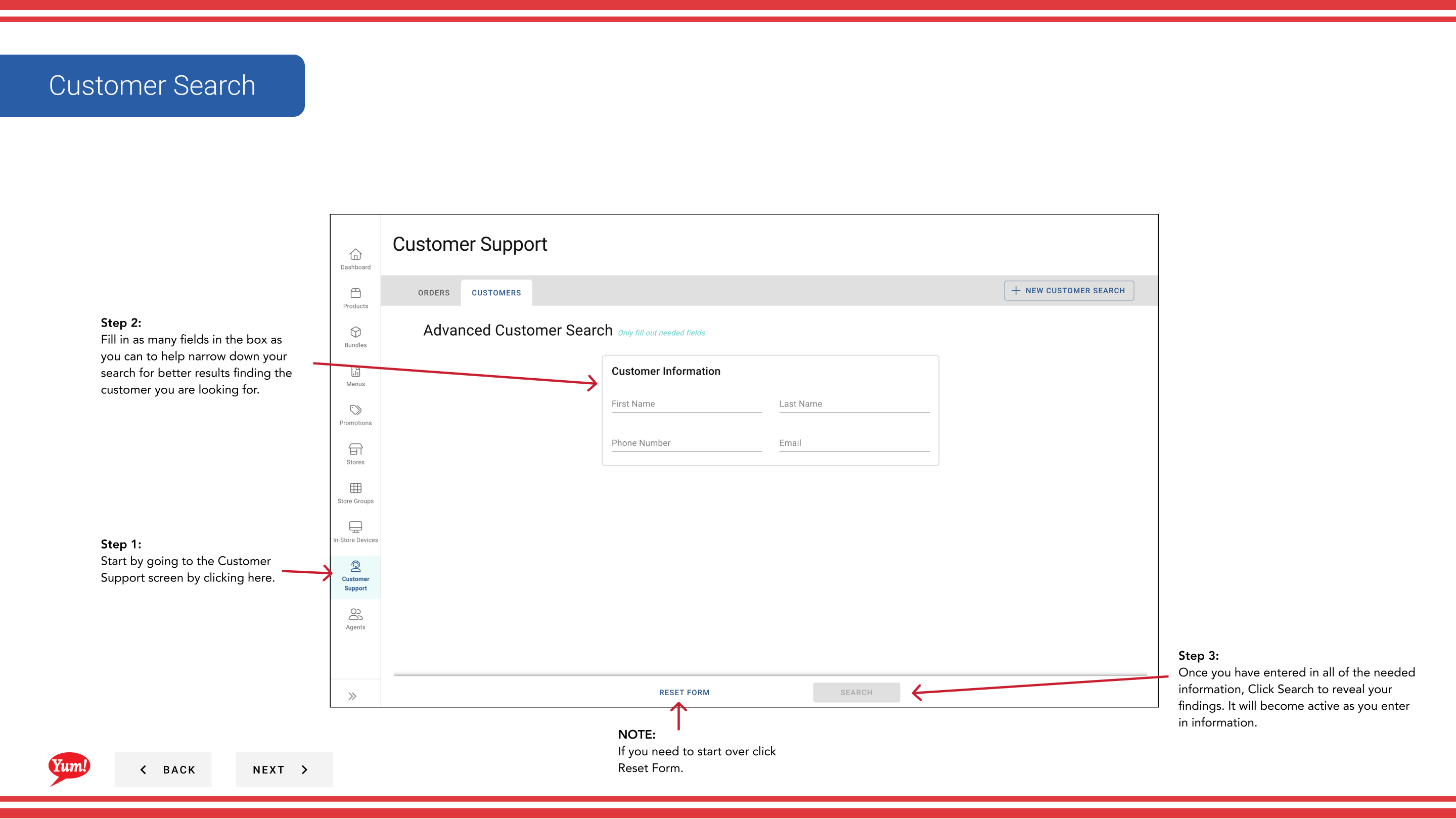
Step 3: Die Suche Taste wird aktiv, wenn Sie Informationen eingeben. Klicken Sie auf Suche, um die passenden Kunden zu zeigen.
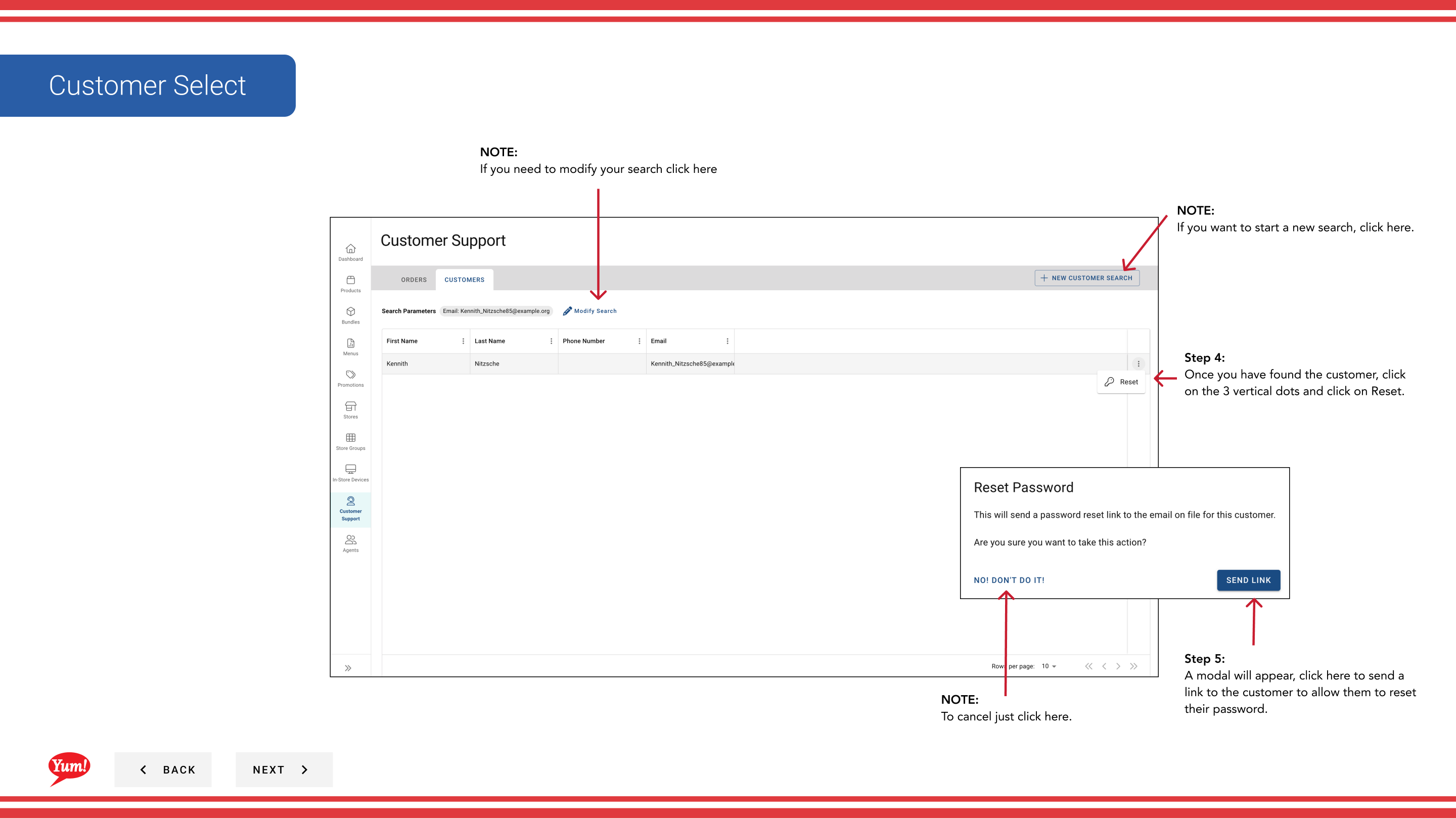
Step 4: Überprüfen Sie die Suchergebnisse. Sobald Sie den Kunden finden, klicken Sie auf die Schaltfläche **** (Drei-Punkt-Menü) in der gleichen Zeile, um verfügbare Aktionen zu sehen.
Step 5: Um dem Kunden einen Passwort-Reset-Link zu senden, klicken Sie im Menü auf Reset.
Step 6: Es erscheint eine Bestätigungsmodalität. Klicken Sie auf Send Reset Link, um dem Kunden einen temporären Passwort-Reset-Link zu schicken.
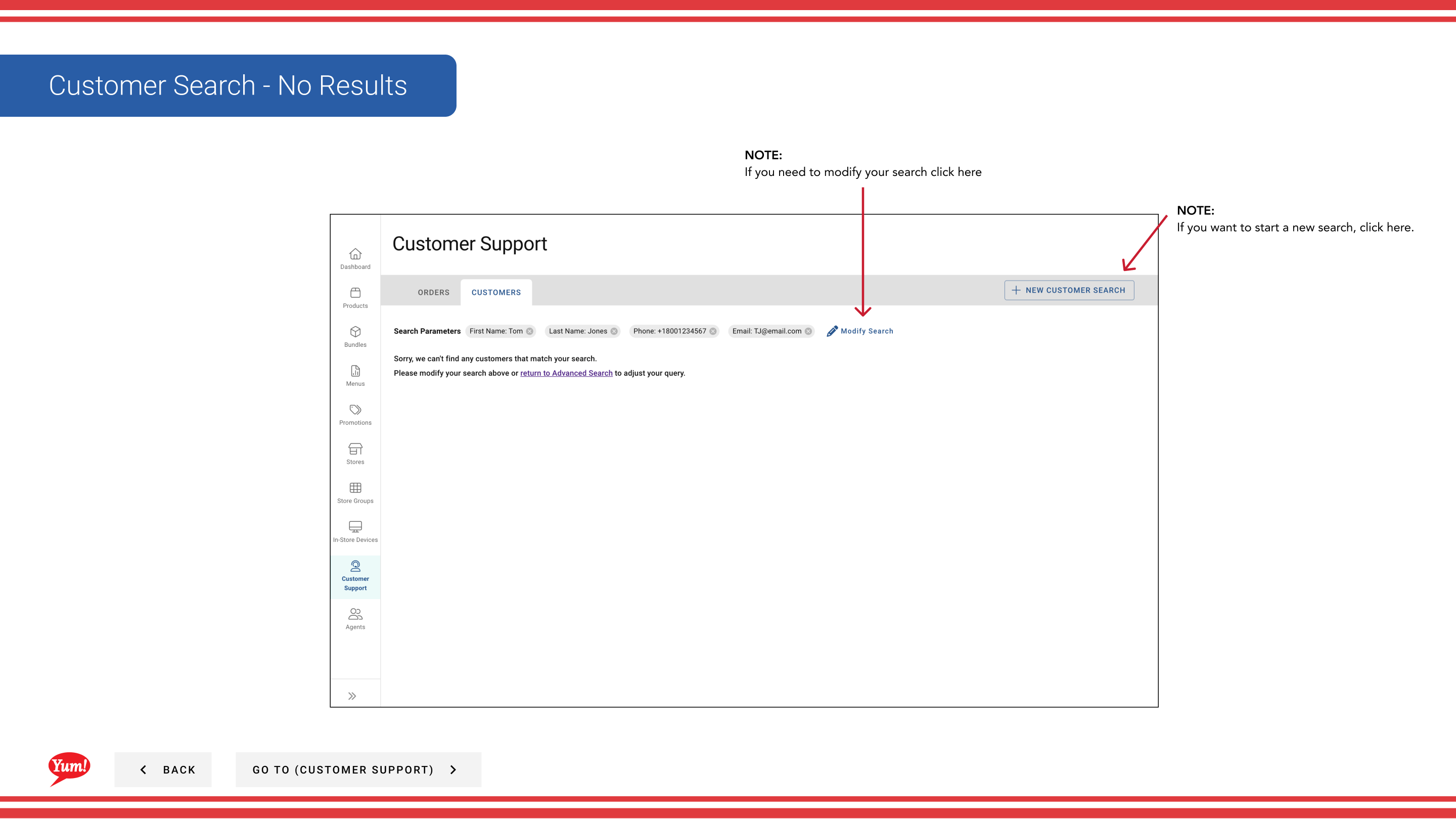
Der Reset-Link ist vorübergehend und läuft typischerweise nach einer festgelegten Zeitspanne (oft 24 Stunden) ab. Der Kunde erhält eine E-Mail mit Anweisungen, um ein neues Passwort einzustellen.
Wenn Sie Ihre Suche anpassen müssen, klicken Sie auf Formular, um alle Felder zu löschen und eine neue Suche zu starten.
Senden Sie nur Reset-Links auf Wunsch des Kunden oder nach Überprüfung ihrer Identität, um Kontosicherheitsprobleme zu verhindern.
Ähnliche Anleitungen
- Teil derAdmin Portal Guide· Abschnitt: Kundenbetreuung*