Eine Option bearbeiten
Was diese Anleitung deckt
Aktualisiert den Namen oder die Konfiguration einer bestehenden Option, um das Menü oder UX-Änderungen zu reflektieren.
Schritte
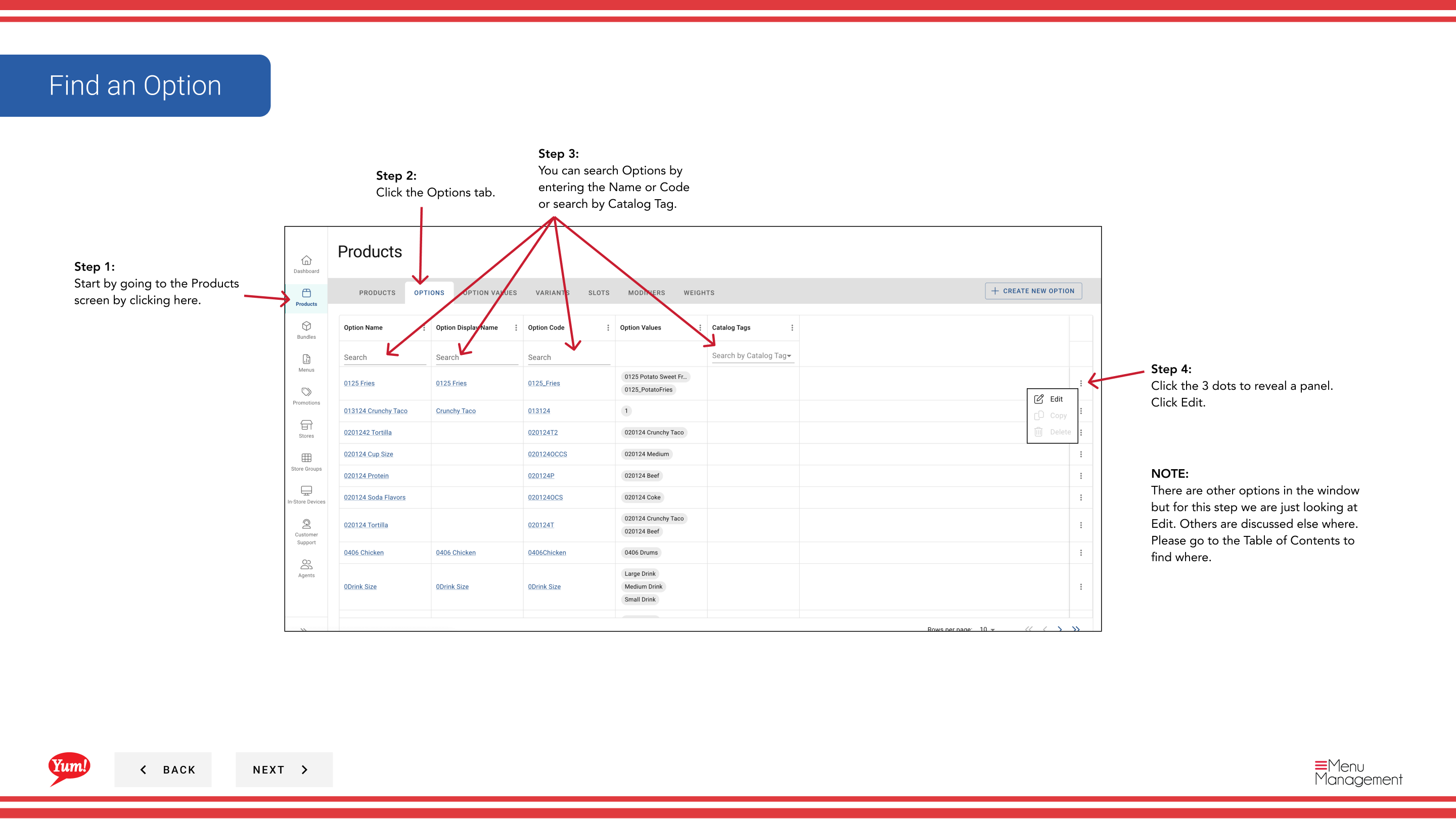
Step 1: Navigieren Sie mit dem linken Navigationsmenü in den Abschnitt Produkte.
Step 2: Klicken Sie auf die Registerkarte Optionen.
Step 3: Suchen Sie nach der Option, die Sie bearbeiten möchten, indem Sie den Optionsnamen, den Optionscode oder den Katalog Tag im Suchfeld eingeben.
Step 4: Klicken Sie auf das Dreipunktmenü neben der Option, dann wählen Sie Bearbeiten.
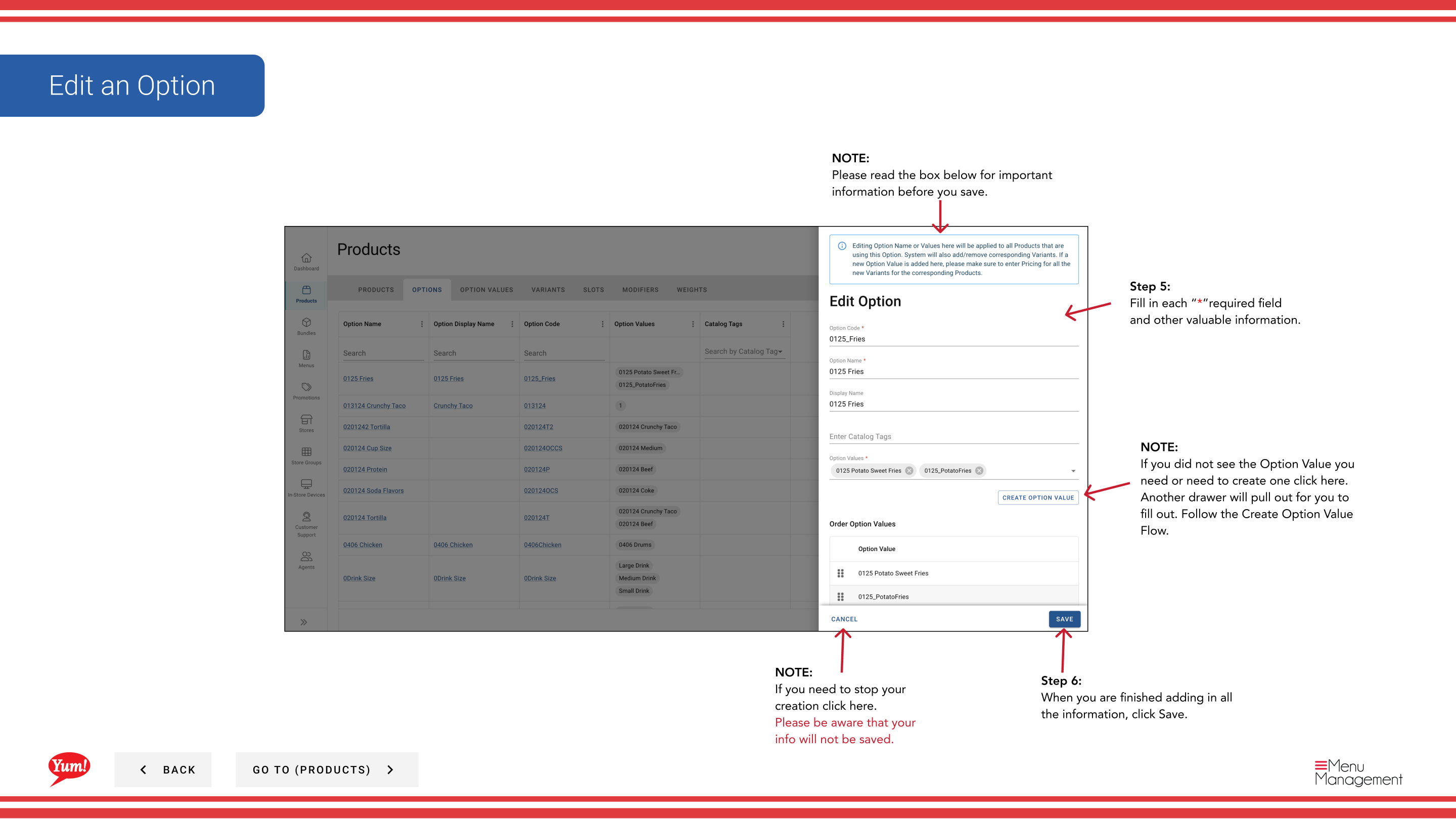
Step 5: Update der Optionsdetails. Mit * markierte Felder sind erforderlich.
| Feld | Eingeben | Anmerkungen |
|---|---|---|
| Optionscode* | Einzigartige Kennung für diese Option | Kann nach der Schöpfung nicht geändert werden |
| Optionsname* | Der Kundenname der Anpassungskategorie | z.B. „Größe“, „Flavor“, „Spice Level“ |
Step 6: Um Optionswerte hinzuzufügen oder zu verwalten (die einzelnen Optionen innerhalb dieser Option), klicken Sie auf ** Optionswert hinzufügen** oder verwalten Sie bestehende Werte im untenstehenden Abschnitt.
Step 7: Wenn Sie mit Ihren Edits fertig sind, klicken Sie auf Save.
Anmerkungen
Klicken Sie auf Cancel verworfen alle unerwünschten Änderungen.
Sie können neue Optionswerte hinzufügen, indem Sie auf ** Optionswert hinzufügen** klicken. Wenn Sie einen separaten Optionswert erstellen müssen, sehen Sie die Anleitung „Ein Optionswert erstellen“.
Sie können Optionen nach Option Name, Option Code oder Katalog Tag suchen.
- Teil derAdmin Portal Guide· Abschnitt: Produkte*