Editar una opción
Qué cubre esta guía
Actualiza el nombre o configuración de una opción existente para reflejar los cambios de menú o UX.
Pasos
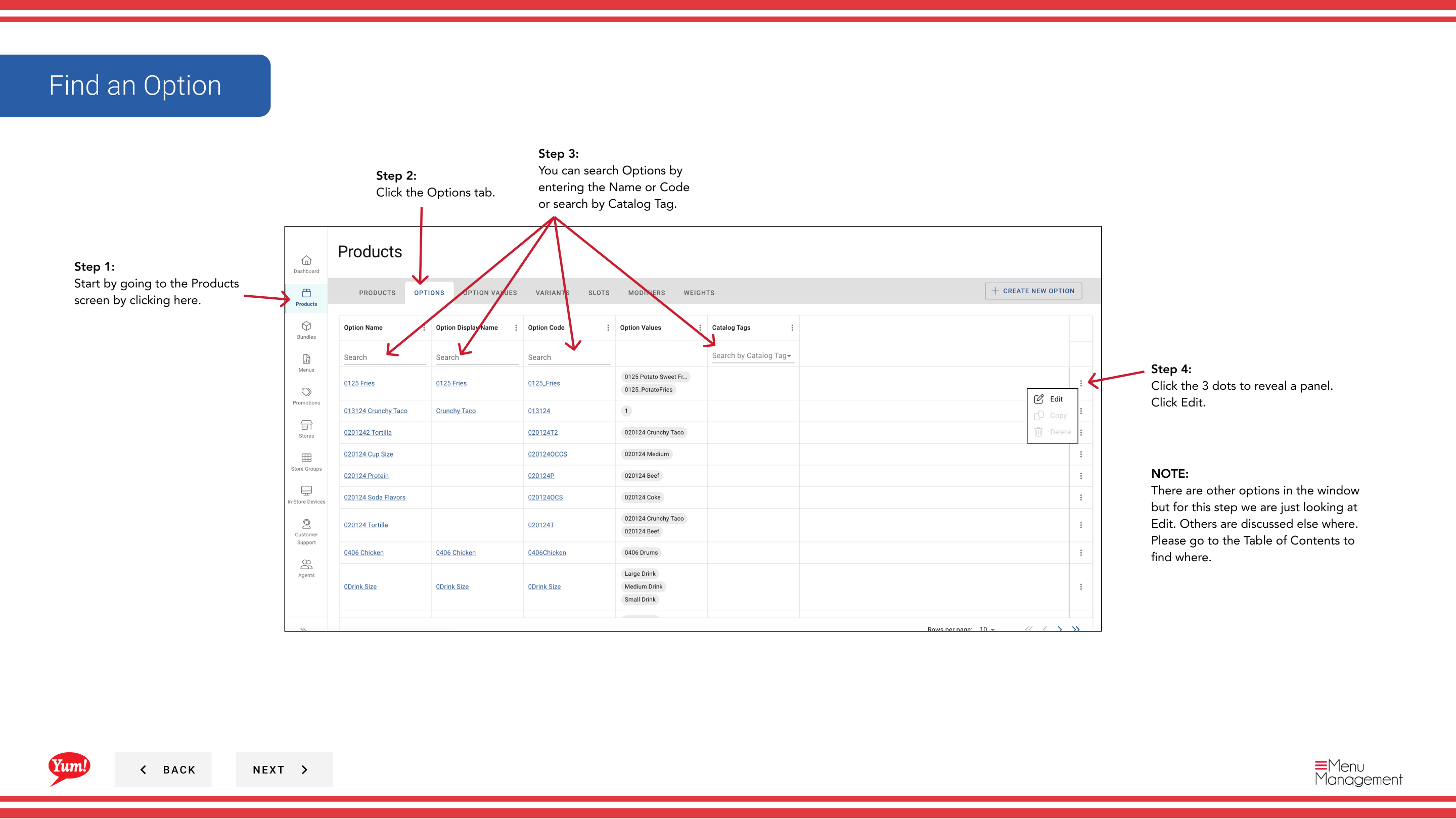
Step 1: Navegue a la sección Productos usando el menú de navegación izquierdo.
Step 2: Haga clic en la pestaña Opciones.
Step 3: Busque la opción que desee editar introduciendo el Nombre de opción, Código de opción o etiqueta de catálogo en el campo de búsqueda.
Step 4: Haga clic en el menú de tres puntos junto a la opción, luego seleccione Editar.
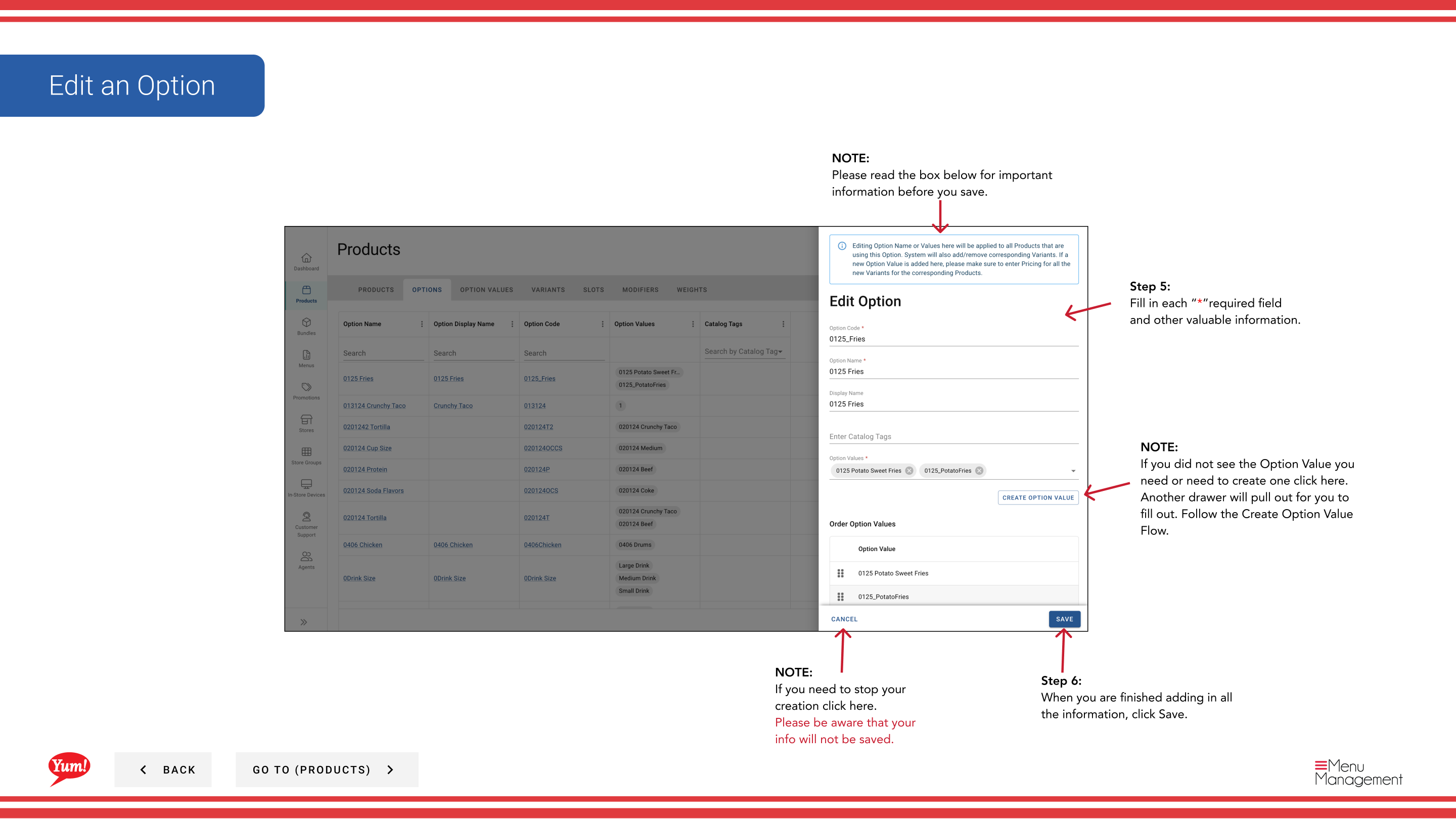
Step 5: Actualizar los detalles de la opción. Se requieren campos marcados con *.
| Campo | Qué entrar | Notas |
|---|---|---|
| * Código de aprobación* | Identificador único para esta opción | No se puede cambiar después de la creación |
| Option Name | El nombre de la categoría de personalización mostrado a los clientes | e.g., “Tamaño”, “Flavor”, “Espejo” |
Step 6: Para agregar o gestionar valores de opción (las opciones individuales dentro de esta opción), haga clic en Agregar valor de opción o gestionar los valores existentes en la sección siguiente.
Step 7: Cuando termines con tus ediciones, haz clic en Guardar.
Notas
Clicking Cancel descarta todos los cambios sin salvar.
::: Puede añadir nuevos valores de opción haciendo clic en Añadir valor de opción. Si necesita crear un valor de opción separado, consulte la guía “Crear un valor de opción”. :::
::: Puedes buscar opciones por Option Name, Option Code o Catalog Tag. :::
Part of theGuía del Portal de Admin· Sección: Productos